
Управление шрифтами на Mac с помощью Font Book
Быстрые ссылки
- Какие шрифты поддерживает macOS?
- Как просмотреть шрифты в Font Book
- Как установить шрифт
- Как деактивировать или удалить шрифт
- Как организовать шрифты в коллекции
Подбор правильного гарнитура сильно влияет на восприятие и читаемость документов. macOS предлагает большой набор системных шрифтов, но важно уметь управлять коллекцией: устанавливать нужные шрифты, отключать лишние и группировать их по задачам.
Какие шрифты поддерживает macOS?
macOS (включая Sonoma и более поздние версии) поддерживает форматы OpenType (.otf), Mac TrueType и Windows TrueType (.ttf), bitmap и dfont. Начиная с macOS Catalina, система не поддерживает PostScript Type 1. Это значит, что большинство современных веб- и десктопных гарнитур будут работать без проблем, а старые PostScript-штрихи придётся конвертировать или заменять.
Важно: формат шрифта влияет на качество рендеринга, поддержку лигатур и расширенных таблиц символов (например, для кириллицы и диакритики).
Как просмотреть шрифты в Font Book
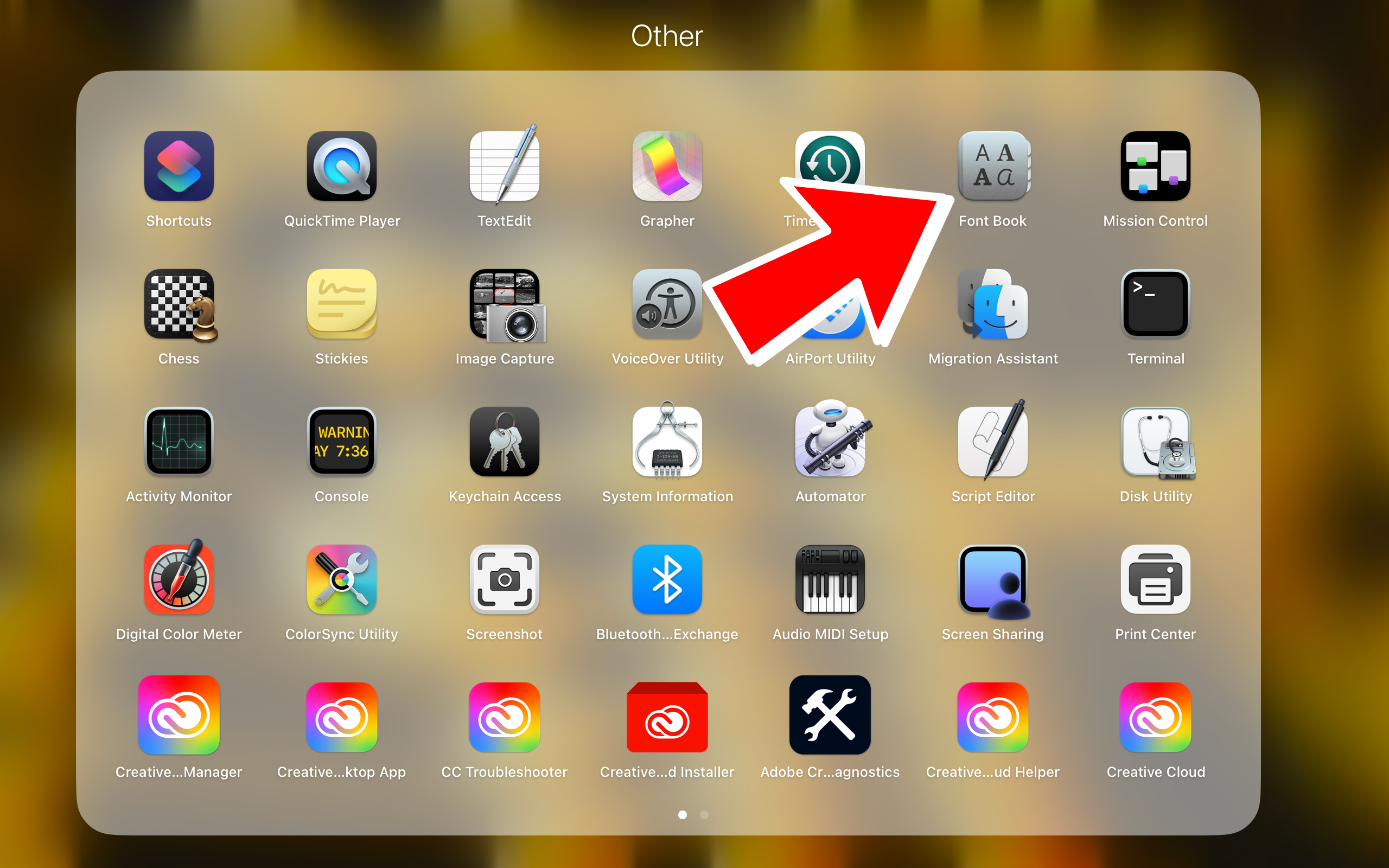
Font Book — это приложение для управления шрифтами. Откройте программу из папки Программы (Applications) или через Launchpad.
Font Book показывает шрифты в трёх основных режимах просмотра:
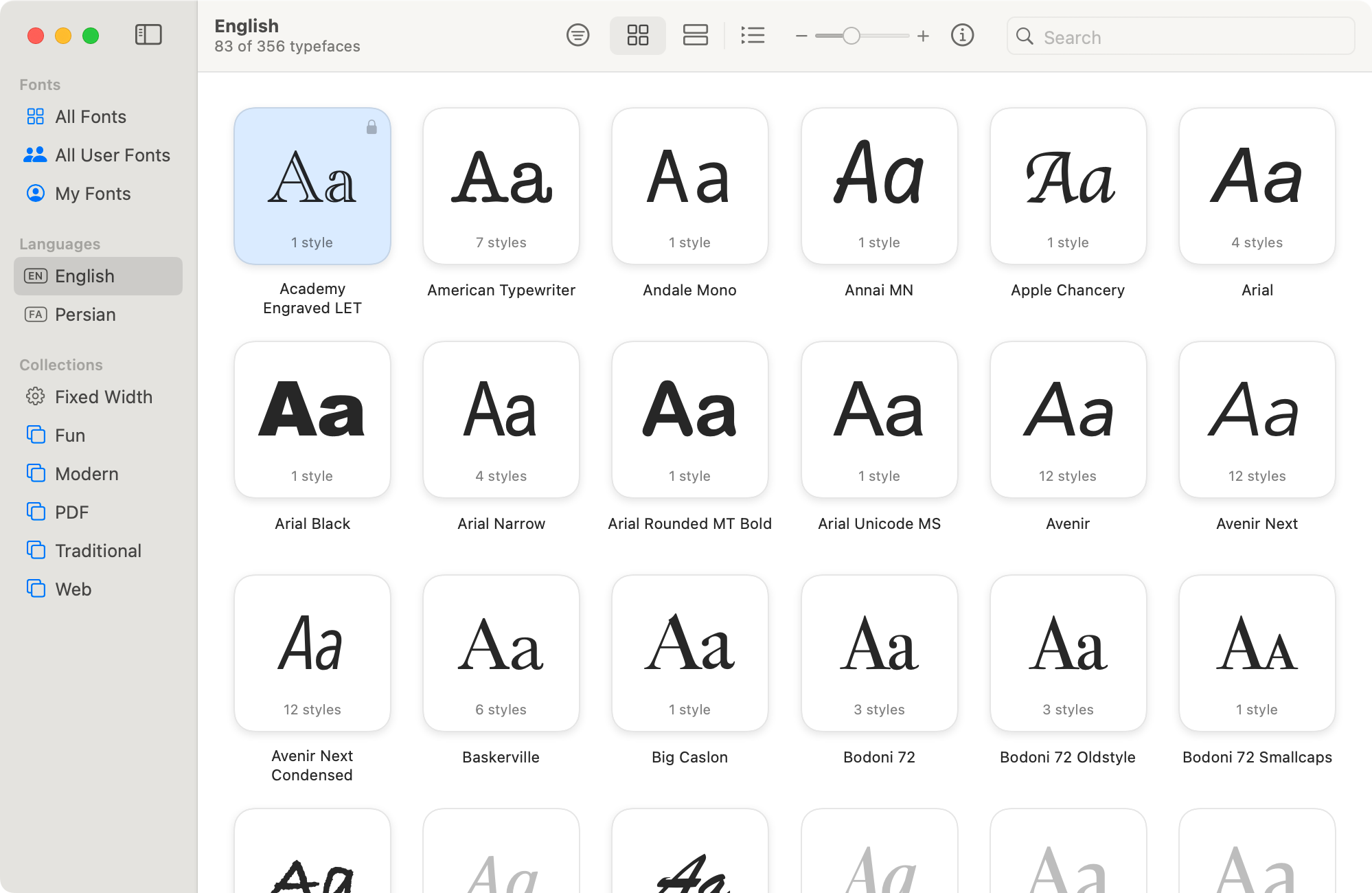
Вид сетки (Grid View)
- Команда: View > View As Grid или ⌘+1.
- Описание: каждый шрифт отображается миниатюрой с несколькими символами. Удобно для быстрого визуального обзора.
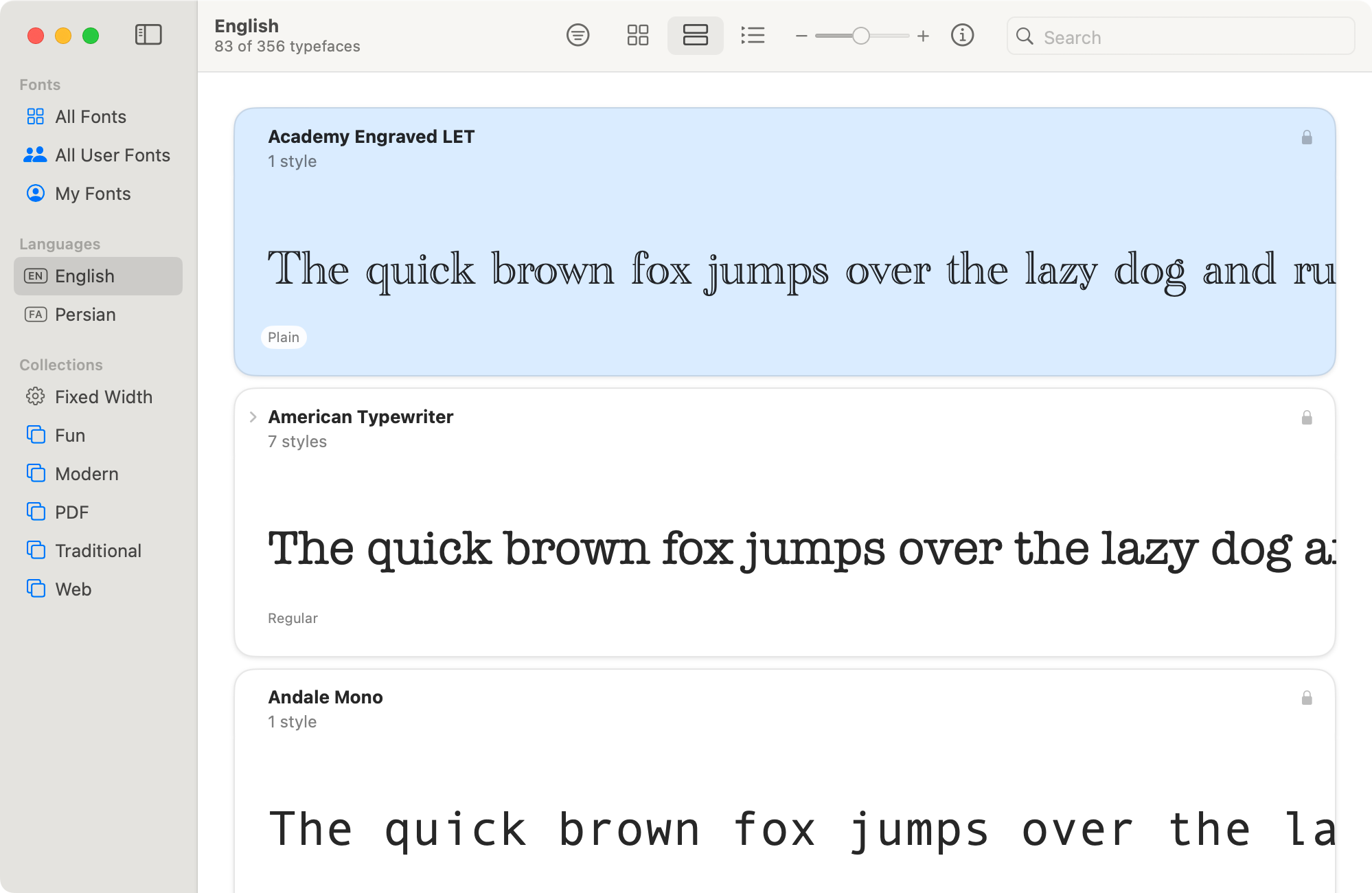
Вид образцов (Samples View)
- Команда: View > View As Samples или ⌘+2.
- Описание: полноширинный превью с примерной строкой (например, «The quick brown fox…»). Хорош для оценки читабельности и общей формы символов.
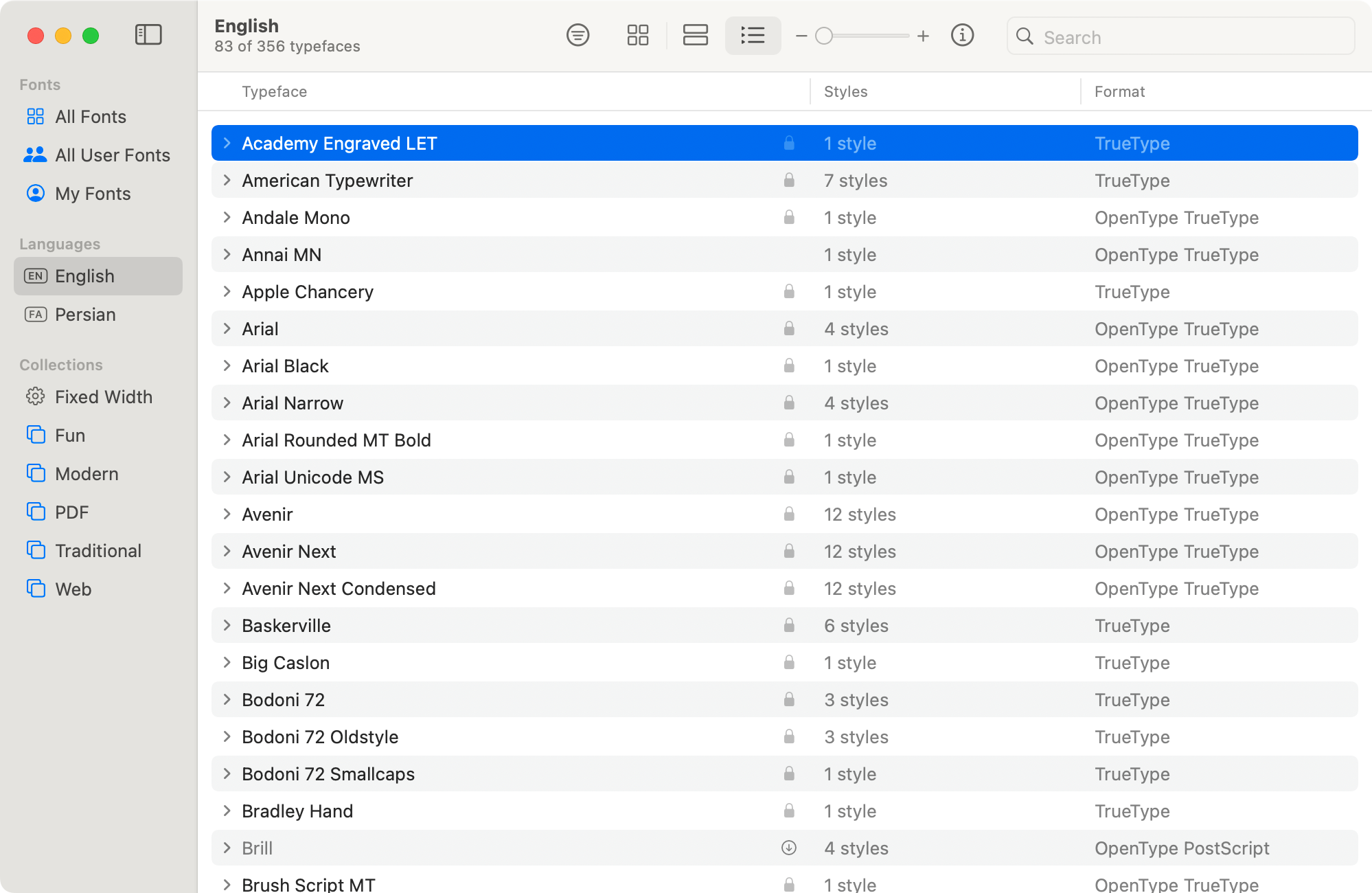
Список (List View)
- Команда: View > View As List или ⌘+3.
- Описание: детализированное представление с семействами шрифтов в сворачиваемых разделах — похоже на папки в Finder.
Переключаться между режимами можно также через панели инструментов. Для подробного просмотра двойной клик по шрифту откроет его в главной области. Размер предпросмотра меняется с помощью ползунка в верхней части окна.
Как установить шрифт
Если системный шрифт в Font Book отображается серым цветом, значит он не загружен локально. Щёлкните правой кнопкой и выберите «Загрузить» (Download) — шрифт загрузится и автоматически активируется.
Чтобы установить скачанный шрифт вручную:
- Откройте Finder и найдите файл шрифта.
- Двойной клик по файлу откроет предварительный просмотр в Font Book.
- Нажмите «Установить» (Install).
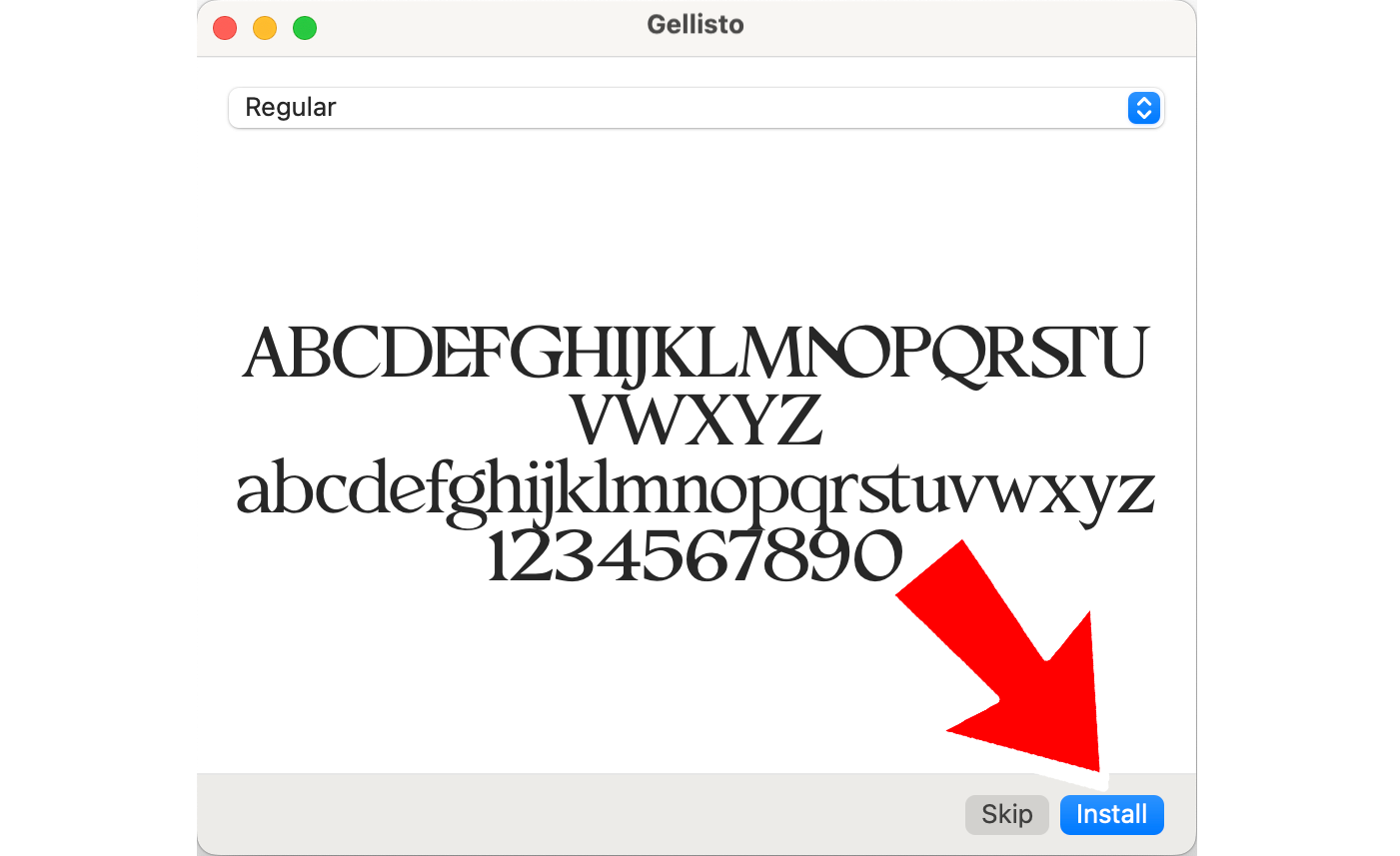
Альтернативный способ: в Font Book выберите File > Add Fonts или нажмите ⌘+O и укажите файл(ы).
Важно не устанавливать слишком много шрифтов. Излишняя коллекция замедляет некоторые приложения и усложняет выбор в меню шрифтов.
Установка для всех пользователей
По умолчанию новые шрифты ставятся только для вашей учётной записи и хранятся в скрытой папке /Users/Home/Library/Fonts. Чтобы сделать шрифт доступным всем пользователям Mac:
- Откройте Font Book > Settings > Installation.
- В меню Default Install Location выберите All Users.
При таком режиме шрифты размещаются в /Library/Fonts и становятся системно доступными.

Как деактивировать или удалить шрифт
Чтобы шрифт перестал быть доступен в списках шрифтов приложений, найдите его в Font Book, щёлкните правой кнопкой и выберите «Deactivate». Чтобы вернуть — выполните те же шаги и выберите «Activate».

Если нужно полностью удалить файл шрифта, выберите «Remove». Учтите, что системные шрифты, необходимые macOS (например Arial, Times New Roman, Avenir), нельзя деактивировать или удалить средствами Font Book.
Если шрифт отображает неверные знаки или ломает документы, используйте проверку: выберите шрифт и в контекстном меню нажмите Validate. Это запустит валидацию и покажет возможные проблемы с таблицами глифов или метаданными.
Как организовать шрифты в коллекции
Коллекции — виртуальные группы шрифтов, удобные для задач с общим стилем (например, «Презентации», «Бренд», «Публикации»).
- File > New Collection или правый клик в боковой панели > New Collection.
- Если боковая панель скрыта: View > Show Sidebar.
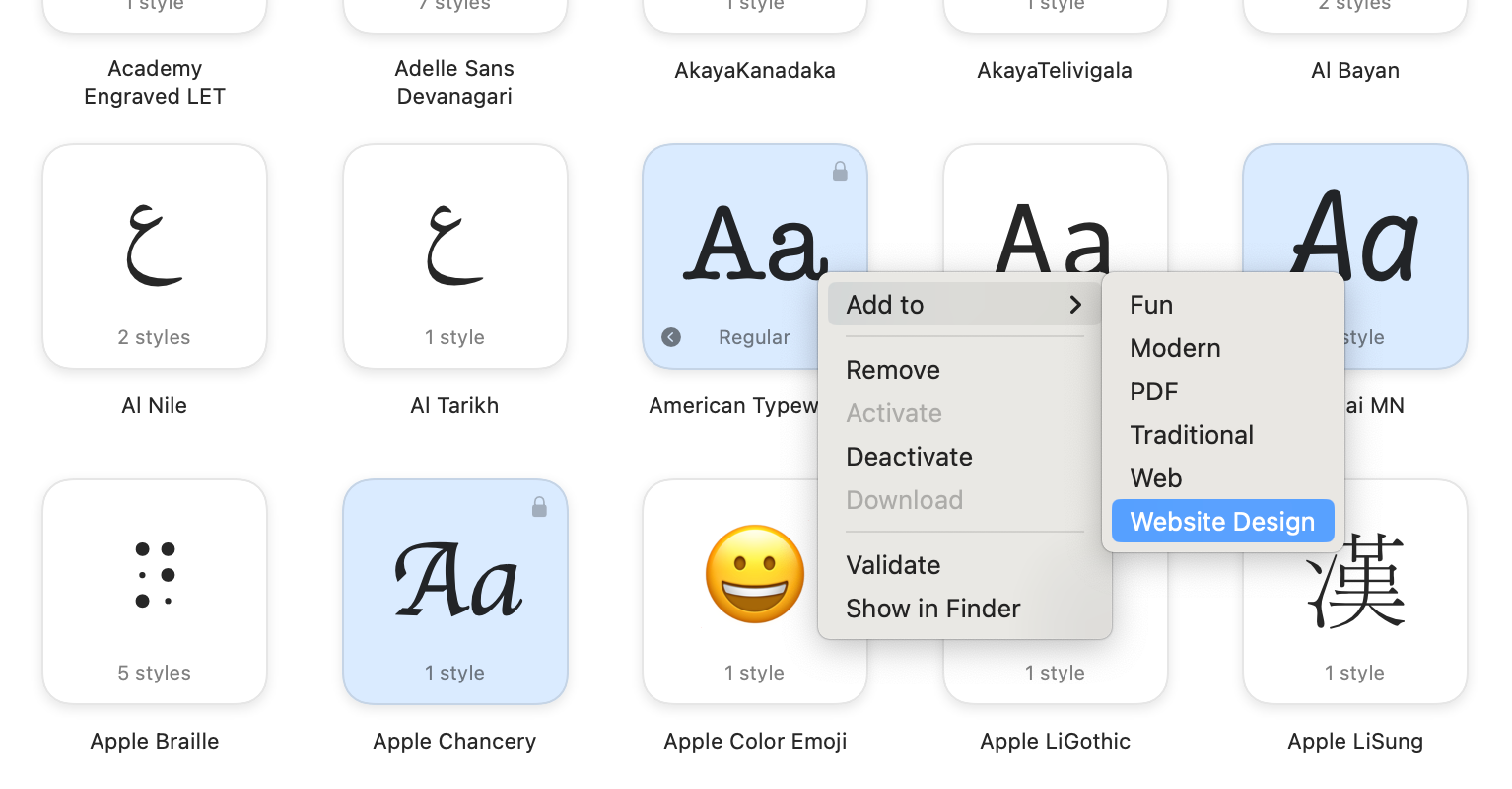
- Выберите нужные шрифты (Cmd+щелчок для несмежного выбора или перетаскивание) и добавьте в коллекцию перетаскиванием либо через контекстное меню Add to.
- Дважды кликните по имени коллекции, чтобы переименовать.
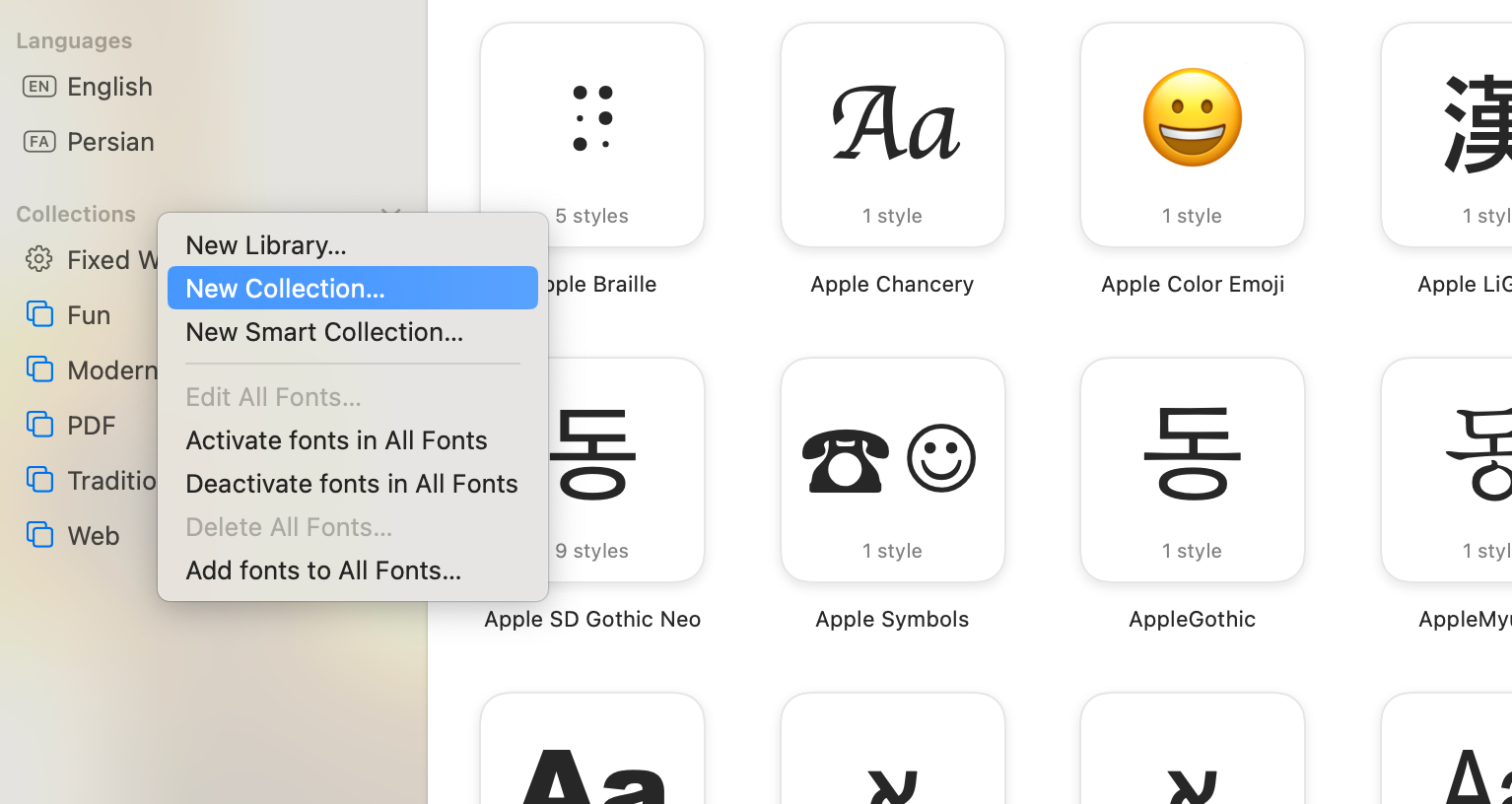
Чтобы удалить шрифт из коллекции: откройте коллекцию, правый клик по шрифту > Remove, подтвердите Remove Fonts. Шрифт останется в исходном расположении; коллекции в Font Book — не перемещают файлы, а только создают ссылки.
Мини‑методология: как провести аудит шрифтов (шаг за шагом)
- Цель аудита: определите, зачем вы делаете ревизию (оптимизация производительности, унификация бренда, удаление дублей).
- Сбор: экспортируйте список установленных шрифтов (вручную или через скрипт) и зафиксируйте их местоположение (/Users/…/Fonts и /Library/Fonts).
- Классификация: создайте коллекции по целям — Бренд, Презентации, Вёрстка, Арт.
- Валидация: используйте Validate для каждого сомнительного шрифта.
- Тестирование: откройте ключевые документы в приложениях (Pages, Word, InDesign, Sketch/Figma) и проверьте замену шрифтов.
- Деактивация старых/лишних шрифтов и создание резервной копии важных файлов.
- Документация: опишите политику установки и храните перечень одобренных гарнитур.
Этот процесс помогает избежать проблем с рендерингом и конфликтов в командной работе.
Альтернативные инструменты и подходы
Если функциональности Font Book недостаточно, рассмотрите сторонние менеджеры шрифтов:
- Платные и бесплатные решения предлагают функции вроде временной активации, автоматического отключения неиспользуемых шрифтов, метаданных и интеграции с дизайнерскими инструментами.
- Для крупных дизайн‑команд удобны облачные менеджеры шрифтов и коммерческие решения с централизованным управлением лицензиями.
Плюсы Font Book: встроенный, прост в использовании, не требует дополнительных лицензий. Минусы: ограниченная автоматизация и отсутствие продвинутых метаданных.
Когда Font Book не справляется (примеры и ограничения)
- Множество шрифтов (сотни и тысячи) в одной коллекции замедлит поиск и может снизить производительность приложений.
- Нет встроенных инструментов для управления лицензиями и метаданных (нужно хранить лицензии вручную).
- Некоторым пользователям требуется временная активация шрифтов на проект (Font Book не всегда удобно управляет временными наборами).
- Командное централизованное развёртывание шрифтов в организации лучше решать через MDM/IT‑политику или через /Library/Fonts.
Если у вас крупная команда или нужна автоматизация развёртывания — выбирайте специальные решения или корпоративные политики установки.
Чек‑листы по ролям
Дизайнер
- Проверить, что используемые фирменные шрифты установлены и активны.
- Создать коллекцию «Бренд» и занести туда все варианты (Regular, Bold, Italic и т.д.).
- Валидация шрифтов перед публикацией макетов.
Копирайтер / Маркетолог
- Убедиться, что шрифт для коммуникаций совместим с платформой рассылки и веб‑шаблонами.
- Использовать коллекции для типов материалов (Email, Соцсети, Документы).
Разработчик / Верстальщик
- Проверить доступность веб‑аналогов шрифта или альтернатив (webfont, variable fonts).
- Тестировать замены шрифтов при отсутствии нужной гарнитуры.
Системный администратор
- Хранить копии лицензий и исходных файлов в репозитории.
- При массовой установке использовать /Library/Fonts или MDM.
- План отката: список шрифтов, которые были установлены в рамках изменения.
Стандартная операционная процедура (SOP) — установка шрифта
- Получить файл шрифта и сопутствующую лицензию.
- Сохранить исходный файл и лицензию в центральном репозитории.
- Открыть файл в Finder и двойным кликом запустить Font Book.
- Нажать Install.
- Проверить работу шрифта в ключевых приложениях (Pages, Word, InDesign).
- При необходимости: Font Book > Settings > Default Install Location = All Users для общей установки.
- Обновить внутреннюю документацию (какая версия шрифта, откуда взята, лицензия).
Сценарии тестирования и критерии приёмки
Тесты для установки шрифта:
- Критерий 1: шрифт появляется в списке приложений (Text editors, InDesign, Pages).
- Критерий 2: все веса и стили семейства доступны.
- Критерий 3: текст с диакритикой и кириллицей отображается корректно.
- Критерий 4: шрифт корректно активируется/деактивируется через Font Book.
Тесты для удаления:
- Критерий: после удаления шрифт больше не виден в приложениях и не мешает системе.
Факто‑бокс: ключевые значения и пути
- Поддерживаемые форматы: OpenType (.otf), TrueType (.ttf), bitmap, dfont.
- Неподдерживаемый: PostScript Type 1 (начиная с macOS Catalina).
- Локальные шрифты для пользователя: /Users/Home/Library/Fonts
- Системные шрифты для всех пользователей: /Library/Fonts
- Полезные сочетания клавиш: ⌘+1 (Grid), ⌘+2 (Samples), ⌘+3 (List), ⌘+O (Add Fonts)
Безопасность и лицензирование (важно)
- Проверяйте лицензию перед установкой шрифта: коммерческое использование может требовать покупки.
- Не устанавливайте шрифты из ненадёжных источников — они могут содержать вредоносные модификации в метаданных.
- Для команд используйте централизованное хранение лицензий и утверждённый список гарнитур.
Важно: Font Book не управляет правами на использование шрифтов — это ответственность пользователя или организации.
Быстрый шаблон: заметка для команды о добавлении шрифта
Название шрифта: Источник/ссылка: Версия: Лицензия: Установлен(а) для: [User / All Users] Дата установки: Ответственный: Примечания:
Используйте этот шаблон при добавлении шрифтов в общий репозиторий.
1‑строчный глоссарий
- Шрифт: файл с набором глифов и метаданных; семейство шрифтов — несколько весов/стилей одного дизайна.
- Family (семейство): группа шрифтов (Regular, Bold, Italic и т. п.).
- Glyph: отдельный визуальный символ внутри шрифта.
Когда стоит отказаться от Font Book
- Если нужна автоматическая временная активация наборов шрифтов для проектов.
- Если требуется централизованное управление лицензиями и аудит использования.
- Если коллекция слишком большая и вызывает тормоза в профессиональных приложениях.
В таких случаях — выбирайте профессиональные менеджеры шрифтов или внедряйте политики установки через IT.
Советы и лучшие практики
- Поддерживайте небольшой набор одобренных шрифтов для повседневной работы.
- Используйте коллекции по проектам, а не храните всё в одной группе.
- Регулярно проводите валидацию шрифтов и документируйте изменения.
- Храните резервные копии оригинальных файлов и лицензий.
Важно: не удаляйте системные шрифты, необходимые macOS — это может нарушить работу интерфейса.
Короткое резюме
Font Book — простой и надёжный инструмент для базового управления шрифтами на Mac. Он покрывает установку, просмотр, деактивацию и организацию в коллекции. Для командной работы, крупной коллекции или управления лицензиями могут понадобиться дополнительные инструменты и политика установки через системного администратора.
Ключевые действия: проверить формат шрифта, валидировать при сомнениях, хранить лицензию, не перегружать систему лишними файлами.
Короткий анонс (для внутренних новостей):
Font Book остаётся быстрым способом управлять шрифтами на Mac — устанавливайте только нужное, группируйте коллекции по задачам и храните лицензии централизованно. Это снизит количество ошибок при печати и публикации.

Похожие материалы

RDP: полный гид по настройке и безопасности

Android как клавиатура и трекпад для Windows

Советы и приёмы для работы с PDF

Calibration в Lightroom Classic: как и когда использовать

Отключить Siri Suggestions на iPhone
