
Как устанавливать и управлять шрифтами в Microsoft Office на Windows 10
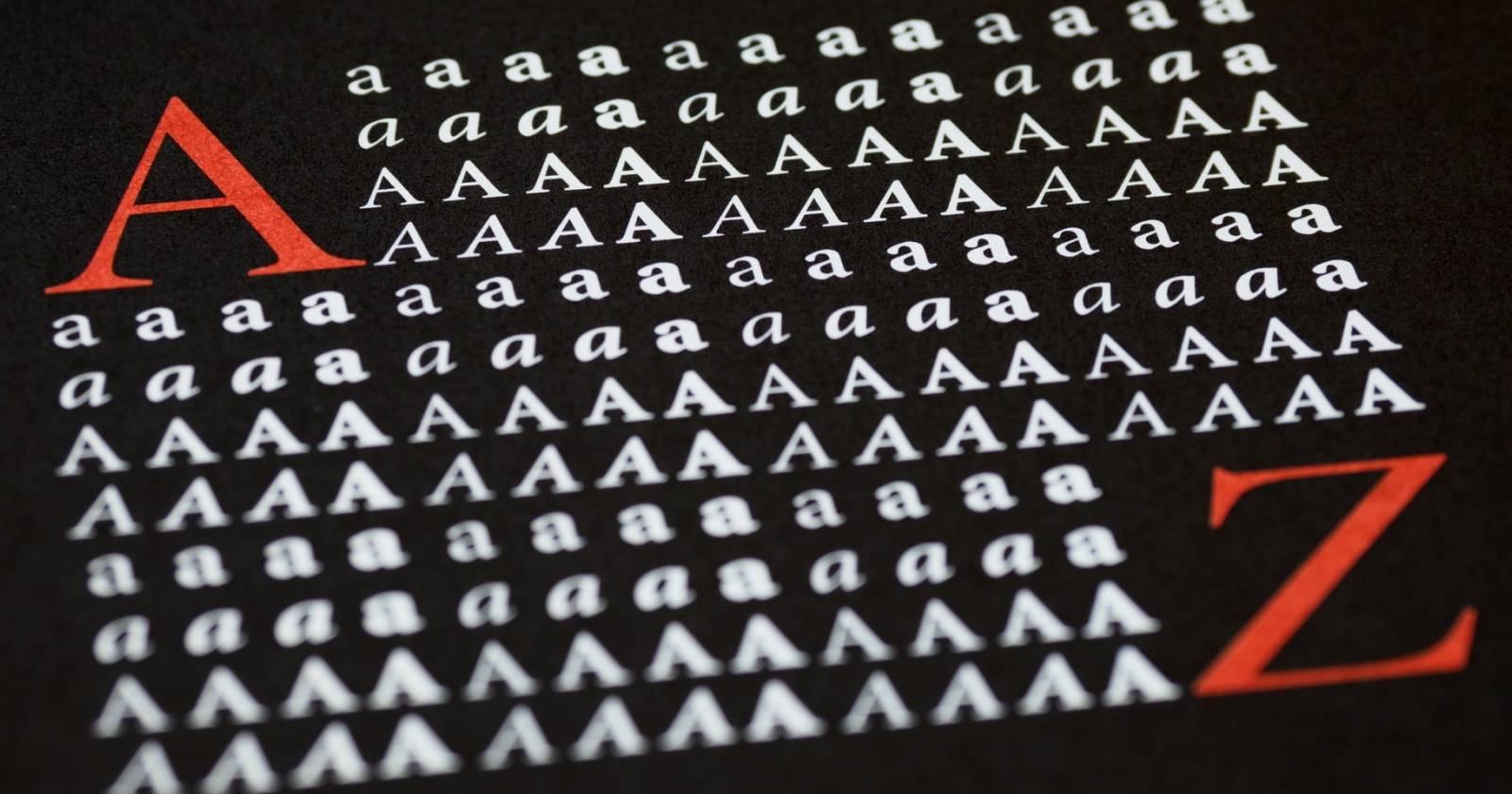
Краткое содержание статьи и что вы получите
- Пошаговые инструкции для четырёх методов установки шрифтов в Microsoft Office на Windows 10.
- Как удалить шрифт после установки.
- Практические советы: проверка встраивания, выбор шрифтов для печати и веб-совместимости.
- Чек-листы для ролей (дизайнер, автор, администратор), схема принятия решения и мини-методология.
Важно: если вы будете отправлять документы другим пользователям (по электронной почте, для печати или публикации), убедитесь, что шрифты встраиваются или получатель имеет те же шрифты, иначе оформление изменится.
Зачем может понадобиться сторонний шрифт
- Бренд/фирменный стиль требует уникальной гарнитуры.
- Доступные в Office шрифты не подходят по читаемости или визуальному впечатлению.
- Необходима поддержка специфических языков, лигатур или специальных символов.
Кратко: выбор шрифта влияет на читаемость, количество страниц и восприятие документа.
1. Установка новых шрифтов через программу Microsoft Office
Этот способ удобен, если вы работаете в Word, Excel или PowerPoint и хотите быстро добавить шрифт из облачного каталога Office.
- Откройте любую программу Microsoft Office (например, Word) с активным интернет‑соединением.
- В документе перейдите на вкладку «Главная».
- Нажмите на раскрывающийся список шрифтов (поле Font) в панели инструментов.
- Пролистайте список вниз и найдите шрифты с иконкой облака и значком загрузки.
- Кликните по желаемому шрифту — он автоматически загрузится и станет доступен во всех программах Office.
Пояснение: такие шрифты обычно поставляются через облачный сервис Office и могут требовать учётной записи Microsoft.
2. Установка шрифтов через Microsoft Store
Microsoft Store предлагает семейства шрифтов, которые можно установить централизованно для системы.
Способ A — через поиск в Store:
- Откройте меню «Пуск» и запустите Microsoft Store или введите «Microsoft Store» в строке поиска.
- В магазине введите в поиск слово «шрифты» или «fonts».
- Перейдите в раздел «Исследовать новые шрифты» или «Explore new fonts».
- Выберите семейство шрифта и нажмите «Получить» (Get). Шрифт установится и станет доступен во всех приложениях, включая Office.
Способ B — через настройки Windows:
- Откройте «Параметры» → «Персонализация» → «Шрифты».
- Нажмите «Получить дополнительные шрифты в Microsoft Store» или кнопку с аналогичным текстом.
- Выберите семейство шрифтов и установите его.
Плюсы: централизованная установка, удобство поиска и автоматические обновления. Минусы: не все коммерческие шрифты присутствуют в каталоге Store.
3. Установка шрифтов через Проводник (контекстное меню)
Если вы загрузили TTF/OTF шрифт на диск:
- Откройте Проводник Windows и перейдите в папку с файлами шрифтов.
- При необходимости распакуйте ZIP-архив в отдельную папку.
- Щёлкните правой кнопкой мыши по файлу шрифта (например, .ttf или .otf).
- Выберите «Установить» — шрифт будет добавлен для вашей учётной записи.
- Чтобы сделать шрифт доступным всем пользователям компьютера, выберите «Установить для всех пользователей».
Совет: если шрифтов много, выберите несколько файлов и используйте вкладку установки в верхней части проводника.
4. Установка шрифтов через инсталлятор (ZIP или EXE)
Некоторые шрифты поставляются с собственным установщиком.
- Загрузите архив или установщик на компьютер.
- Откройте ZIP-файл встроенными средствами Windows или запустите EXE/ MSI.
- Внутри архива нажмите кнопку «Установить» или выполните установщик и следуйте инструкциям.
Инсталляторы иногда добавляют лицензионную информацию и автоматизируют встраивание нескольких форматов шрифтов.
Как удалить шрифты из Microsoft Office и системы
Если шрифт установлен через Microsoft Store:
- Откройте Microsoft Store.
- Перейдите в «Библиотека» (Library).
- Найдите установленный шрифт и откройте управление пакетом.
- В разделе метаданных выберите «Удалить» (Uninstall) и подтвердите.
Если шрифт установлен в системе через Параметры → Персонализация → Шрифты, выберите шрифт и нажмите «Удалить».
Важно: удаление шрифта из системы может изменить отображение существующих документов. Перед удалением убедитесь, что никто в организации не использует этот шрифт в текущих проектах.
Практические советы и проверка совместимости
- Проверьте встраивание шрифта при сохранении в PDF: в Word выберите «Файл» → «Параметры» → «Сохранение» и включите встраивание шрифтов, если необходимо.
- Для печати используйте шрифты с понятными метриками; нестандартные гарнитуры увеличивают риск смещения разметки и изменения количества страниц.
- Для веб‑публикаций предпочтительнее использовать веб‑безопасные шрифты или встраивать их через @font-face.
- Лицензии: всегда проверяйте условия использования (коммерческое/некоммерческое, встраивание, пересылка). Не устанавливайте пиратские шрифты.
Совет по проверке: после установки откройте тестовый документ и пройдитесь по основным стилям (Заголовки, Тело, Сноски), чтобы убедиться, что межстрочный интервал и переносы выглядят корректно.
Мини‑методология выбора и внедрения шрифта
- Оценка: определите требования (читаемость, количество символов, лицензия).
- Тестирование: установите шрифт локально и проверьте на примерах документов.
- Внедрение: если всё ок, установите для всех пользователей (через админ‑скрипт или GPO) и задокументируйте лицензию.
Эта простая последовательность помогает избежать ошибок при массовом развёртывании.
Схема принятия решения (Mermaid)
flowchart TD
  A[Нужен новый шрифт?] --> B{Источник шрифта}
  B -->|Microsoft Store| C[Установить через Store]
  B -->|Файл 'TTF/OTF'| D[Установить через Проводник]
  B -->|Архив/Инсталлятор| E[Запустить инсталлятор]
  B -->|Нужен только в Office| F[Установить через настройки Office]
  C --> G[Проверить встраивание и лицензию]
  D --> G
  E --> G
  F --> G
  G --> H{Развертывание для всей компании?}
  H -->|Да| I[Подготовить скрипт установки/GPO]
  H -->|Нет| J[Документировать и уведомить пользователей]
Роли и чек-листы
Дизайнер:
- Проверить визуальную совместимость с шаблоном презентации.
- Протестировать основные кегли (12–48 pt) и начертания (обычный, жирный, курсив).
- Проверить межбуквенное расстояние и переносы.
Автор/редактор:
- Проверить читаемость на экране и в печати.
- Убедиться, что размер шрифта не увеличивает число страниц неожиданно.
- Разметить документ шаблонами, чтобы другие могли применять стиль.
Системный администратор:
- Проверить лицензию на массовую установку.
- Подготовить установочные пакеты или GPO для развёртывания.
- Создать резервную копию старых настроек и документ с именами установленных шрифтов.
Критерии приёмки
- Шрифт установлен и отображается в списке шрифтов Office.
- Документ с новым шрифтом корректно экспортируется в PDF с встраиванием (если требуется).
- Нет смещений макета в шаблонах (страницы, отступы, номера).
- Лицензия позволяет запланированное использование.
Когда установка может не сработать и как реагировать
- Шрифт не отображается после установки — перезапустите Office и, при необходимости, систему.
- Отсутствие прав администратора — установите для одного пользователя или попросите админа установить для всех.
- Конфликт с уже установленным шрифтом с тем же именем — удалите старую версию перед установкой новой.
- Проблемы с встраиванием в PDF — проверьте лицензионные ограничения и используйте альтернативный формат или конвертацию на стороне сервиса печати.
Совместимость и миграция
- При миграции на новый ПК экспортируйте список установленных шрифтов (скрипт PowerShell можно использовать для перечисления и копирования файлов .ttf/.otf).
- Для корпоративного развёртывания используйте групповые политики (GPO) или SCCM/Intune для централизованной установки.
- Убедитесь, что резервные копии ваших фирменных шрифтов и лицензий хранятся в безопасном месте.
Безопасность и конфиденциальность
- Загружайте шрифты только из доверенных источников, чтобы не получить вредоносный файл в виде инсталлятора.
- Перед массовой установкой просканируйте архивы антивирусом и проверьте цифровые подписи инсталляторов.
- Никакие личные данные пользователя не передаются при установке локальных файлов шрифтов.
Глоссарий
- TTF: TrueType Font — распространённый формат шрифтов.
- OTF: OpenType Font — расширенный формат с поддержкой лигатур и расширенных метрик.
- Встраивание шрифтов: добавление файлов шрифтов в экспортированный документ (обычно PDF) для сохранения визуального вида.
Итог и рекомендации
- Для быстрого теста используйте установку через программу Office или Проводник. Для корпоративного использования выбирайте централизованные методы (Store, GPO, скрипты).
- Всегда проверяйте лицензию и встраивание, если документы попадают к сторонним получателям.
- Документируйте список используемых шрифтов и храните лицензионные файлы отдельно.
Короткая памятка: оцените → протестируйте → задокументируйте → разверните.
Важно: не забывайте перезапустить Office после установки шрифтов, чтобы обновления вступили в силу.

Похожие материалы

Несколько аккаунтов Skype: Multi Skype Launcher

Журнал для работы: повысить продуктивность

Персональные звуки уведомлений на Android

Скачивание шоу Hulu для офлайн‑просмотра

Microsoft Start: персонализированная новостная лента
