
Как установить и использовать Docker Desktop на Linux
Быстрые ссылки
Подготовка к запуску Docker Desktop
Установка Docker Desktop
Использование Docker Desktop
Включение Kubernetes
Docker Desktop и Docker Engine: сравнение
Настройка демона Docker Desktop
Настройка лимитов ресурсов
Дополнительно: когда Desktop не подходит, альтернативы и безопасность
Краткое резюме
Подготовка к запуску Docker Desktop
Этот материал проверен в чистой среде Ubuntu 22.04. Docker Desktop также поддерживается в Ubuntu 21.10, Debian 11 и Fedora 35/36. Для каждой дистрибуции есть официальная документация на сайте Docker.
Минимальные требования из официальной документации:
- 64‑битная операционная система.
- Минимум 4 ГБ оперативной памяти.
- Поддержка аппаратной виртуализации (KVM) включена в BIOS/UEFI.
KVM обычно включается автоматически, если платформа поддерживает виртуализацию. Проверьте состояние следующей командой:
$ kvm-okОжидаемый пример вывода:
INFO: /dev/kvm exists

KVM acceleration can be used
Если команда сообщит об ошибке, включите виртуализацию в BIOS/UEFI или попробуйте вручную загрузить модули KVM:
# Общая команда
$ sudo modprobe kvm

# Для процессоров Intel
$ sudo modprobe kvm_intel

# Для процессоров AMD
$ sudo modprobe kvm_amd
Важно: Docker Desktop не предназначен для параллельной работы с уже запущенным Docker Engine. Если на машине уже установлен Docker Engine, остановите сервис перед установкой Desktop, чтобы избежать конфликтов и снизить потребление ресурсов:
$ sudo service docker stopПримечание: если вы используете нестандартные системные конфигурации (например, LVM на корневом разделе с нестандартной разметкой), внимательно проверьте требования Virtual Machine Manager/квм для вашей платформы.
Установка Docker Desktop
Пакет Docker Desktop пока что распространяется как отдельный .deb/.rpm файл и может не быть в стандартных репозиториях вашей системы. Скачайте пакет, соответствующий вашей архитектуре и дистрибутиву, со страницы загрузок Docker.
Пример загрузки .deb (AMD64):
$ wget https://desktop.docker.com/linux/main/amd64/docker-desktop-4.12.0-amd64.debDocker Desktop зависит от пакетов в репозитории Docker. Даже если сам Desktop устанавливается локальным .deb, репозиторий нужен для разрешения зависимостей. Добавьте репозиторий Docker в apt:
$ sudo apt update
$ sudo apt-get install -y \
  ca-certificates \
  curl \
  gnupg \
  lsb-release

# Скачать GPG‑ключ
$ sudo mkdir -p /etc/apt/keyrings
$ curl -fsSL https://download.docker.com/linux/ubuntu/gpg | sudo gpg --dearmor -o /etc/apt/keyrings/docker.gpg

# Добавить репозиторий
$ echo \
  "deb [arch=$(dpkg --print-architecture) signed-by=/etc/apt/keyrings/docker.gpg] https://download.docker.com/linux/ubuntu \
  $(lsb_release -cs) stable" | sudo tee /etc/apt/sources.list.d/docker.list > /dev/null

$ sudo apt update
После этого установите скачанный пакет через apt, чтобы разрешить зависимости автоматически:
$ sudo apt install -y ./docker-desktop-4.12.0-amd64.debПосле успешной установки Docker Desktop должен появиться в списке приложений вашей системы.
Использование Docker Desktop
Запустите Docker Desktop через лаунчер приложений. В трее появится значок с китом Docker. Щёлк по иконке откроет меню приложения.
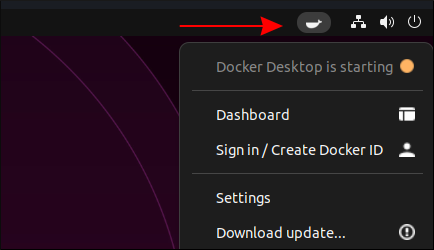
ALT текста: Системный трей Docker Desktop на Ubuntu с меню состояния.
Первый запуск может занять несколько минут: приложение загрузит необходимые образы и создаст виртуальную машину. Анимация значка остановится и в меню появится строка со статусом “Docker Desktop is running” после готовности. Для открытия графической панели нажмите пункт “Dashboard” или откройте приложение вручную.
При первом запуске потребуется принять условия использования (Terms of Service). Вы также можете выполнить вход в Docker Hub, нажав кнопку Login в заголовке окна.
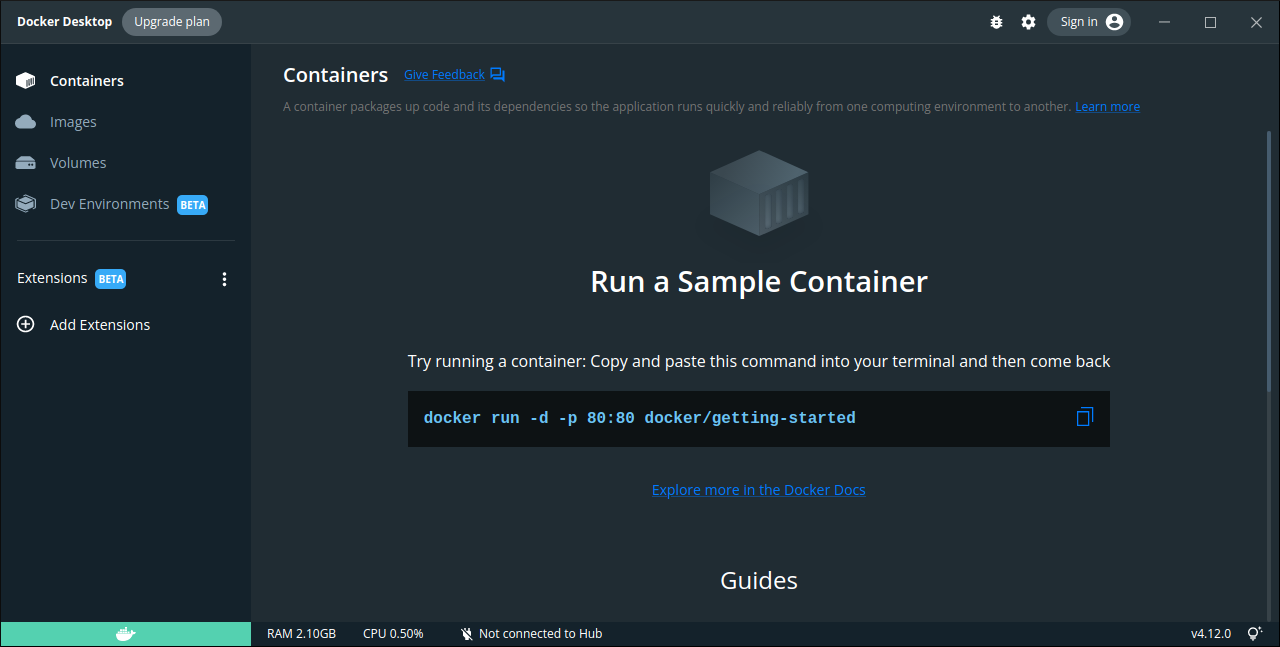
ALT текста: Экран приветствия Docker Desktop с предложением войти и списком контейнеров.
Проверьте доступность CLI:
$ docker versionОжидаемый фрагмент вывода (пример):
Client: Docker Engine - Community

Cloud integration: v1.0.29

Version: 20.10.18
...
И проверка Docker Compose:
$ docker compose version

Docker Compose version v2.10.2
Чтобы убедиться, что контейнеры запускаются корректно, создайте тестовый контейнер:
$ docker run -d -p 80:80 docker/getting-startedКонтейнер появится в интерфейсе Docker Desktop. Кнопка с тремя точками справа от записи контейнера открывает список действий: открыть терминал внутри контейнера, перейти на опубликованный порт в браузере и т. п.
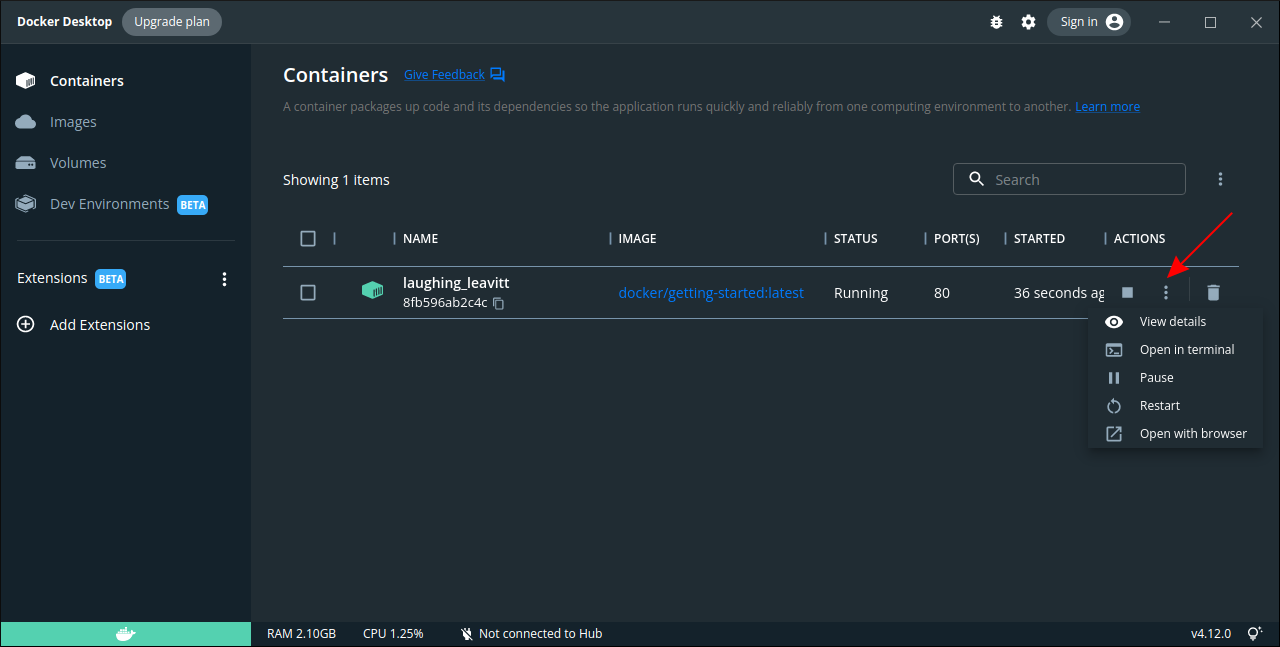
ALT текста: Интерфейс Docker Desktop с таблицей запущенных контейнеров и действиями.
Во вкладке Images отображаются все образы на хосте. Там же доступны кнопки для очистки неиспользуемых образов, быстрого запуска контейнера из образа и операций push/pull с реестрами.
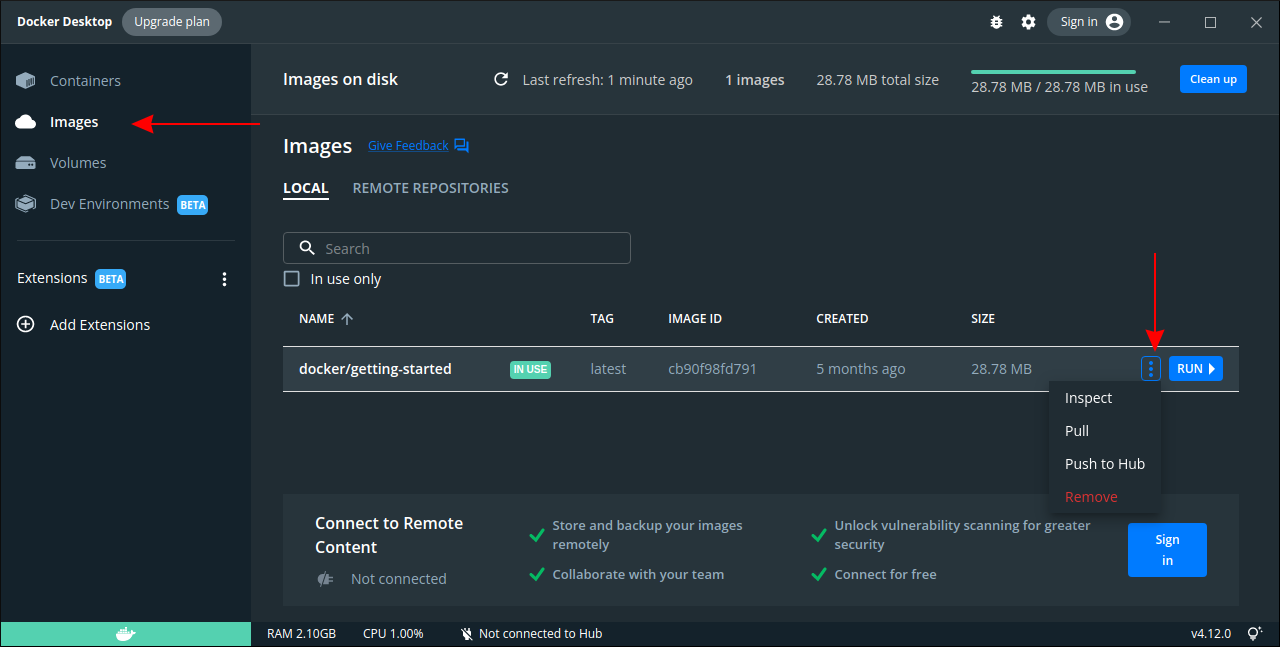
ALT текста: Список образов в Docker Desktop с кнопками управления.
Официальная документация раскрывает дополнительные возможности Desktop: многие команды docker CLI доступны через интерфейс, а также реализованы высокоуровневые концепции — например, Developer Environments для совместной работы над незавершённым кодом.
Включение Kubernetes
Docker Desktop включает встроенную поддержку Kubernetes, но она выключена по умолчанию. Чтобы включить Kubernetes:
- Откройте настройки приложения (иконка шестерёнки в заголовке).
- Выберите пункт Kubernetes в меню слева.
- Установите флажок Enable Kubernetes.
- Нажмите Apply & Restart.

ALT текста: Параметры Kubernetes в настройках Docker Desktop.
Процесс загрузки компонентов и создания кластера может занять несколько минут. В нижнем левом углу появится иконка статуса Kubernetes; она станет зелёной, когда кластер будет готов. Статус также отображается в трее приложения.
Установите kubectl — CLI для взаимодействия с кластером. На Ubuntu проще всего использовать snap:
$ sudo snap install kubectlПроверьте соединение с кластером:
$ kubectl get nodesОжидаемый пример вывода:
NAME STATUS ROLES AGE VERSION

docker-desktop Ready control-plane 22m v1.25.0
Создайте Pod на базе nginx:
$ kubectl run nginx --image nginx:latest

pod/nginx created
Откройте Pod через сервис NodePort:
$ kubectl expose pod/nginx --port 80 --type NodePort

service/nginx exposed
Найдите выделенный порт:
$ kubectl get servicesПример вывода:
NAME TYPE CLUSTER-IP EXTERNAL-IP PORT(S) AGE

kubernetes ClusterIP 10.96.0.1  443/TCP 23m

nginx NodePort 10.96.132.212  80:30107/TCP 75s
В этом примере порт 30107 — используйте его для доступа к сервису:
$ curl http://localhost:30107Вы увидите HTML‑страницу NGINX по умолчанию, что подтвердит, что Kubernetes кластер работает.
Kubernetes в Docker Desktop запускается автоматически при старте Desktop, пока опция включена.
Docker Desktop и Docker Engine: сравнение
Ниже — основные отличия и сценарии использования.
Docker Engine
- Запускает контейнеры как процессы напрямую на хосте.
- Работает как системный сервис (демон).
- Легковеснее по ресурсам.
- Предпочтителен для production‑сред.
Docker Desktop
- Запускает контейнеры внутри QEMU‑виртуальной машины.
- Предоставляет GUI, Compose, интеграцию с Kubernetes и расширениями.
- Занимает больше ресурсов (VM обычно ~2 ГБ RAM в простое).
- Удобен для рабочих станций разработчиков и при необходимости встроенного Kubernetes.
Таблица сравнения (обобщённо):
| Характеристика | Docker Engine | Docker Desktop |
|---|---|---|
| Запуск контейнеров | На хосте | В VM (QEMU) |
| Потребление памяти в простое | Низкое | Около 2 ГБ |
| GUI | Нет | Да |
| Встроенный Kubernetes | Нет | Да |
| Подходит для production | Да | Обычно нет |
Краткая рекомендация: используйте Docker Engine для серверов и production, и Docker Desktop для разработки, тестирования локального Kubernetes и когда нужна единая среда для команд с разными ОС.
Настройка демона Docker Desktop
Docker Desktop позволяет изменить конфигурацию демона через GUI. Откройте настройки (иконка шестерёнки) и перейдите в раздел Docker Engine. В текстовом поле вы можете редактировать JSON‑конфигурацию демона.
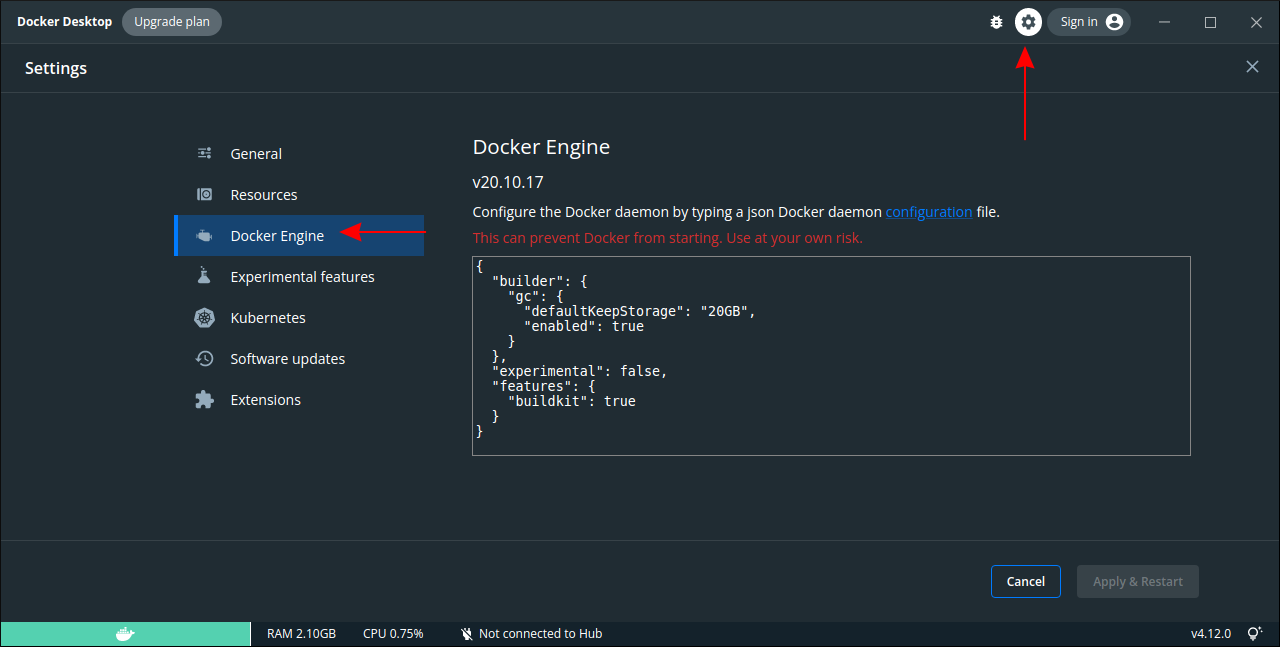
ALT текста: Экран редактирования конфигурации Docker Engine в Docker Desktop.
После внесения изменений нажмите Apply & Restart. Desktop применит настройки, перезапустит виртуальную машину и демон внутри неё.
Типичные параметры, которые можно настроить:
- log‑driver и параметры логирования
- настройка insecure‑registries
- storage‑driver и параметры хранения
- дефолтные лимиты ресурсов для контейнеров
Примечание: изменение некоторых параметров может потребовать перезапуска Desktop и удаления/пересоздания существующих ресурсов.
Настройка лимитов ресурсов
Docker Desktop ограничивает потребление ресурсов виртуальной машины по умолчанию: половина доступных процессорных ядер, 25% общей памяти и swap размером 1 ГБ.
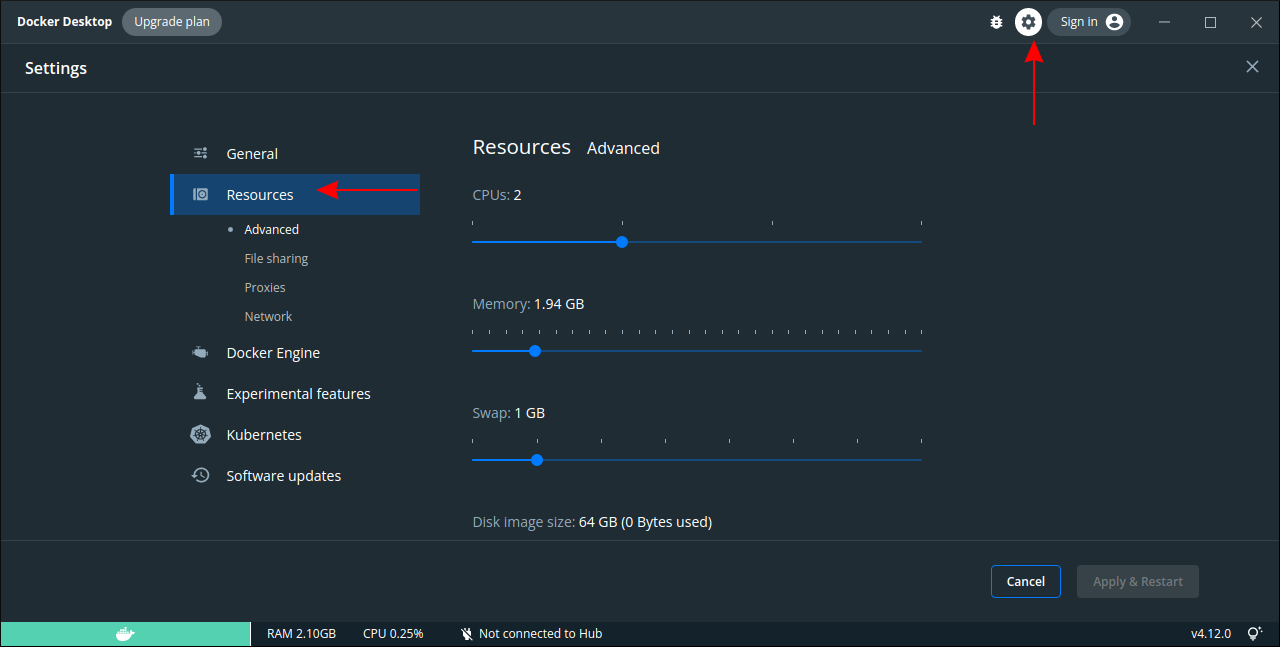
ALT текста: Параметры лимитов ресурсов CPU, памяти и диска в Docker Desktop.
Чтобы изменить эти значения, откройте настройки и переходите в раздел Resources. Используйте ползунки для изменения пределов CPU, памяти и swap. Внизу страницы можно увеличить виртуальный диск, который используется для хранения данных VM. После изменений нажмите Apply & Restart.
Рекомендации по настройке:
- Для лёгкой разработки: оставьте значения по умолчанию.
- Для работы с тяжёлыми образами/микросервисами: увеличьте память и CPU, чтобы избежать OOM.
- Не выделяйте 100% памяти хоста виртуальной машине — оставьте резерв для системных сервисов.
Когда Docker Desktop не подходит
Несколько сценариев, в которых Desktop не является лучшим выбором:
- Требования к максимальной производительности и минимальной задержке (production‑сервера).
- Очень ограниченные ресурсы хоста (менее 4 ГБ RAM).
- Нужна тонкая настройка пространства имён и сетевых интерфейсов для специализированных сетевых конфигураций.
- Автоматизированные серверные CI/CD‑агенты без GUI — там проще и эффективнее использовать Docker Engine или контейнерные раннеры.
Альтернативы и миграция
Популярные альтернативы и их использования:
- Docker Engine — предпочтителен для production и серверов.
- Podman — демонстрирует бездемонную модель и хорошую совместимость с Docker CLI; часто выбирают из соображений безопасности и совместимости с rootless.
- Minikube, MicroK8s — лёгкие локальные Kubernetes для случаев, когда вы не хотите полагаться на Desktop.
Миграционные советы:
- Если у вас уже работает Docker Engine и вы планируете перейти на Desktop, остановите сервис и убедитесь, что порты и пути хранения данных не конфликтуют.
- Для перехода с Desktop на Engine: экспортируйте образы (docker save / docker export) и перенесите их на хост с Engine либо используйте реестр.
Ментальная модель: как думать о Desktop и Engine
Представьте контейнерную среду как «песочницу» и «хост».
- Docker Engine — это «песочница», которая развивается прямо на хосте. Легковесно и быстро.
- Docker Desktop — это «виртуальная песочница в коробке»: у неё есть собственный мини‑хост (VM). Это даёт предсказуемость и кросс‑платформенность, но добавляет накладные расходы.
Эта модель помогает выбирать инструмент в зависимости от приоритетов: стабильность и изоляция (Desktop) против производительности и плотной интеграции с хостом (Engine).
Мини‑методология: быстрая процедура установки и проверки (шаги)
- Проверить требования (64‑bit, KVM, >=4 ГБ). Команды:
kvm-ok,sudo modprobe kvm. - Остановить Docker Engine, если он запущен:
sudo service docker stop. - Скачать пакет Docker Desktop для вашей платформы.
- Добавить репозиторий Docker и GPG‑ключ (apt если Ubuntu).
- Установить .deb/.rpm через пакетный менеджер.
- Запустить Desktop, дождаться инициализации.
- Проверить
docker versionиdocker compose version. - Запустить тестовый контейнер и проверить через GUI.
- Включить Kubernetes, при необходимости установить kubectl и проверить
kubectl get nodes. - Отрегулировать ресурсы в Settings → Resources.
Ролевые чек‑листы
Чек‑лист для разработчика:
- Система соответствует минимальным требованиям.
- Docker Desktop установлен и запускается.
- CLI (docker, docker compose) доступны в терминале.
- Тестовый контейнер успешно открывается в GUI.
- [ ] Включён Kubernetes (если нужен) и
kubectl get nodesпоказывает Ready. - Ресурсы настроены под рабочую нагрузку.
Чек‑лист для системного администратора:
- Убедиться, что VM Desktop не конфликтует с корпоративными политиками безопасности.
- Настроить firewall/SELinux/AppArmor по необходимости.
- Проверить, что Desktop не запускается на продакшн‑серверах.
- Настроить резервное копирование важных образов и конфигураций.
Безопасность и рекомендации по ужесточению
Несколько практических советов по безопасности при использовании Docker Desktop:
- Не используйте Desktop на продакшн‑серверах. VM‑слой упрощает изоляцию, но не заменяет полноценную серверную защиту.
- Контролируйте доступ к конфигурации Desktop: кто может изменять параметры VM и Docker Engine.
- Минимизируйте количество запущенных контейнеров с повышенными привилегиями.
- При необходимости ограничьте доступ к реестрам и используйте TLS для приватных реестров.
- Следите за обновлениями Desktop и применяйте патчи своевременно.
Тонкие места и устранение неполадок
- Проблемы с KVM: проверяйте вывод
dmesgиlsmodна предмет загрузки модулей kvm, kvm_intel/kvm_amd. - Конфликты портов: Desktop использует VM, но публикация портов на localhost всё равно может конфликтовать с другими сервисами.
- Высокая нагрузка VM: уменьшите количество выделенных CPU/памяти в Resources.
- CLI не доступен: убедитесь, что PATH включает ссылки на бинарные файлы Desktop или что вы запустили систему заново после установки.
Факт‑бокс: ключевые числа и параметры
- Минимум ОЗУ: 4 ГБ.
- Рекомендуемый idle‑потребление VM: ~2 ГБ памяти (в простое).
- Swap по умолчанию: 1 ГБ.
- CPU по умолчанию: половина доступных ядер хоста.
- Поддерживаемые дистрибуции (пример): Ubuntu 22.04, Ubuntu 21.10, Debian 11, Fedora 35/36.
(Эти значения взяты из официальной документации и тестовой среды, описанной в начале руководства.)
Решающее дерево выбора (Mermaid)
flowchart TD
  A[Нужно ли локально запускать Kubernetes?] -->|Да| B[Хотите GUI и интеграцию?]
  A -->|Нет| C[Нужна максимальная производительность?]
  B -->|Да| D[Выбор: Docker Desktop]
  B -->|Нет| E[Рассмотрите Minikube или MicroK8s]
  C -->|Да| F[Выбор: Docker Engine]
  C -->|Нет| G[Можно использовать Podman или Docker Desktop]
Критерии приёмки
Чтобы считать установку Docker Desktop успешной, выполните:
- Docker Desktop запускается без ошибок и отображается как “Docker Desktop is running”.
docker versionиdocker compose versionвозвращают корректные версии.- Тестовый контейнер успешно запускается и доступен через GUI и порт на localhost.
- Если включён Kubernetes —
kubectl get nodesпоказываетReady.
Короткие подсказки (cheat sheet)
- Остановить Docker Engine:
sudo service docker stop - Проверить KVM:
kvm-ok - Загрузить модуль KVM:
sudo modprobe kvm_intelилиsudo modprobe kvm_amd - Установить kubectl:
sudo snap install kubectl
Резюме
Docker Desktop на Linux приносит на рабочую станцию полный стек инструментов Docker: GUI, CLI, Compose и встроенный Kubernetes. Это удобный инструмент для разработчиков, особенно в смешанных средах (Windows/Mac/Linux), где нужно поддерживать единый рабочий процесс. Для production‑серверов и сценариев с высокими требованиями к производительности остаётся предпочтительным Docker Engine или сочетание Engine с легковесными Kubernetes‑решениями.
Важные выводы:
- Desktop удобен для разработки и локального тестирования Kubernetes.
- Desktop использует виртуальную машину и требует дополнительных ресурсов по сравнению с Engine.
- При необходимости высокой производительности выбирайте Docker Engine.

Похожие материалы

Несколько аккаунтов Skype: Multi Skype Launcher

Журнал для работы: повысить продуктивность

Персональные звуки уведомлений на Android

Скачивание шоу Hulu для офлайн‑просмотра

Microsoft Start: персонализированная новостная лента
