
Установка и настройка Plex Media Server на Ubuntu
Кратко
Plex — это локальный медиасервер для доступа и стриминга фильмов, сериалов и музыки с Ubuntu на телевизоры и мобильные устройства. В этой инструкции подробно описаны установка через DEB, базовая настройка веб-интерфейса, права доступа к папкам, подключение репозитория для обновлений, удаление сервера и проверенные рекомендации по эксплуатации и отладке.
Включены пошаговые команды, примеры структуры папок, советы по удалённому доступу, безопасность и список контрольных задач для разных ролей.
Важное: перед любыми изменениями убедитесь, что у вас есть резервная копия важных медиа и конфигураций.
О чём эта статья
- Быстрая установка Plex Media Server на Ubuntu (DEB-пакет)
- Настройка библиотек и прав доступа к медиафайлам
- Включение репозитория Plex для автоматических обновлений
- Удаление Plex и очистка данных
- Оперативные советы по удалённому доступу, брандмауэрам, бэкапам и отладке
Что такое Plex
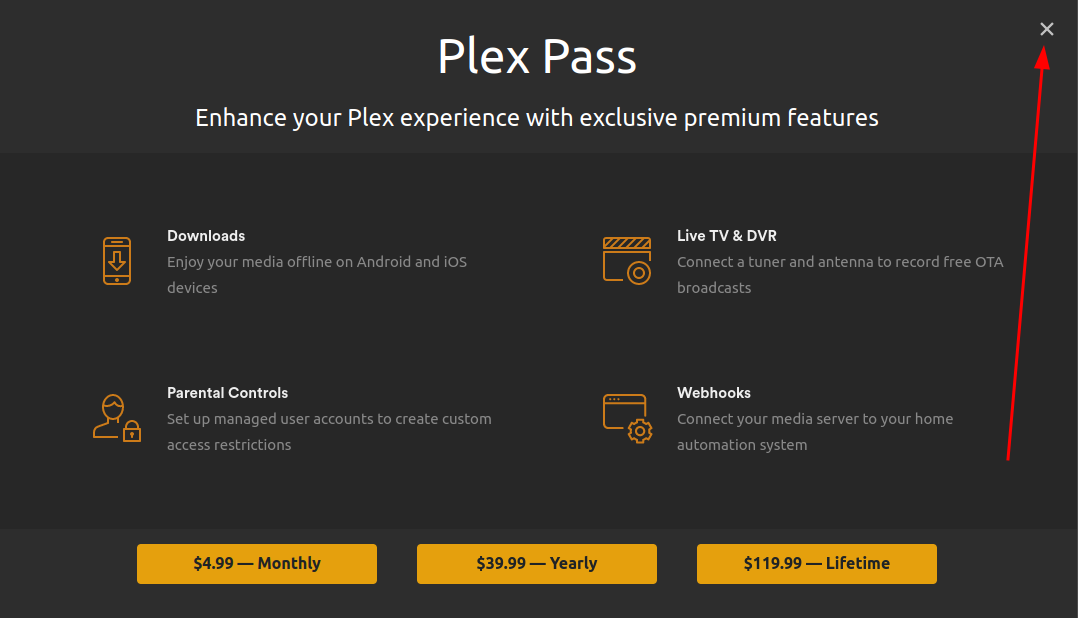
Plex — это медиасервер, который централизует ваши фильмы, сериалы, фотографии и музыку и обеспечивает доступ к ним с разных устройств: телевизоров с приложениями, мобильных телефонов, планшетов и браузеров. Plex имеет бесплатный базовый функционал; платная подписка Plex Pass даёт дополнительные возможности (например, мобильный офлайн, улучшенные метаданные и т.д.).
Коротко о терминах:
- Медиа (media): файлы видео, аудио, фотографии.
- Библиотека (library): коллекция медиа, организованная по типу (Фильмы, Сериалы, Фото).
- Сервер (server): установленный Plex Media Server, который хранит индексы и раздаёт контент.
Что понадобится перед установкой
- Ubuntu (рекомендуется LTS-версия, но инструкция подходит и для других выпусков x86_64).
- Пользователь с правами sudo.
- Доступ к интернету для загрузки пакета Plex и ключей.
- Пространство диска для медиа и для самой службы (несколько ГБ минимум для метаданных и кэша).
Установка Plex Media Server на Ubuntu
- Обновите индексы пакетов в системе. Откройте терминал и выполните:
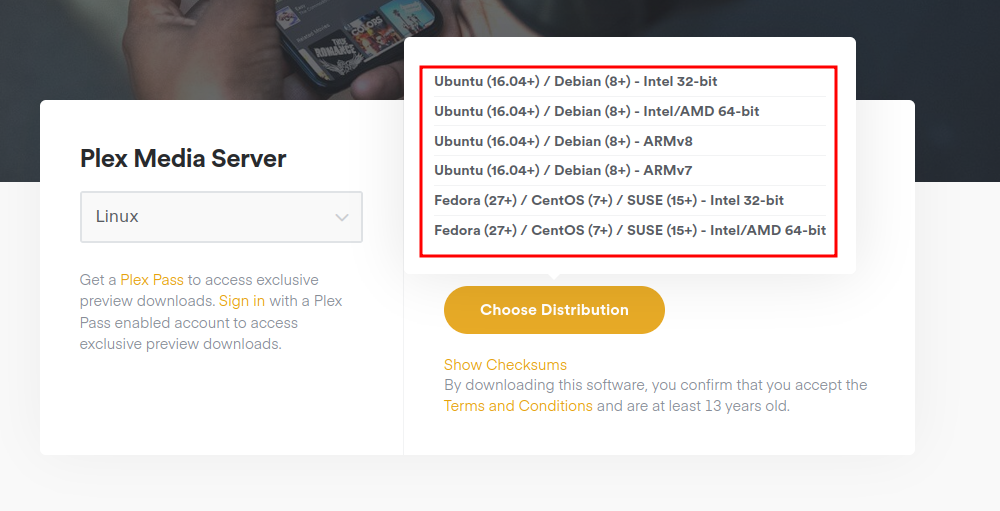
sudo apt update- Перейдите на страницу загрузок Plex и скачайте DEB-пакет для Linux → Debian/Ubuntu x86_64. После завершения скачивания откройте папку загрузок:
cd ~/Downloads- Установите DEB-пакет (имя файла может отличаться в зависимости от версии):
sudo dpkg -i plexmediaserver_1.32.6.7557-1cf77d501_amd64.debЕсли при установке появятся ошибки зависимостей, исправьте их командой:
sudo apt -f install- Проверьте статус службы Plex:
sudo systemctl status plexmediaserver.serviceЗелёный статус “active” означает, что служба запущена. Нажмите “q” для выхода из экрана статуса.
Если служба не запущена, запустите её вручную:
sudo systemctl start plexmediaserver.serviceЧтобы служба запускалась при старте системы, включите её:
sudo systemctl enable plexmediaserver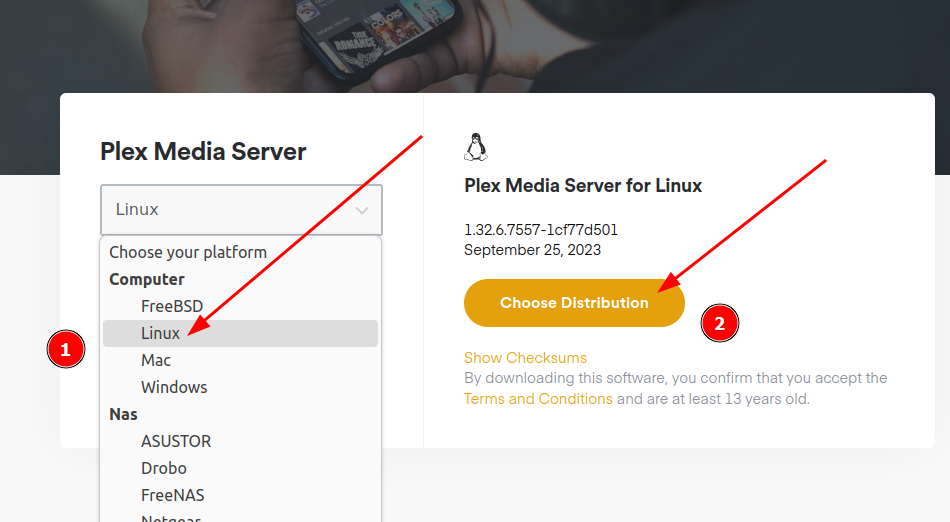
Подготовка медиа и права доступа
Перед настройкой через веб-интерфейс убедитесь, что Plex имеет доступ к вашим медиафайлам — неправильные права доступа — самая частая причина, когда сервер не видит библиотеки.
Рекомендованная структура папок (пример):
- /srv/media/Movies/Название фильма (Год)/Название фильма (Год).mkv
- /srv/media/TV_Shows/Название шоу/Season 01/Название шоу - S01E01.mkv
- /srv/media/Music/Исполнитель/Альбом/01 - Трек.mp3
- /srv/media/Photos/Год/Событие/
Примеры имен:
- Фильм: The Matrix (1999).mkv
- Сериал: Breaking Bad S01E01.mkv или Breaking Bad - S01E01 - Pilot.mkv
Поменяйте владельца и группу на пользователя plex, чтобы сервис мог читать файлы:
sudo chown -R plex:plex /path/to/media/directoryЕсли в родительской папке есть другие каталоги, которым вы не хотите давать доступ, указывайте точные подкаталоги:
sudo chown -R plex:plex /path/to/media/directory/Movies /path/to/media/directory/TV_ShowsПрава доступа: минимальные рекомендуемые — 755 для папок и 644 для файлов. Если хотите дать только чтение для Plex:
sudo find /path/to/media -type d -exec chmod 755 {} +
sudo find /path/to/media -type f -exec chmod 644 {} +
Если медиа хранится на сетевом шаре (NFS/SMB), подключайте шары с учётом UID/GID пользователя plex или создайте группу с доступом и добавьте plex в эту группу.
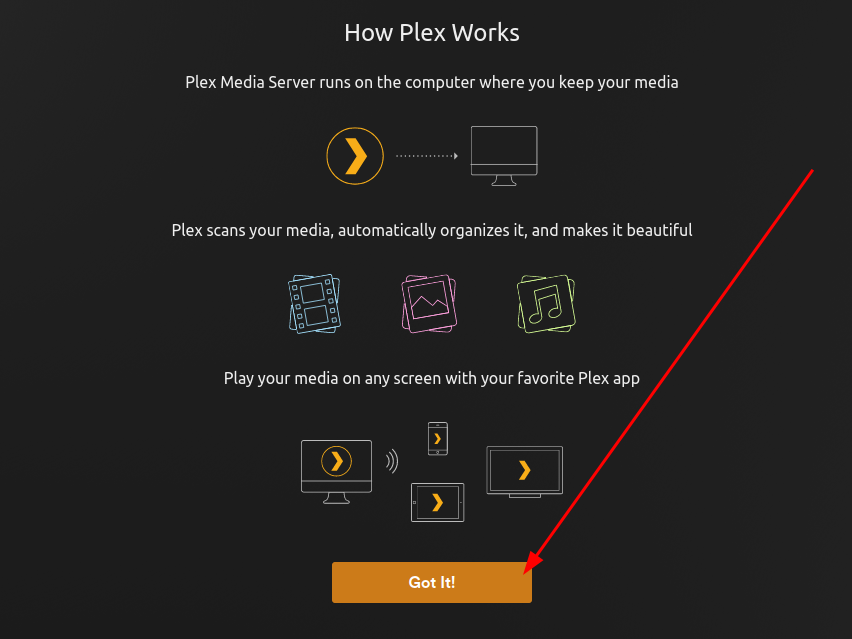
Настройка Plex через веб-интерфейс
- Откройте браузер на той же машине, где установлен сервер, и перейдите по адресу:
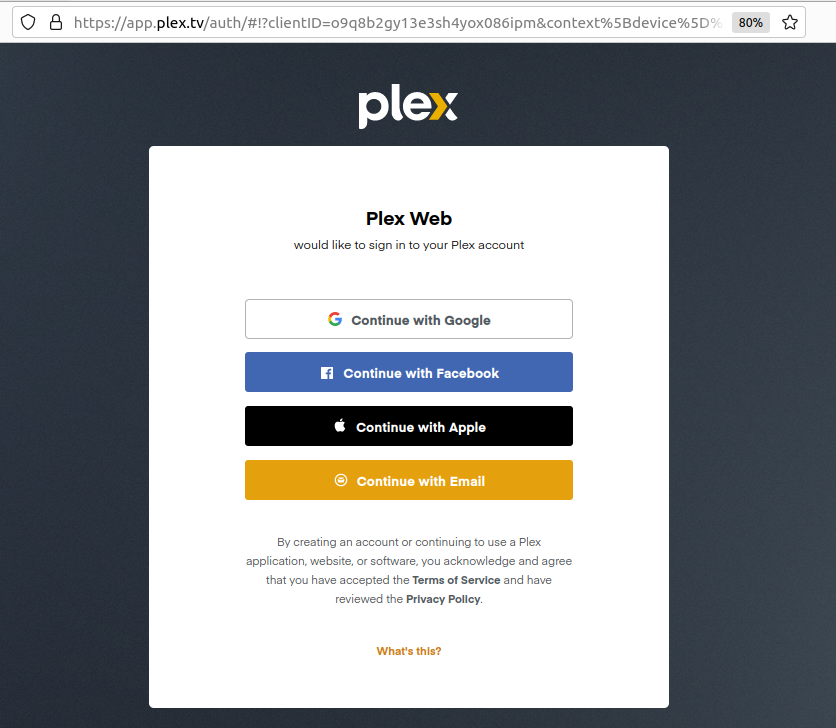
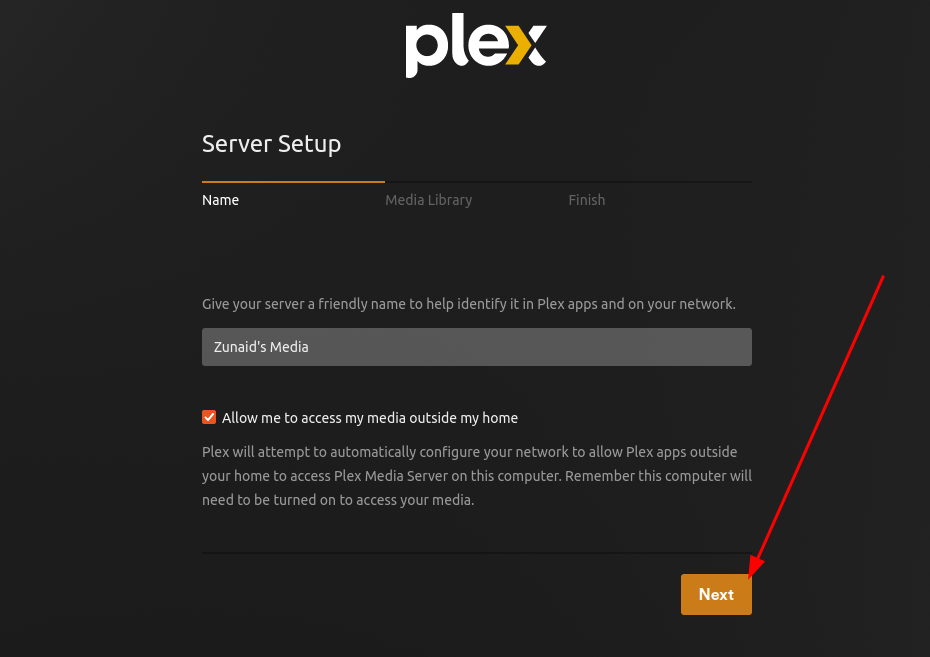
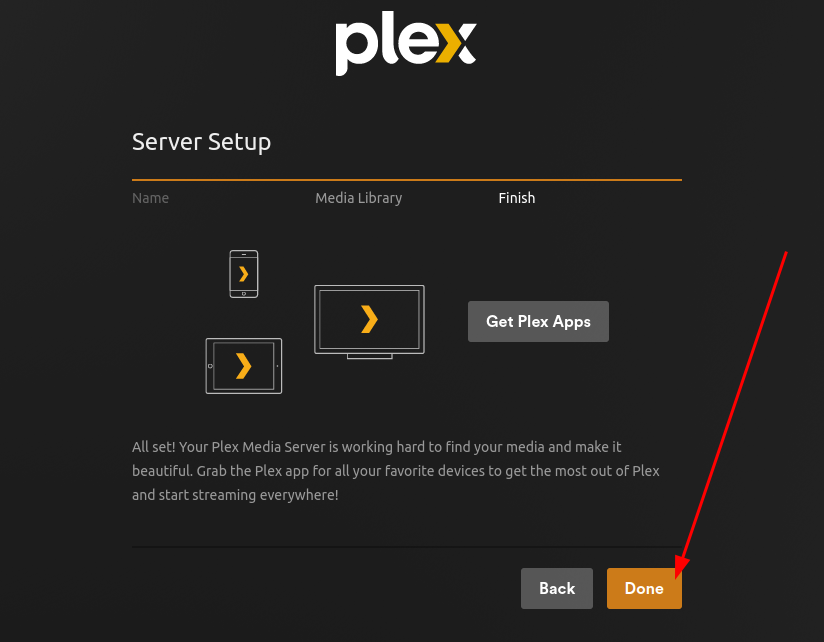
http://127.0.0.1:32400/web- Авторизуйтесь в Plex (можно через Plex-аккаунт, Google, Apple, Facebook или Email). После входа следуйте мастеру первого запуска:
- Укажите имя сервера (удобное для идентификации в сети).
- Включите или отключите удалённый доступ (Remote Access).
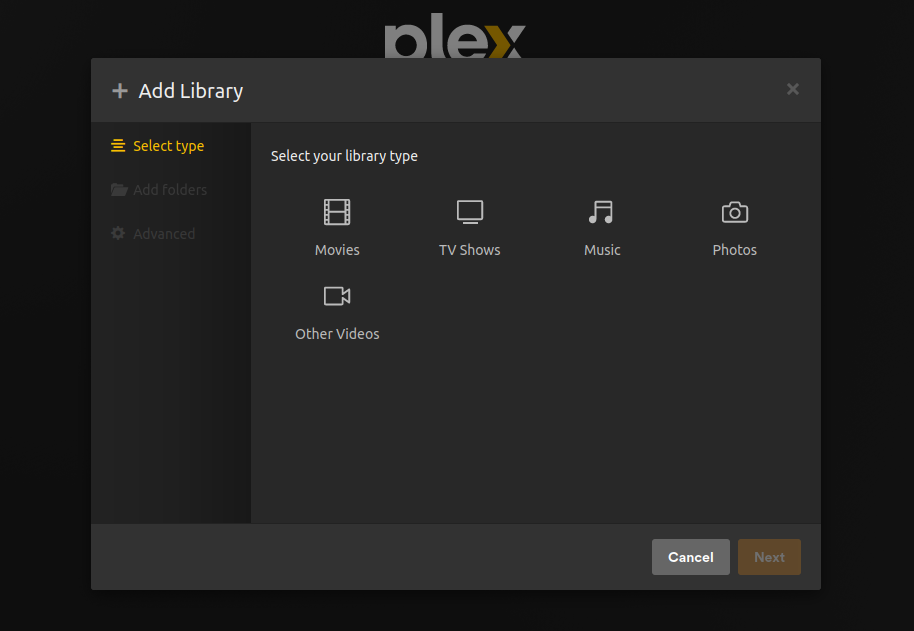
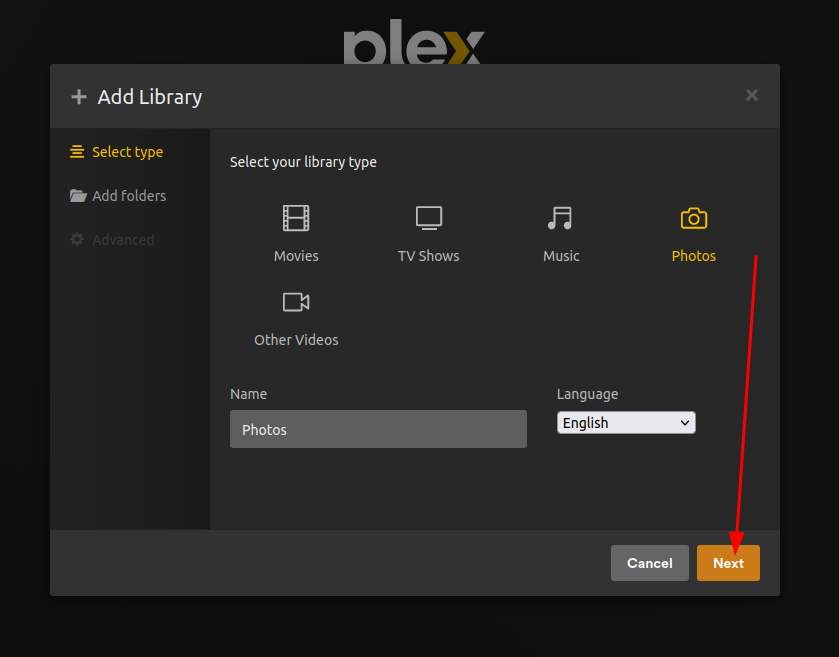
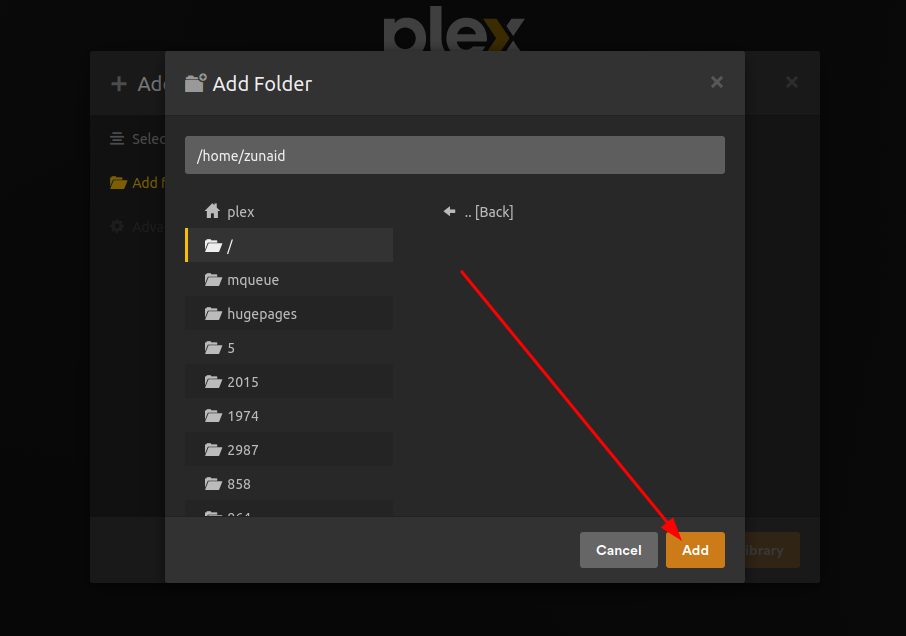
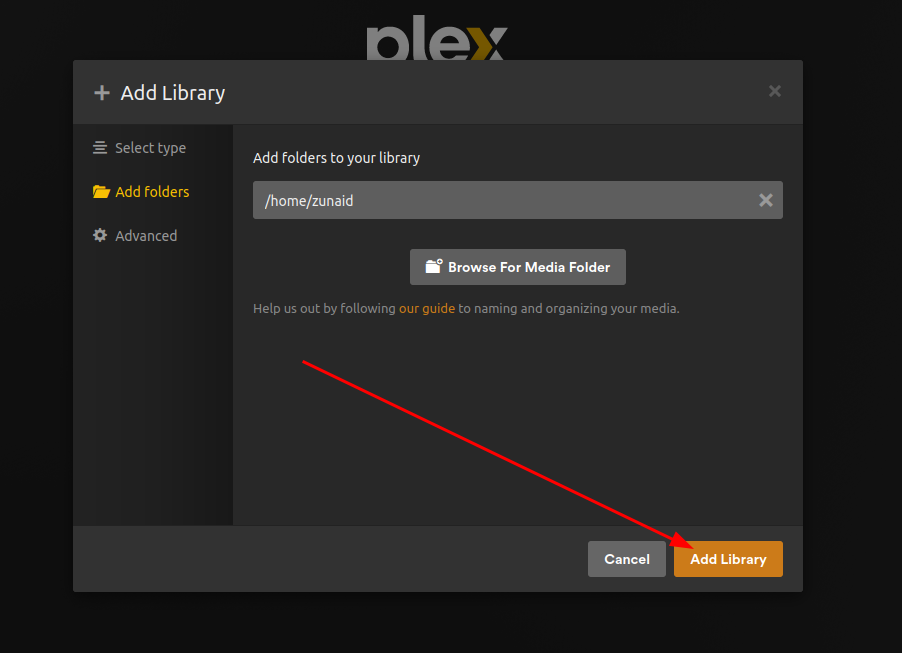
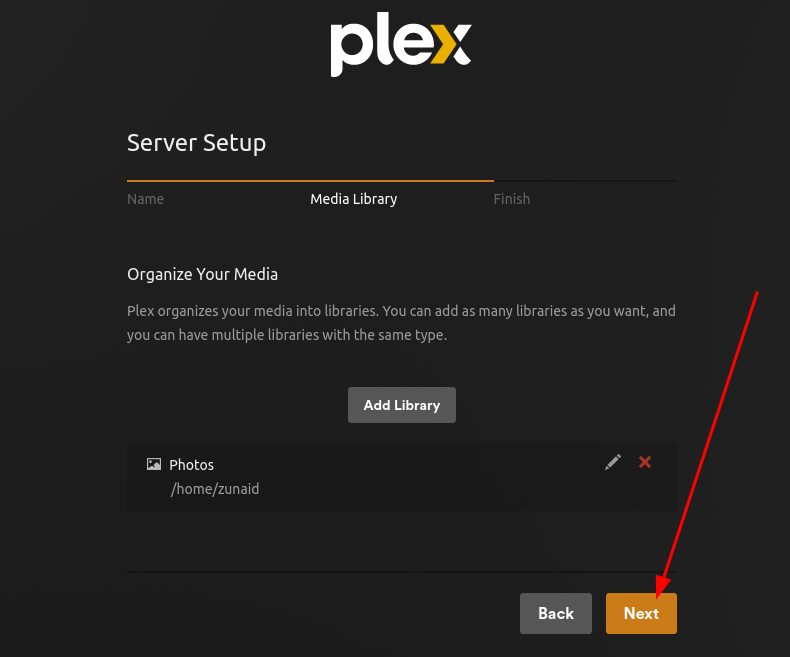
- Добавьте библиотеки: выберите тип (Movies, TV Shows, Music, Photos), укажите путь к папке и язык метаданных.
После добавления библиотек Plex выполнит сканирование и скачает метаданные (постеры, описания). Скорость сканирования зависит от числа файлов и метаданных.
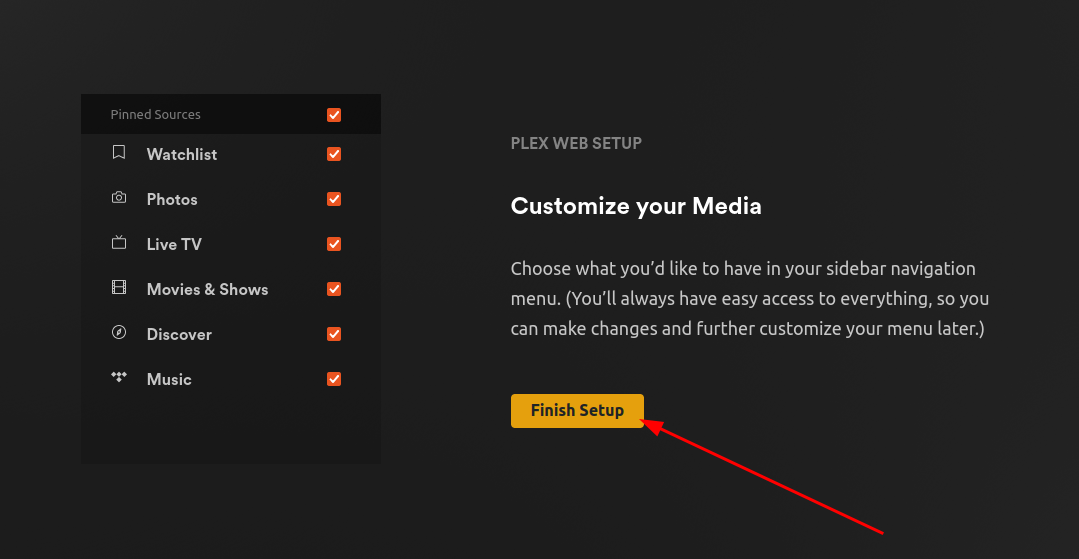
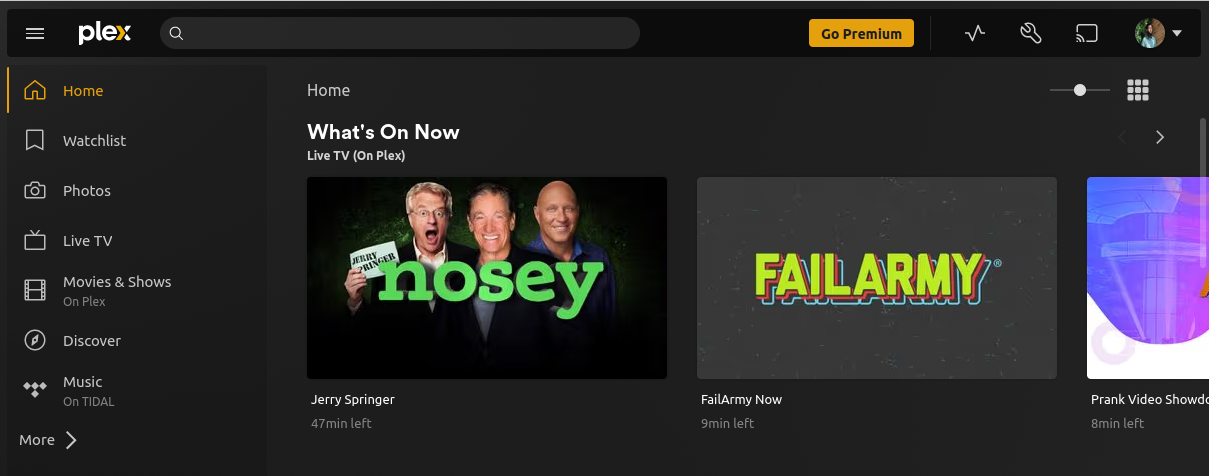
Настройте боковую панель и закончите мастер.
Удалённый доступ и брандмауэр
Plex использует порт 32400 для веб-интерфейса и медиасоединений. Для удалённого доступа из интернета учтите:
- На роутере откройте перенаправление (port forwarding) TCP 32400 на IP машины с Plex.
- Либо используйте авто-настройку UPnP на роутере (если он надёжный).
- В некоторых сетях провайдер блокирует входящие порты — в этом случае используйте VPN или проксирование.
Если у вас включён ufw (Uncomplicated Firewall), разрешите локальный и удалённый доступ так:
sudo ufw allow 32400/tcp
sudo ufw reload
Для безопасного удалённого доступа лучше организовать HTTPS через обратный прокси (nginx или Caddy) и использовать сертификат Let’s Encrypt. Общая схема:
- Настроить nginx как reverse proxy на домене example.com.
- Проксировать запросы к локальному порту 32400.
- Получить сертификат от Let’s Encrypt и включить HTTPS.
Пример проксирования не приводится здесь полностью — используйте официальную документацию nginx и Certbot.
Включение репозитория Plex (автообновления)
Если вы установили Plex вручную из DEB, система не будет автоматически получать обновления. Подключите официальный репозиторий Plex:
echo deb https://downloads.plex.tv/repo/deb public main | sudo tee /etc/apt/sources.list.d/plexmediaserver.listДобавьте GPG-ключ:
curl https://downloads.plex.tv/plex-keys/PlexSign.key | sudo apt-key add -Обновите индексы пакетов:
sudo apt-get updateТеперь Plex будет обновляться вместе с остальными пакетами через apt.
Как полностью удалить Plex
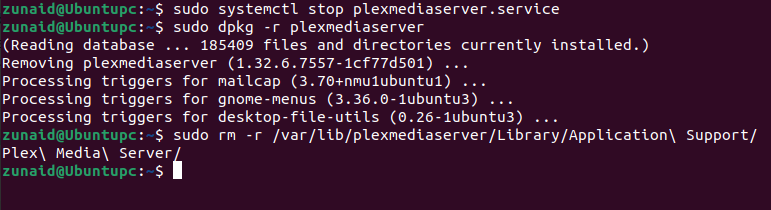
- Остановите сервис:
sudo systemctl stop plexmediaserver.service- Удалите пакет:
sudo dpkg -r plexmediaserver- Удалите каталог данных Plex (будьте внимательны: команда удалит все установленные библиотеки и метаданные):
sudo rm -r /var/lib/plexmediaserver/Library/Application\ Support/Plex\ Media\ Server/- Удалите скачанный DEB-файл в ~/Downloads, если он вам больше не нужен.
Отладка и часто встречаемые проблемы
- Plex не видит медиа
- Проверьте права и владельца папок (plex:plex).
- Убедитесь, что путь к папке, который вы добавили в библиотеку, соответствует реальному пути.
- Проверьте, не заблокирован ли доступ на уровне шар NFS/SMB.
- Низкая производительность при транскодировании
- Транскодирование — ресурсоёмкая операция. Рассмотрите использование аппаратного ускорения (Intel Quick Sync, NVIDIA NVENC). Для этого нужно настроить драйверы на хосте и включить аппаратное ускорение в настройках Plex.
- Убедитесь, что у вас достаточно оперативной памяти и CPU.
- Проблемы с удалённым доступом
- Проверьте, проброшен ли порт 32400 и не блокируется ли он провайдером.
- Если используете CGNAT, стандартный порт-форвардинг не сработает — используйте VPN или облачный туннель.
- Служба не запускается
- Посмотрите логи Plex:
sudo journalctl -u plexmediaserver.service --since "1 hour ago"- Также можно просмотреть логи в директории данных Plex: /var/lib/plexmediaserver/Library/Application Support/Plex Media Server/Logs
- Проблемы с метаданными
- Проверьте корректность имён файлов и структуры каталогов — Plex полагается на это при сопоставлении метаданных.
Бекапы и миграция данных
Рекомендуется регулярно резервировать каталог данных Plex, чтобы сохранить настройки, библиотеки и кэш:
Путь по умолчанию:
- /var/lib/plexmediaserver/Library/Application Support/Plex Media Server/
Простой способ бэкапа:
sudo systemctl stop plexmediaserver.service
sudo tar -czvf plex-backup-$(date +%F).tar.gz "/var/lib/plexmediaserver/Library/Application Support/Plex Media Server/"
sudo systemctl start plexmediaserver.service
Для миграции на другой сервер скопируйте архив и распакуйте в аналогичное место, сохранив права и владельца plex:plex.
Советы по безопасности
- Обновляйте Plex и ОС своевременно.
- Если включаете удалённый доступ, используйте HTTPS и проверенные сертификаты.
- Ограничьте доступ к медиа только авторизованным пользователям в настройках Plex.
- По возможности держите Plex за локальным брандмауэром и открывайте внешние порты только по необходимости.
Режимы использования и роль‑ориентированные чек-листы
Администратор (разворачивание и поддержка):
- Установить Plex и подключить репозиторий.
- Настроить резервное копирование каталога Plex.
- Настроить мониторинг статуса службы и диск/нагрузки.
Домашний пользователь (основные шаги):
- Подготовить структуру папок и переименовать файлы по правилам Plex.
- Выполнить chown для папок с медиа.
- Добавить библиотеки через веб-интерфейс.
Продвинутый пользователь (оптимизация и безопасность):
- Настроить обратный прокси с HTTPS.
- Включить аппаратное ускорение для транскодирования при наличии совместимого железа.
- Организовать доступ через VPN вместо прямого проброса портов.
Быстрая шпаргалка (cheat sheet)
Основные команды:
sudo apt update
cd ~/Downloads
sudo dpkg -i plexmediaserver_*.deb
sudo systemctl status plexmediaserver.service
sudo systemctl start plexmediaserver.service
sudo systemctl enable plexmediaserver
sudo chown -R plex:plex /path/to/media
sudo ufw allow 32400/tcp
Резервное копирование:
sudo systemctl stop plexmediaserver.service
sudo tar -czvf plex-backup.tar.gz "/var/lib/plexmediaserver/Library/Application Support/Plex Media Server/"
sudo systemctl start plexmediaserver.service
Удаление Plex:
sudo systemctl stop plexmediaserver.service
sudo dpkg -r plexmediaserver
sudo rm -r /var/lib/plexmediaserver/Library/Application\ Support/Plex\ Media\ Server/
Критерии приёмки
- Plex успешно установлен и служба имеет статус “active”.
- Веб-интерфейс доступен по http://127.0.0.1:32400/web.
- Добавленные библиотеки отображают файлы и подкачанные метаданные.
- Права доступа настроены так, чтобы пользователь plex читал медиа.
- Резервная копия каталога Plex выполнена успешно.
Альтернативы и когда Plex не подходит
- Jellyfin — полностью бесплатная и открытая альтернатива, подходит, если вы хотите избежать проприетарных сервисов.
- Emby — похож на Plex, часть функций требует подписки.
Когда Plex может не подойти:
- Если вам нужны 100% открытые решения без облачных компонентов — рассмотрите Jellyfin.
- Если у вас ограниченный сетевой канал и много одновременных трансляций — потребуется мощный сервер или транс-кодирование на клиентских устройствах.
Короткий глоссарий
- Plex: медиасервер и экосистема приложений для стриминга.
- DEB: формат пакета для Debian/Ubuntu.
- Transcoding: преобразование формата/битрейта видео на лету.
- Reverse proxy: обратный прокси-сервер, используемый для HTTPS и публичного доступа.
Частые вопросы
Можно ли хранить медиа на внешнем диске?
Да. Подключите диск к системе, примонтируйте его в постоянное место (например, /mnt/media) и укажите Plex права на чтение.
Как включить аппаратное ускорение для транскодирования?
Включение аппаратного ускорения зависит от оборудования: установите соответствующие драйверы (Intel, NVIDIA) на хосте и активируйте аппаратное ускорение в настройках Plex. Для подробностей смотрите документацию Plex о аппаратном ускорении.
Нужно ли Plex Pass для базового использования?
Нет. Большинство функций Plex доступны бесплатно. Plex Pass добавляет дополнительные возможности, но не обязателен для большинства сценариев домашнего использования.
Итог
Вы установили Plex на Ubuntu, подготовили медиа и настроили первые библиотеки. Далее рекомендуем подключить репозиторий для автообновлений, настроить регулярные бэкапы каталога Plex и при необходимости организовать безопасный удалённый доступ через обратный прокси или VPN.
Короткие действия для старта: обновить apt → установить DEB → chown медиа → открыть http://127.0.0.1:32400/web → добавить библиотеки.
Удачи в организации вашей медиатеки — Plex отлично подходит для личного домашнего стриминга и мультимедиа-архива.

Похожие материалы

Несколько аккаунтов Skype: Multi Skype Launcher

Журнал для работы: повысить продуктивность

Персональные звуки уведомлений на Android

Скачивание шоу Hulu для офлайн‑просмотра

Microsoft Start: персонализированная новостная лента
