
Установка mod_pagespeed для Apache на Ubuntu 18.04
Что такое mod_pagespeed
mod_pagespeed — это модуль для Apache, который автоматически применяет фильтры оптимизации к HTML, CSS и JavaScript на сервере. Кратко: улучшает скорость загрузки страниц без правки исходного контента. Термин: «фильтр» — правило преобразования (minify, кеширование, объединение ресурсов).
Требования
- Сервер с Ubuntu 18.04.
- Статический IP: 192.168.0.104 (пример).
- Доступ root или привилегии sudo.
Быстрый план действий
- Обновить систему.
- Установить Apache.
- Скачать и установить пакет mod_pagespeed.
- Перезапустить Apache и проверить заголовки.
- Включить и защитить веб-интерфейс pagespeed_admin.
Подготовка системы
Обновите пакеты перед началом:
apt-get update -y
 apt-get upgrade -y
После окончания обновления перезагрузите сервер, чтобы применить все изменения.
Установка Apache
Установите веб-сервер Apache и включите автозапуск:
apt-get install apache2 -yЗапустите и включите сервис:
systemctl start apache2
 systemctl enable apache2
Установка mod_pagespeed
Скачайте официальный пакет:
wget https://dl-ssl.google.com/dl/linux/direct/mod-pagespeed-stable_current_amd64.debУстановите пакет через dpkg:
dpkg -i mod-pagespeed-stable_current_amd64.debПерезапустите Apache, чтобы применить изменения:
systemctl restart apache2Проверьте наличие заголовка X-Mod-Pagespeed в ответе локального сервера:
curl -D- localhost | headОжидаемый фрагмент вывода (пример):
  % Total    % Received % Xferd  Average Speed   Time    Time     Time  Current
                                 Dload  Upload   Total   Spent    Left  Speed
  0     0    0     0    0     0      0      0 --:--:-- --:--:-- --:--:--     0HTTP/1.1 200 OK
Date: Sat, 11 May 2019 04:58:26 GMT
Server: Apache/2.4.29 (Ubuntu)
Accept-Ranges: bytes
X-Mod-Pagespeed: 1.13.35.2-0
Vary: Accept-Encoding
Cache-Control: max-age=0, no-cache, s-maxage=10
Content-Length: 10089
Content-Type: text/html; charset=UTF-8

100 10089  100 10089    0     0   182k      0 --:--:-- --:--:-- --:--:--  185k
Настройка веб-интерфейса Mod_pagespeed
Чтобы просматривать состояние и статистику, создайте конфигурационный файл модуля:
nano /etc/apache2/mods-available/pagespeed.confВставьте эти строки:
    Order allow,deny
    Allow from localhost
    Allow from 127.0.0.1
    Allow from all
    SetHandler pagespeed_admin


    Order allow,deny
    Allow from localhost
    Allow from 127.0.0.1
    Allow from all
    SetHandler pagespeed_global_admin
Сохраните файл и перезапустите Apache:
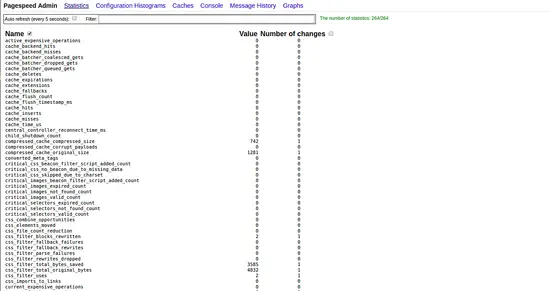
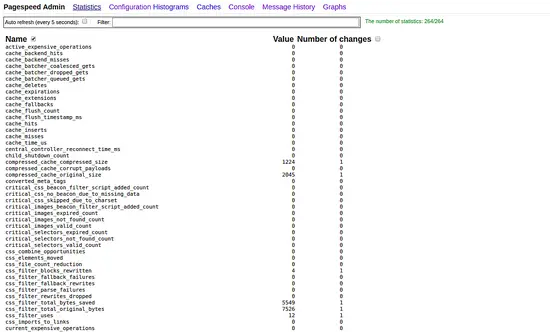
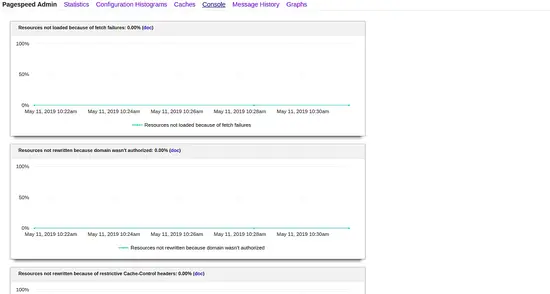
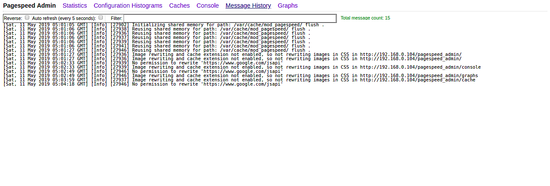
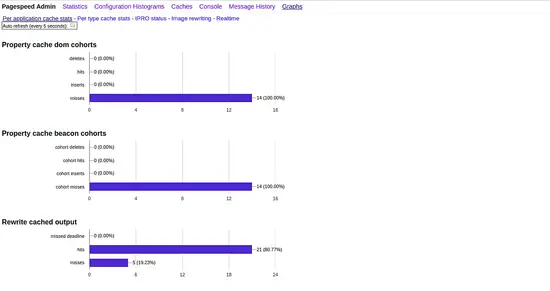
systemctl restart apache2Теперь интерфейс доступен по адресу: http://192.168.0.104/pagespeed_admin
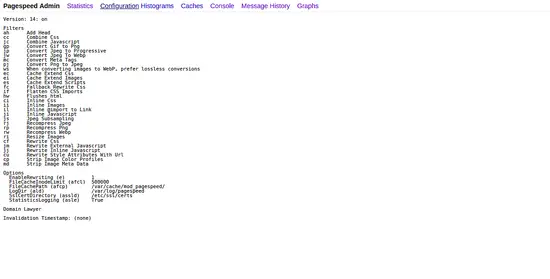
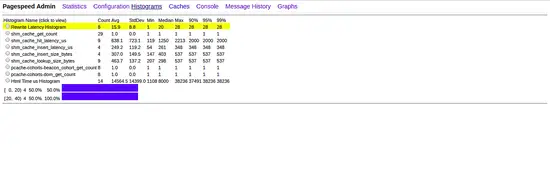
Основные разделы интерфейса
Проверка и тестирование
Критерии приёмки:
- HTTP-ответ содержит заголовок X-Mod-Pagespeed.
- Страница в браузере корректно рендерится и нет ошибок JavaScript, вызванных объединением/минификацией.
- Веб-интерфейс pagespeed_admin доступен для локальных или доверенных IP.
Тестовые шаги:
- Откройте страницу сайта и проверьте DevTools → Network: уменьшились ли объемы CSS/JS.
- Проверьте страницы с динамическим контентом на предмет регрессий.
- Просмотрите логи Apache для ошибок mod_pagespeed.
Безопасность и защита интерфейса
Важно: веб-интерфейс предоставляет внутреннюю информацию о состоянии кеша и фильтрах. Рекомендации:
- Ограничьте доступ по IP (Allow from только для админов).
- Используйте брандмауэр (ufw/iptables) для закрытия интерфейса извне.
- При необходимости проксируйте интерфейс через аутентифицированный VPN или HTTP-аутентификацию.
Откат и план на случай проблем
Если нужно откатить модуль:
apt-get remove --purge mod-pagespeed-stable -y
systemctl restart apache2
Проверки после отката: повторная проверка ответов сервера, тестирование производительности и корректность отображения.
Когда mod_pagespeed может не помочь
- Сайты, где важна точная последовательность загрузки скриптов и порядок инициализации на клиенте — автоматические объединения могут нарушать работу.
- При использовании специфичных серверных оптимизаций (CDN, edge workers) эффект может быть частично дублирован.
- Если у вас крупные динамические страницы с персонализированным HTML, кеширование на стороне сервера может быть неэффективным.
Альтернативы и комбинации
- ngx_pagespeed — аналог для Nginx.
- Использование CDN (Cloudflare, Fastly) с функциями оптимизации.
- Ручная оптимизация: критический CSS, отложенная загрузка изображений, сборка и минификация на этапе сборки.
План внедрения (минимальная методология)
- Тестовый сервер: установить и настроить mod_pagespeed в изолированной среде.
- Наблюдение: 7–14 дней мониторинга производительности и ошибок.
- Пилот: включать фильтры по одному (minify, combine, image optimization), оценивать регрессии.
- Постепенный rollout на продакшн с откатом по необходимости.
Контрольные списки по ролям
Sysadmin:
- Убедиться в наличии резервных конфигураций Apache.
- Настроить доступ к pagespeed_admin только с доверенных адресов.
DevOps/Dev:
- Тестировать критичные страницы на предмет JS/CSS регрессий.
- Документировать включённые фильтры и их версии.
SEO/Content:
- Проверить, что критический контент не инвалидационно минифицируется.
- Отслеживать Core Web Vitals после внедрения.
Отладка и типичные ошибки
- Проверьте логи Apache (/var/log/apache2/error.log) на предмет ошибок pagespeed.
- Если страницы ломаются после объединения скриптов — отключите соответствующие фильтры.
- При проблемах с изображениями проверьте права и пути к файлам.
Заключение
Поздравляем — модуль mod_pagespeed установлен и доступен через веб-интерфейс. Перед переходом в продакшн протестируйте каждый фильтр и защитите интерфейс администратора.
Важное: автоматические оптимизации экономят время, но требуют постепенного включения и мониторинга.
Краткое резюме:
- mod_pagespeed ускоряет доставку веб-страниц на стороне сервера.
- Тестируйте поэтапно и контролируйте влияние на функциональность.
- Ограничьте доступ к инструментам администрирования и имейте план отката.

Похожие материалы

Несколько аккаунтов Skype: Multi Skype Launcher

Журнал для работы: повысить продуктивность

Персональные звуки уведомлений на Android

Скачивание шоу Hulu для офлайн‑просмотра

Microsoft Start: персонализированная новостная лента
