
Установка и настройка Git на Windows

Важно: все команды, требующие прав администратора, выполняйте в окне PowerShell или CMD с повышенными правами.
Git — это распределённая система контроля версий (DVCS). Кратко: Git хранит снимки состояния проекта и историю изменений, позволяя разработчикам работать одновременно, отслеживать правки и восстанавливать прошлые состояния файлов. Git был создан Линусом Торвальдсом для разработки ядра Linux и стал стандартом в индустрии.
Ключевые свойства Git в одной строке:
- Распределённость: полная копия репозитория с историей хранится локально.
- Скорость: локальные операции быстрые, потому что большинство действий не требует сети.
- Безопасность: содержимое идентифицируется SHA‑хешами.
Когда Git хорош и когда может быть лишним
- Используйте Git для большинства проектов с текстовым исходным кодом, конфигурацией и документацией.
- Git не лучший выбор для очень больших двоичных файлов без LFS; для монолитных дво‑репозиториев с огромными бинарными артефактами могут потребоваться другие решения (например, Artifactory, Perforce, Git LFS + подходы к модульности).
- Упрощает и ускоряет управление файлами проекта.
- Поддерживает параллельную работу нескольких разработчиков.
- Помогает предотвратить конфликты и предоставляет инструменты их разрешения.
- Позволяет работать офлайн и хранить полную историю изменений.
- Позволяет откатывать изменения и восстановить предыдущие состояния.
Ниже — три проверенных способа установки: через менеджер пакетов Chocolatey, через официальный графический установщик и сборка из исходников (коротко). Подробные инструкции и рекомендации по параметрам установки приведены далее.
Способ 1. Установка через Chocolatey
Chocolatey — менеджер пакетов для Windows. Подходит, если вы предпочитаете автоматизацию и командную строку.
- Установите Chocolatey (запустите PowerShell или CMD от имени администратора) и выполните:
@"%SystemRoot%\System32\WindowsPowerShell\v1.0\powershell.exe" -NoProfile -InputFormat None -ExecutionPolicy Bypass -Command "[System.Net.ServicePointManager]::SecurityProtocol = 3072; iex ((New-Object System.Net.WebClient).DownloadString('https://community.chocolatey.org/install.ps1'))" && SET "PATH=%PATH%;%ALLUSERSPROFILE%\chocolatey\bin"Перезапустите окно терминала.
Установите Git:
choco install git.install- Проверьте установку:
git --version- Для обновления используйте:
choco upgrade git.installПлюсы: быстро, удобно для автоматизированных рабочих станций и CI/тулчейнов. Минусы: меньше контроля над опциями GUI при установке.
Способ 2. Установка через официальный установщик
Если вы предпочитаете графический интерфейс, скачайте официальный установщик с сайта Git (обычно файл .exe) и выполните установку с параметрами по умолчанию или скорректируйте под свои нужды.
Ссылка: Download: Git Installer (скачайте с официального сайта Git).
Шаги установки — кратко и с рекомендациями:
- Запустите установщик (.exe). На запрос Контроля учётных записей Windows (UAC) подтвердите запуск.
- На этапе Select Components отметьте: дополнительные ярлыки, интеграцию с Проводником Windows (Git Bash Here, Git GUI Here), и опцию добавления профиля Git Bash в Windows Terminal.

- Выберите удобный текстовый редактор по умолчанию (Vim по умолчанию может быть непривычен — можно выбрать Visual Studio Code, Notepad++, Sublime Text и т.д.).

- Настройте имя ветки по умолчанию. Рекомендуется явно установить «main» или «master» в соответствии с политикой проекта.
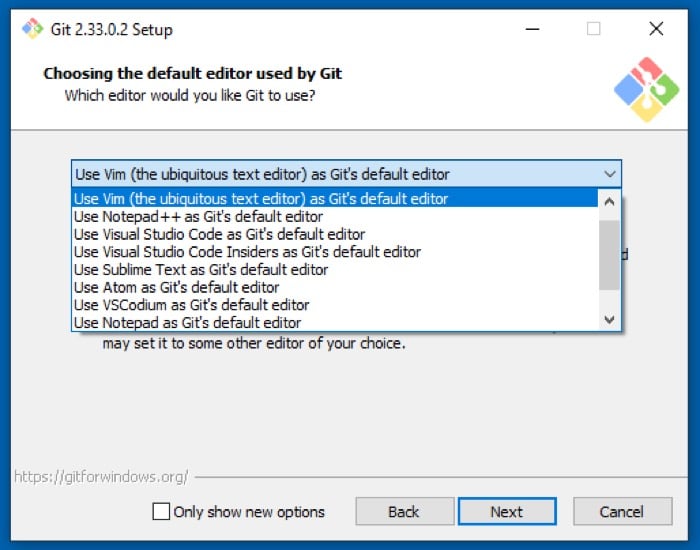
- На экране Adjusting your PATH выберите “Git from the command line and also from 3rd‑party software” — это позволит использовать git в любой оболочке.
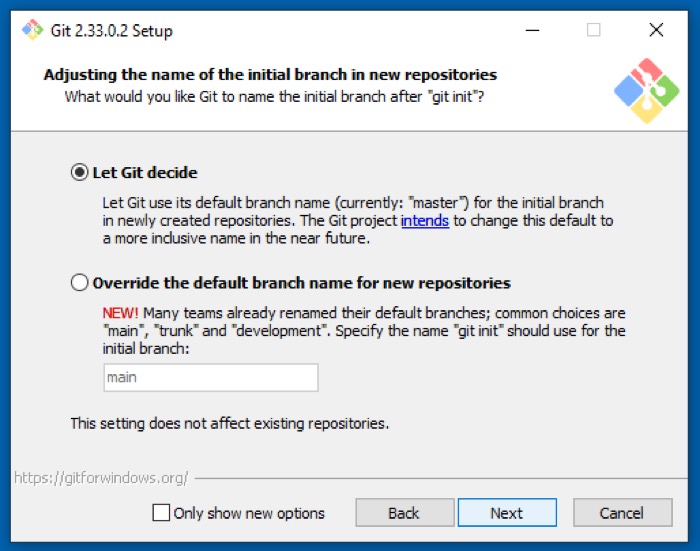
Выберите OpenSSL как backend для проверок TLS/SSL. Это стандартное безопасное решение.
Для конверсии окончаний строк выберите “Checkout Windows‑style, commit Unix‑style endings” — помогает избежать проблем при работе между Windows и Unix‑платформами.
Терминал: рекомендуем MinTTY (по умолчанию). Он обеспечивает лучшие возможности цвета и копирования/вставки, но вы можете выбрать “Use Windows’ default console” если предпочитаете интеграцию с CMD/PowerShell.
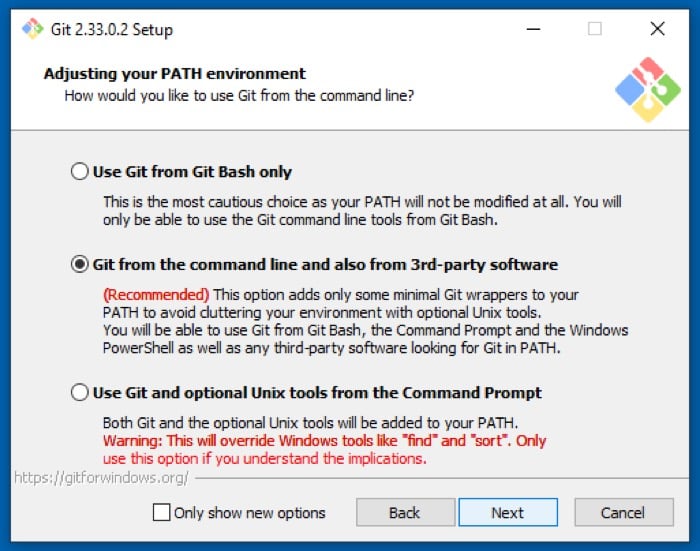
Для поведения git pull можно оставить “Default (fast‑forward or merge)” — это разумный выбор для большинства сценариев.
В качестве credential helper выберите “Git Credential Manager Core” — он умеет безопасно сохранять токены и пароли в Windows Credential Manager.
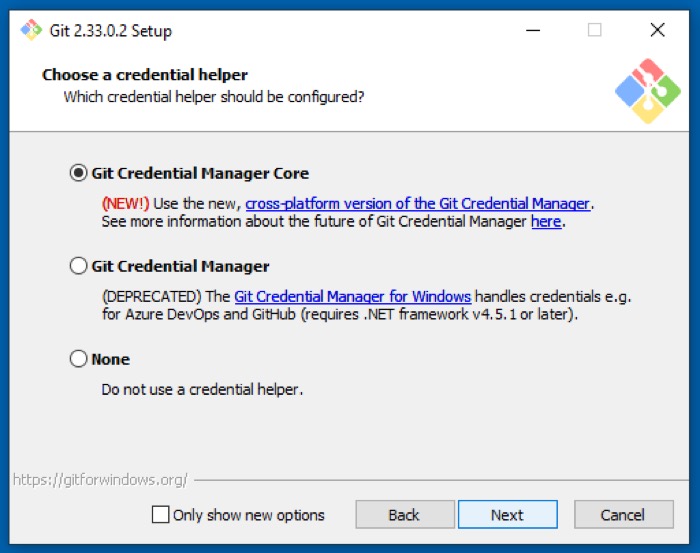
В дополнительных опциях включите файловый кэш (Enable file system caching) для повышения производительности.
Нажмите Install и дождитесь завершения.
После установки запустите Git Bash или выполните:
git --versionЕсли вы увидите номер версии — всё готово.
Способ 3. Сборка из исходников (кратко)
Сборка из исходников полезна для специфичных версий или патчей. Обычно это нужно опытным пользователям и в CI для специальных сборок. Шаги: установка MSYS2, зависимости, запуск make и установщика. Для большинства пользователей это излишне.
После установки стоит выполнить базовую настройку: задать имя пользователя и e‑mail, настроить редактор, credential helper и SSH‑ключ.
Установка глобального имени и e‑mail
Git требует имя и e‑mail для коммитов. Установите их глобально один раз:
git config --global user.name "Ваше Имя"
git config --global user.email youremail@example.com
Параметр –global сохраняет настройки в ~/.gitconfig и действует для всех репозиториев. Если нужно локально для одного репозитория — опустите –global и выполните из папки репозитория.
Проверить текущие настройки:
git config --list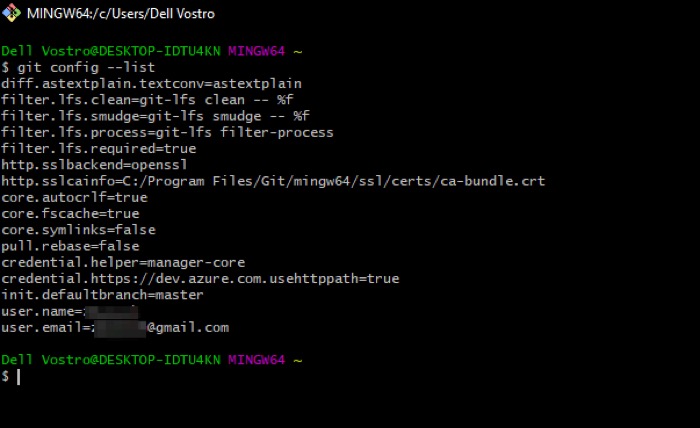
Файл конфигурации хранится в C:\Users\user_name.gitconfig.
Настройка SSH для безопасной работы с удалёнными репозиториями
SSH позволяет безопасно взаимодействовать с удалёнными репозиториями без ввода пароля при каждом push.
- Сгенерируйте ключ:
ssh-keygen -t rsa -b 4096 -C "your_email_address"Примите расположение по умолчанию (нажмите Enter) и установите надёжную passphrase (рекомендуется).
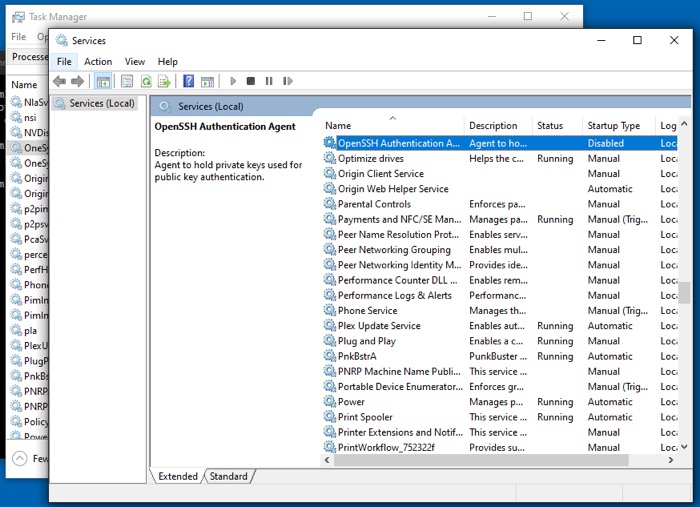
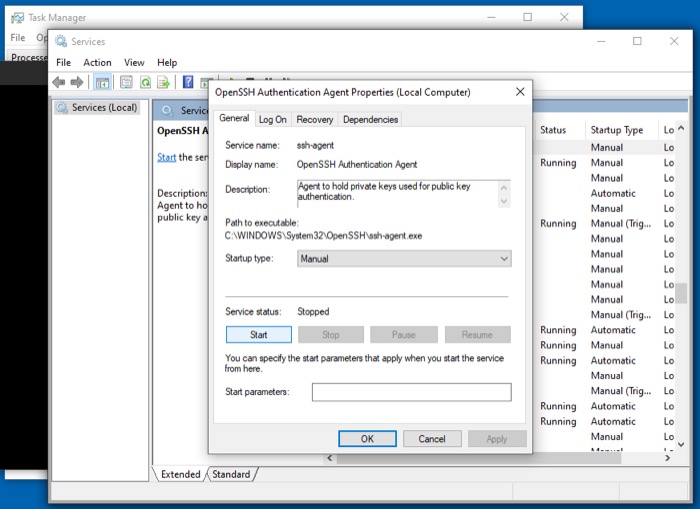
Убедитесь, что SSH‑агент запущен. На Windows необходимо включить службу OpenSSH Authentication Agent:
- Откройте Диспетчер задач (Ctrl+Shift+Esc) → Вкладка «Службы» → Нажмите “Открыть службы”.
- Найдите OpenSSH Authentication Agent → Запустите службу.
- Включите агент в командной строке:
start-ssh-agent- Добавьте приватный ключ в агент:
ssh-add ~/.ssh/id_rsa- Скопируйте публичный ключ (~/.ssh/id_rsa.pub) и добавьте его в настройки вашего хостинга репозиториев (GitHub, GitLab, Bitbucket и т.д.).
Советы по безопасности:
- Храните приватный ключ в защищённом месте и не публикуйте его.
- Используйте passphrase и по возможности аппаратный ключ (YubiKey) для критичных проектов.
Ниже — практические модели использования Git в команде.
Модель ветвления “Git flow” (подходит для релизов):
- master/main — всегда стабильная версия.
- develop — интеграционная ветка для новых фич.
- feature/* — для отдельных функций.
- release/* — для подготовки релизов.
- hotfix/* — для срочных исправлений на проде.
Простой рабочий процесс (Trunk‑based):
- Короткоживущие ветки фич, частые мерджи в main.
- Подходит для CI/CD и быстрых релизов.
Выбор модели зависит от размера команды, требований к выпуску и CI.
- Конфликты при слиянии:
- Решите вручную в конфликтующих файлах, затем git add и git commit.
- Используйте визуальные инструменты (VSCode, gitk, Sourcetree) для наглядного разрешения.
- Неправильный e‑mail в прошлых коммитах:
- Для исправления локально используйте git rebase -i или git filter‑branch/fast‑rewrite (внимание: меняет историю).
- Слишком большие двоичные файлы:
- Подключите Git LFS или вынесите файлы в отдельный артефакт‑репозиторий.
- Проблемы с окончанием строк:
- Проверьте core.autocrlf и настройте «Checkout Windows‑style, commit Unix‑style».
- Установлен Git (проверить git –version).
- Настроено user.name и user.email.
- Сгенерирован SSH‑ключ и добавлен в профиль хостинга.
- Настроен предпочтительный редактор в git config.
- Понимаю политику ветвления команды.
- Добавлен .gitignore для типичных артефактов.
- Проверена конфигурация credential helper.
- CI использует корректные права доступа (deploy keys или сервисные аккаунты).
- Бэкапы репозитория настроены где требуется.
- Установить Chocolatey.
- choco install git.install.
- git config –global user.name / user.email.
- Сгенерировать SSH ключ и добавить его в профиль хостинга.
- Настроить VSCode или предпочтительный IDE для интеграции с Git.
- Проверить clone/push в тестовый репозиторий.
- Оценить: был ли коммит уже запушен и кто затронут.
- Если коммит только локальный — выполнить git reset –soft HEAD~1 и поправить.
- Если коммит уже запушен и требуется срочный откат в проде:
- Создать hotfix ветку от текущего состояния main.
- Внести исправление, протестировать, выполнить merge обратно в main и сделать новый релиз.
- Если нужно полностью убрать коммит из истории (все участники в курсе): использовать git revert для публичных веток или git filter‑repo для перезаписи истории (требует координации).
- Git установлен и git –version возвращает номер.
- user.name и user.email заданы в глобальной конфигурации.
- SSH‑ключ с добавленным публичным ключом способен проходить аутентификацию (ssh -T git@github.com возвращает приветствие).
- Участник может успешно выполнить clone, commit и push в тестовый репозиторий.
# OS
.DS_Store
Thumbs.db

# Node
node_modules/

# Python
__pycache__/
*.pyc

# JetBrains
.idea/

# Build
/dist/
/build/

# Secrets
.env- git clone
- git status
- git add
- git commit -m “msg”
- git push
- git pull
- git fetch
- git checkout -b feature/x
- git merge feature/x
- git rebase master
- git log –oneline –graph –decorate
- Проверка: git –version → ожидаемый результат: версия отображена.
- Проверка: git config –list содержит user.name и user.email.
- Проверка: ssh -T git@github.com → успешная аутентификация (при добавленном ключе).
- Проверка: clone → репозиторий клонируется без ошибок.
- core.autocrlf: управляет конвертацией концов строк.
- core.editor: определяет редактор по умолчанию для сообщений коммитов.
- credential.helper: менежер для хранения учётных данных.
Примеры:
git config --global core.editor "code --wait"
git config --global core.autocrlf true
git config --global credential.helper manager-core- Mercurial (hg): похожая распределённая модель, проще для некоторых команд.
- Subversion (SVN): централизованная, может быть удобна для больших бинарных наборов и контроля доступа.
- Perforce: часто используется в индустрии игр и больших двоичных активов.
Выбирайте исходя из требований к монолитности репозитория, двоичным файлам и политике контроля доступа.
- Снимки, а не дельты: каждый коммит — это снимок состояния проекта, а Git хранит ссылки и дельты эффективно.
- DAG истории: история коммитов — направленный ацикличный граф, где каждая точка содержит ссылку на родителей.
- Локальное действие + удалённый сервер: большинство операций выполняются локально; push/pull — синхронизация с удалённым хранилищем.
Создать ветку, подготовить и отправить изменения:
git checkout -b feature/new-stuff
git add .
git commit -m "Добавлена новая фича"
git push -u origin feature/new-stuff
Слияние ветки в main через fast‑forward или merge commit:
git checkout main
git pull
git merge --no-ff feature/new-stuff
git push
Откат последнего локального коммита (без удаления изменений в рабочем каталоге):
git reset --soft HEAD~1Исправление авторства в локальном коммите:
git commit --amend --author="Имя " - Риск: Перезапись истории в публичной ветке → Смягчение: избегать force push на публичные ветки, использовать revert.
- Риск: Потеря секретов в репозитории → Смягчение: добавить сканеры секретов, удалить секреты через git filter‑repo и изменить ключи.
- Риск: Конфликты при слиянии → Смягчение: частые интеграции в основную ветку, обязательно код‑ревью.
- Никогда не коммитьте пароли или секреты.
- Используйте менеджер учётных данных (Git Credential Manager Core).
- По возможности применяйте двухфакторную аутентификацию на хостинге репозиториев.
- Удалённый сервер потерян: используйте локальные клоны участников для восстановления.
- Разглашение секретов: оперативно удаляйте секреты из истории и ревокируйте ключи/токены.
- Официальная документация Git: git-scm.com
- Документация GitHub/GitLab для настройки SSH и CI
Если вы выполнили установку и настройку по этой инструкции, у вас теперь работает Git на Windows: вы можете клонировать репозитории, управлять ветками, выполнять коммиты и безопасно пушить изменения. Для командной работы согласуйте с коллегами политику ветвления и используйте CI/CD для автоматических проверок.
Ключевые рекомендации:
- Настройте имя и e‑mail сразу.
- Используйте SSH для удобной и безопасной аутентификации.
- Выберите модель ветвления, подходящую вашей команде.
Краткое объявление: Git установлен и настроен — переходите к клонированию репозитория и первому коммиту.

Похожие материалы

Несколько аккаунтов Skype: Multi Skype Launcher

Журнал для работы: повысить продуктивность

Персональные звуки уведомлений на Android

Скачивание шоу Hulu для офлайн‑просмотра

Microsoft Start: персонализированная новостная лента
