
Темы GNOME в Ubuntu: установка и смена
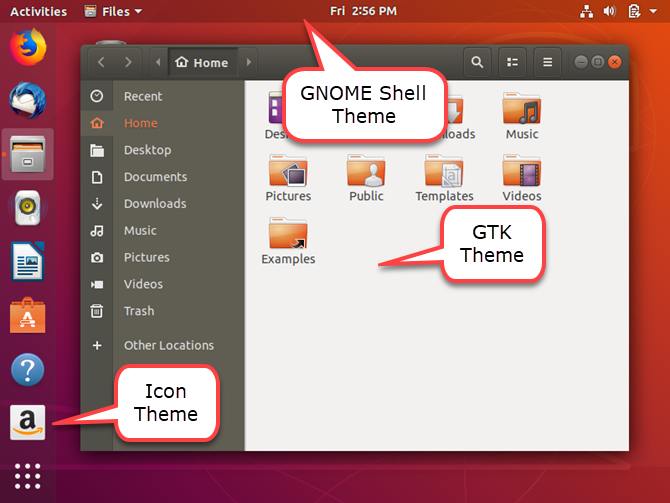
Введение
Начиная с версии 17.10, Ubuntu отошла от рабочего стола Unity и вернулась к обновлённой версии GNOME. При обновлении с Unity рабочая среда остаётся доступной, но многие пользователи предпочитают настроить внешний вид именно GNOME. Темы позволяют кардинально изменить интерфейс: иконки, вид окон и панелей, поведение индикаторов и панелей уведомлений.
Важно: понятие «тема» в GNOME разделено на три независимых слоя. Понимание разницы поможет вам получить аккуратный и согласованный интерфейс.
Основная терминология
- Иконки — набор графических изображений для приложений, папок и системных индикаторов.
- GTK тема — стили для элементов интерфейса приложений, написанных с использованием GTK (кнопки, поля ввода, заголовки окон).
- GNOME Shell тема — стили оболочки GNOME: верхняя панель, экран обзора активностей, уведомления и лаунчер.
Различия: иконки, GTK и GNOME Shell
GNOME (и Ubuntu на базе GNOME) использует три типа тем. Понимание, что именно меняет каждая часть, сокращает время на подбор и настройку.
Иконки
Ранее, в Unity, пакет иконок мог менять все значки системы. В GNOME набор иконок обычно влияет только на значки установленных приложений. Если тема иконок не покрывает все приложения, некоторые значки останутся прежними. Выбирайте темы иконок с широкой поддержкой известных приложений.
GTK темы
GTK — фреймворк для создания графического интерфейса. Новые версии Ubuntu используют GTK3/GTK4 для большинства приложений. Установка GTK-темы меняет оформление окон и виджетов приложений, которые используют соответствующую версию GTK.
GNOME Shell темы
Эти темы меняют элементы оболочки: верхнюю панель, обзор активностей, уведомления и меню. Для их применения обычно требуется расширение User themes.
Где искать темы
Популярные ресурсы с коллекциями тем:
- GNOME-Look
- Ubuntu Themes
- DeviantArt
- Noobs Lab Themes and Icons
Некоторые пакеты содержат сразу иконки, GTK и Shell-тему для единого внешнего вида. Другие поставляются по отдельности, и вы можете смешивать их для нужного результата.
Способы установки тем в Ubuntu
Темы поставляются в трёх распространённых формах: через PPA, в DEB-пакетах или в виде архивов (ZIP/TAR). Ниже детальные инструкции и рекомендации, когда использовать каждый способ.
1. Установка через PPA
Некоторые темы распространяются через PPA. Это удобно, если вы хотите получать обновления автоматически.
Пример: тема Pop от System76 устанавливается командами:
sudo add-apt-repository ppa:system76/pop
sudo apt-get update
sudo apt-get install pop-theme
Пояснение: первая команда добавляет репозиторий, вторая обновляет список пакетов, третья устанавливает пакет с темой. Если репозиторий уже добавлен, достаточно выполнять только обновление и установку.
Примечание: всегда проверяйте репозиторий перед добавлением. PPA — это сторонние источники, и они могут конфликтовать с системными пакетами или приводить к установке нестабильных версий.
2. Установка через DEB-файлы
Некоторые темы распространяются в виде .deb — аналогично установочным пакетам для Ubuntu.
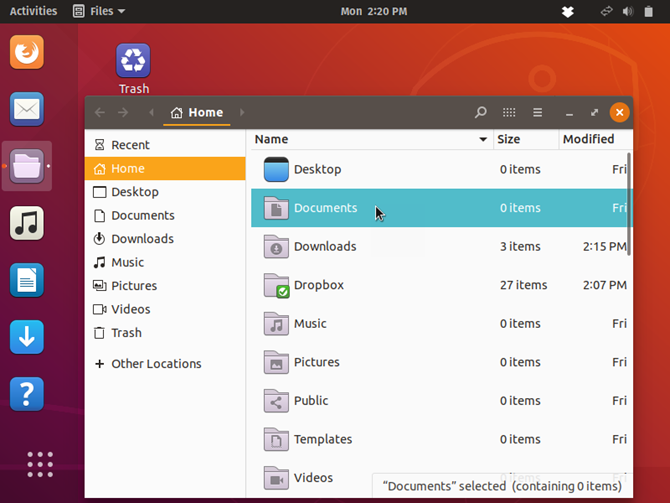
Скачайте .deb и дважды щёлкните по нему в Nautilus. Откроется Центр приложений (Ubuntu Software). Нажмите «Установить», затем подтвердите ввод пароля при появлении окна авторизации.
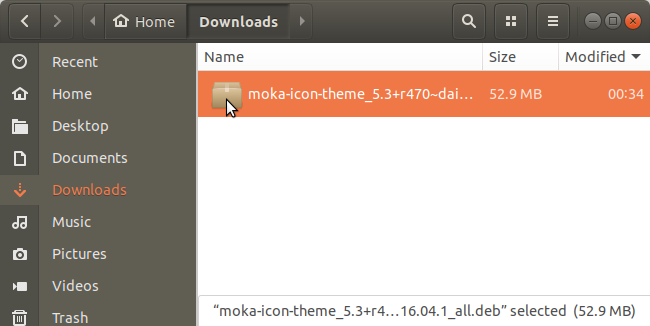
DEB-пакет автоматически раскладывает файлы по системным каталогам (/usr/share/themes или /usr/share/icons) и обычно не требует ручных действий.
3. Установка из архива (ZIP/TAR)
Если тема скачана в архиве, извлеките её и поместите в пользовательские папки ~/.themes (для GTK и Shell) и ~/.icons (для иконок).
Проверьте наличие скрытых папок в домашней директории. Откройте Nautilus, нажмите Ctrl+H. Если папок .themes и .icons нет, создайте их:
mkdir ~/.themes
mkdir ~/.icons
Распакуйте архив в любое место, затем скопируйте извлечённые папки в ~/.themes или ~/.icons в зависимости от типа темы.
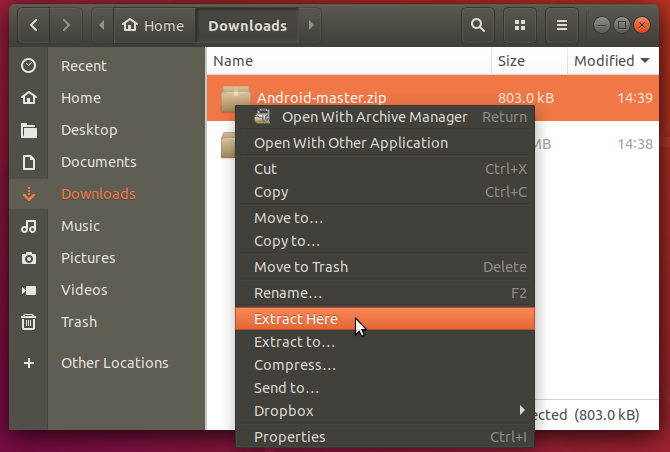
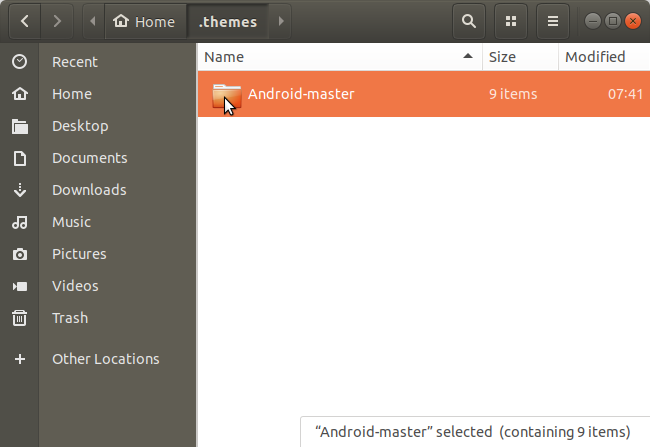
Совет: некоторые темы содержат подпапки вида ThemeName/gtk-3.0 или ThemeName/gnome-shell. Если структура вложена неправильно, GNOME не распознает тему. В папке ~/.themes должен находиться каталог уровня темы, внутри которого ожидаются стандартные подпапки.
Как менять темы в Ubuntu
Для управления темами установите утилиту Tweaks (ранее называлась GNOME Tweak Tool):
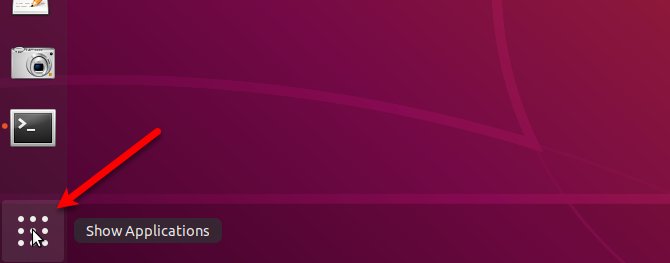
sudo apt install gnome-tweak-toolЗапуск: нажмите кнопку «Показать приложения» в левом нижнем углу, найдите и запустите Tweaks.
В разделе «Внешний вид» (Appearance) вы увидите выпадающие списки для Applications, Cursor и Icons. Пункт Shell может быть недоступен — в следующем разделе объяснено, как это включить.
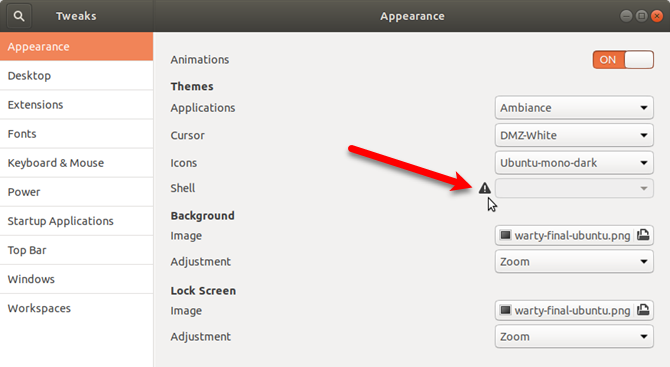
Включение возможности смены темы GNOME Shell
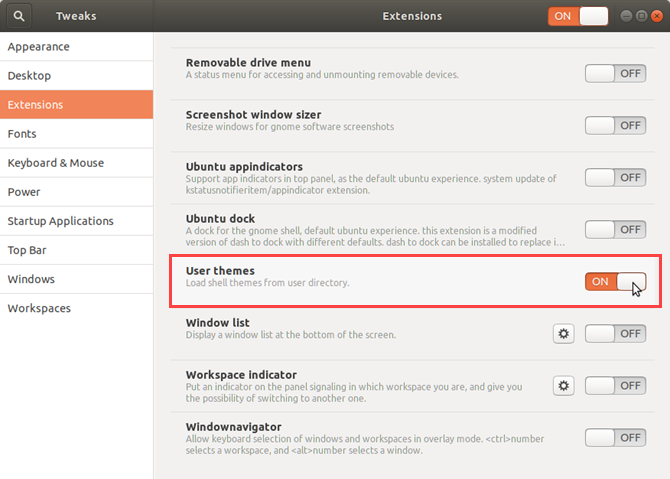
Для управления Shell темами требуется расширение User themes. Установите пакет расширений и активируйте расширение:
sudo apt install gnome-shell-extensionsЗатем перезапустите GNOME Shell: нажмите Alt+F2, введите r и нажмите Enter.
Откройте Tweaks, перейдите в раздел «Расширения» и включите переключатель User themes.
После этого в разделе «Внешний вид» появится возможность выбирать тему для Shell.
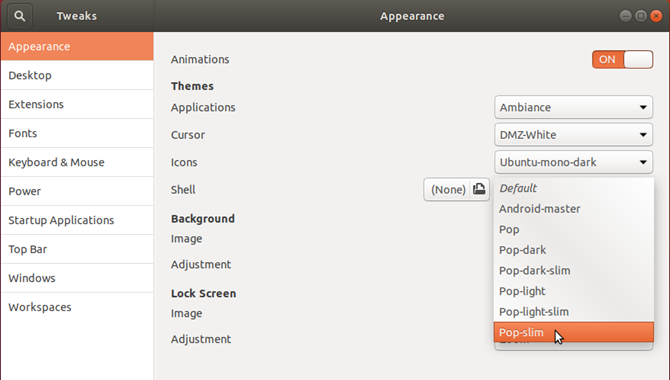
Вы можете использовать одну и ту же тему для всех компонентов или смешивать разные комплекты.
Проверка совместимости и нюансы
- GTK3 vs GTK4: Убедитесь, что GTK-тема поддерживает версию GTK, используемую вашей системой (чаще всего GTK3 в Ubuntu 18.04 и выше; в более новых релизах встречается GTK4).
- Flatpak/Snap приложения: приложения, упакованные в Flatpak или Snap, могут игнорировать темы, если для них не установлены специальные темы-адоптеры.
- Иконки приложений: если приложение не использует системные темы иконок, его значок останется прежним.
Таблица совместимости (обзорная):
| Компонент | Ubuntu 16.04 | Ubuntu 18.04 | Ubuntu 20.04 и выше | Примечания |
|---|---|---|---|---|
| GTK тема | Частично (GTK2) | Да (GTK3) | Да (GTK3/GTK4) | Выбирать тему по версии GTK |
| GNOME Shell тема | Нет (Unity) | Да | Да | Требует User themes |
| Иконки | Да | Да | Да | Покрытие зависит от набора иконок |
Частые проблемы и их исправление
Ниже — список типичных симптомов и пошаговые способы их устранения.
Важно: перед внесением изменений создайте точку восстановления или сделайте резервную копию важных конфигурационных файлов.
Проблема: пункт Shell в Tweaks неактивен
- Убедитесь, что установлен пакет gnome-shell-extensions:
sudo apt install gnome-shell-extensions- Перезапустите GNOME Shell (Alt+F2 → r → Enter). Если вы в Wayland-сессии, перезагрузите сеанс (выйдите и войдите снова).
- Включите расширение User themes в Tweaks.
Проблема: тема не отображается в списке
- Проверьте структуру папки темы. В ~/.themes должен быть каталог с именем темы, внутри которого есть gtk-3.0, gtk-4.0 или gnome-shell.
- Если тема в /usr/share/themes, проверьте права доступа (чтение по всей системе).
- Для DEB-пакетов убедитесь, что установка завершилась успешно и файлы положены в стандартные директории.
Проблема: иконки меняются не полностью
- Проверьте содержимое ~/.icons или /usr/share/icons — набор иконок может не содержать нужных форматов (например, scalable, 48x48 и т.д.).
- Snap/Flatpak приложения могут требовать отдельных иконок или пакетов адаптеров.
Проблема: интерфейс стал нестабильным после применения темы
- Верните предыдущую тему через Tweaks или смените тему на стандартную Adwaita/Suru.
- Удалите проблемную тему и перезагрузите GNOME Shell.
План действий: смена темы — пошаговый чек-лист
- Сохраните текущую конфигурацию (при необходимости): скопируйте ~/.config/dconf или запомните выбранные темы.
- Найдите тему и проверьте совместимость с версией GTK.
- Установите тему (PPA / DEB / распаковка архива).
- Установите Tweaks, если ещё не установлен:
sudo apt install gnome-tweak-tool- Установите расширения, если нужно:
sudo apt install gnome-shell-extensions- Перезапустите GNOME Shell (Alt+F2 → r) или выйдите из сеанса и войдите снова.
- Откройте Tweaks → Appearance → выберите Applications, Cursor, Icons, Shell.
- Проверьте отображение в разных приложениях, включая Snap/Flatpak.
- Если видите проблемы, вернитесь к стоковой теме и удалите конфликтующую.
Роль-ориентированные чек-листы
Для разных ролей при смене темы полезны разные шаги.
Десктоп-пользователь
- Сделать резервную копию важных файлов.
- Установить тему в ~/.themes и ~/.icons.
- Применить тему через Tweaks и проверить поведение.
- Откатить изменения при проблемах.
Системный администратор
- Проверить источники PPA перед добавлением.
- Тестировать тему на тестовой машине перед развёртыванием в организации.
- Убедиться, что тема не ломает корпоративные инструменты и индикацию критичных приложений.
Разработчик тем
- Тестировать тему на разных версиях GTK.
- Обеспечить поддержку стандартных размеров иконок.
- Документировать установку и требования в README.
Мини-методология выбора темы
- Определите требования: минимализм, тёмная тема, полнота иконок.
- Проверьте поддержку GTK-версии и GNOME Shell.
- Выберите источник: офиц. репозиторий, GitHub/GNOME-Look или DEB.
- Тестируйте локально, прежде чем применять глобально.
- Оцените стабильность и простоту отката.
Decision tree для выбора способа установки
flowchart TD
  A[Нашёл тему] --> B{Формат темы}
  B --> |PPA| C[Добавить PPA → apt install]
  B --> |DEB| D[Скачать .deb → открыть → установить]
  B --> |ZIP/TAR| E[Распаковать → поместить в ~/.themes или ~/.icons]
  C --> F[Перезагрузить GNOME Shell]
  D --> F
  E --> F
  F --> G{Требуется смена Shell}
  G --> |Да| H[Установить gnome-shell-extensions → включить User themes]
  G --> |Нет| I[Открыть Tweaks → выбрать темы]
Критерии приёмки
- Все необходимые компоненты интерфейса должны выглядеть согласованно.
- Нет визуальных артефактов или наложений в верхней панели и в обзоре активностей.
- Иконки основных приложений заменены или соответствуют ожиданиям.
- При откате система возвращается к предыдущему состоянию без ошибок.
Советы по безопасности и стабильности
- Добавляйте PPA только из доверенных источников.
- Системные темы из /usr/share/themes используются всеми пользователями, поэтому проверяйте лицензии и происхождение.
- Для корпоративных рабочих станций тестируйте тему в изолированной среде перед массовым развёртыванием.
Локальные особенности и замечания для русскоязычных пользователей
- Названия тем могут быть на английском. Ищите описания с указанием «GTK3», «GTK4», «GNOME Shell».
- В локализованных репозиториях для Ubuntu часто встречаются пакеты тем и иконок с поддержкой русского языка в описании.
Часто задаваемые вопросы
Как вернуть стандартную тему, если новая сломала интерфейс?
Откройте Tweaks и выберите стандартные темы (например, Adwaita для GTK и Suru/Ubuntu для иконок). Если интерфейс не реагирует, перезагрузите сеанс или выполните выход/вход.
Почему некоторые приложения не меняют тему?
Приложения, упакованные как Snap или Flatpak, могут использовать собственные контейнеры тем. Для них нужны специальные темы-адаптеры или установка соответствующих пакетов внутри контейнера.
Можно ли применять темы системно для всех пользователей?
Да. Поместите темы в /usr/share/themes и /usr/share/icons — тогда они станут доступны всем пользователям системы.
Как понять, поддерживает ли тема мою версию GTK?
Откройте папку темы и проверьте наличие подпапок gtk-3.0 или gtk-4.0. Также посмотрите README автора темы.
Примеры отказов и альтернативные подходы
- Если тема приводит к невозможности работать с системой, лучший путь — сменить тему на стандартную и удалить конфликтующую пакетную тему.
- Альтернатива смене темы — использование расширений GNOME для точечной настройки (например, расширения для изменения панели или индикаторов), когда не требуется полная тема.
Заключение
Темы позволяют быстро и сильно преобразить рабочий стол Ubuntu. Выбирайте темы с учётом версии GTK и поддержки иконок, устанавливайте их удобным способом (PPA, DEB, архив), активируйте расширение User themes для управления Shell. Всегда имейте возможность откатиться к стандартной теме и тестируйте изменения перед массовым применением.
Важно: эксперимент — это нормально, но делайте резервные копии и проверяйте источники тем.
Прочитайте также руководство для начинающих по Ubuntu, если вы только знакомитесь с системой.

Похожие материалы

Несколько аккаунтов Skype: Multi Skype Launcher

Журнал для работы: повысить продуктивность

Персональные звуки уведомлений на Android

Скачивание шоу Hulu для офлайн‑просмотра

Microsoft Start: персонализированная новостная лента
