
Как установить внешний Wi‑Fi адаптер на ноутбук с Windows 10
Быстрые ссылки
Если Windows уже содержит драйверы
Если Windows не содержит драйверы
Если внутренний адаптер ноутбука вышел из строя или не даёт ожидаемой скорости, вы можете установить внешний адаптер от третьей стороны, чтобы усилить сигнал. Эта инструкция предполагает, что адаптер уже выбран и куплен — при необходимости прочитайте руководство по выбору USB Wi‑Fi адаптера.
Когда Windows содержит драйверы
В большинстве случаев Wi‑Fi‑адаптеры в Windows 10 работают по принципу plug‑and‑play. В системе есть базовые драйверы для многих устройств, чтобы вы могли подключиться к сети без отдельной загрузки драйверов. В примере мы устанавливаем TP‑Link Archer T2UH AC600 — для него Windows 10 уже поставляет драйвер.
Шаги:
- Вставьте USB‑адаптер в свободный порт ноутбука.
- Подождите несколько секунд — Windows попытается автоматически обнаружить и установить драйвер.
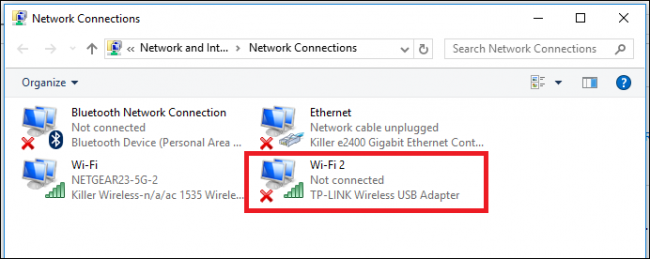
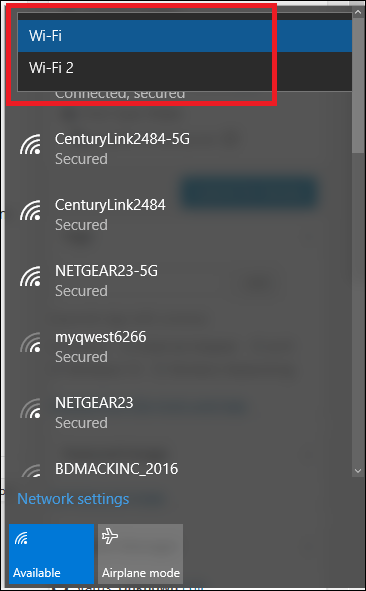
- Если установка прошла успешно и у вас уже есть рабочий адаптер, система создаст второй сетевой интерфейс, например «Беспроводная сеть 2» или «Wi‑Fi 2». Чтобы переключиться между адаптерами, нажмите значок Wi‑Fi на панели задач и выберите соответствующую сеть из списка.
Если у вас не было отдельного беспроводного устройства, Windows автоматически присвоит USB‑адаптеру роль основного интерфейса, и вы сможете подключаться как обычно.
Совет: после первичной установки зайдите на сайт производителя и скачайте актуальные драйверы — это может улучшить стабильность и скорость.
Когда Windows не содержит драйверы
Иногда Windows 10 не имеет готовых драйверов для конкретной модели адаптера. В этом случае есть два основных варианта установки: использовать диск с драйверами, который шёл в комплекте, или скачать драйверы на другом компьютере и перенести их на ноутбук.
Важно: загружайте драйверы только с официального сайта производителя или с проверенных источников.
Используйте прилагаемый диск с драйверами
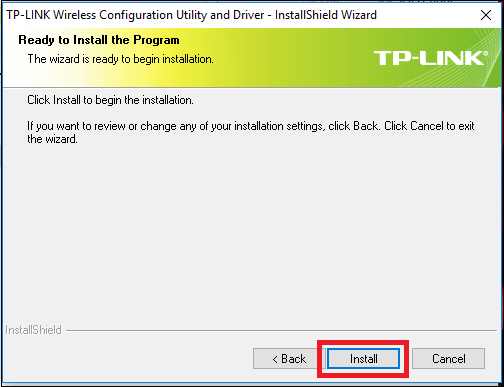
Многие адаптеры поставляются с установочным диском. Вставьте диск в привод (если он у вас есть) — на диске обычно есть автоматический установщик, который устанавливает драйвер и, иногда, дополнительное ПО для управления беспроводными сетями.
Важно: сторонние программы для поиска сетей обычно не нужны — Windows умеет управлять подключениями самостоятельно. Сторонний софт может замедлять систему.
Скачайте драйверы на другом компьютере
Если у вас нет оптического привода или диск потерян, скачайте драйверы на другом компьютере с интернет‑доступом и перенесите их через флеш‑накопитель.
Пошагово:
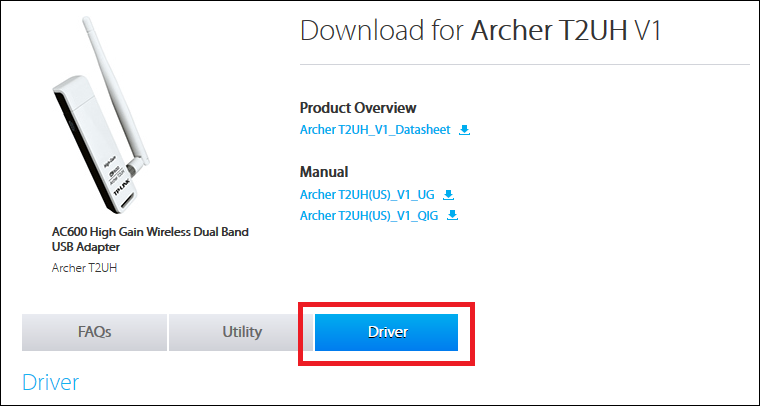
- На другом ПК откройте сайт производителя и найдите раздел Support/Drivers.
- Выберите вашу модель адаптера и скачайте последнюю версию драйвера для Windows 10 (x86 или x64 в зависимости от системы).
- Скопируйте архив или установщик на USB‑флешку.
- Подключите флешку к ноутбуку и перенесите файлы в локальную папку (например, «Документы\Мой Wi‑Fi драйвер»). Если это архив — распакуйте.
Далее — через Диспетчер устройств:
- Кликните правой кнопкой по кнопке «Пуск» и выберите «Диспетчер устройств».
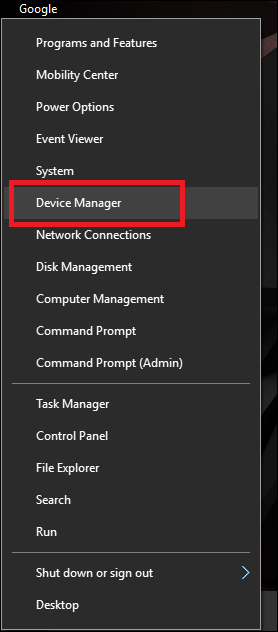
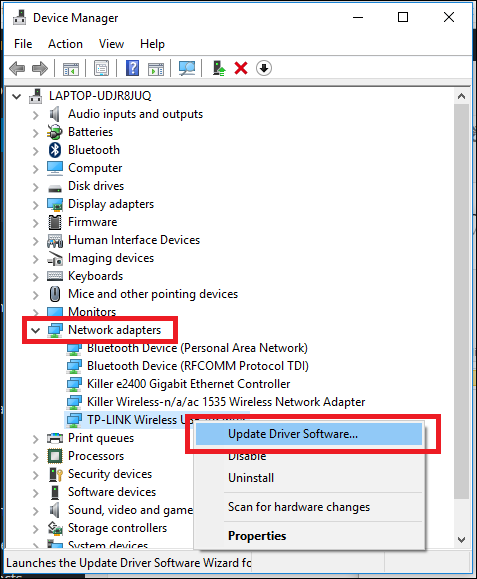
Разверните раздел «Сетевые адаптеры» и найдите ваш USB‑адаптер. Если драйвер отсутствует, устройство может отображаться как «Неизвестное устройство» или «USB‑адаптер».
Кликните правой кнопкой по устройству и выберите «Обновить драйвер».
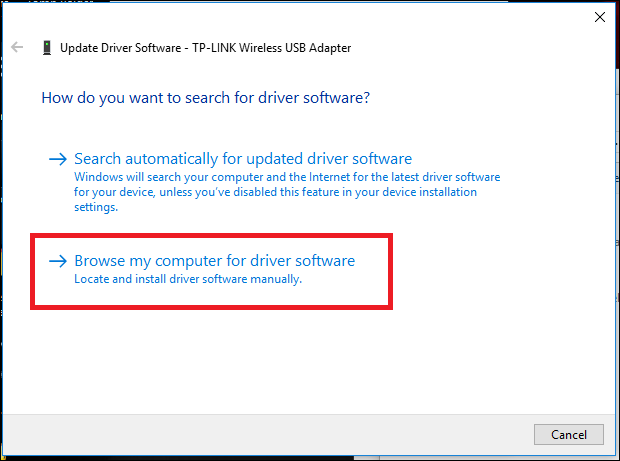
- В мастере обновления выберите «Выполнить поиск драйверов на этом компьютере».
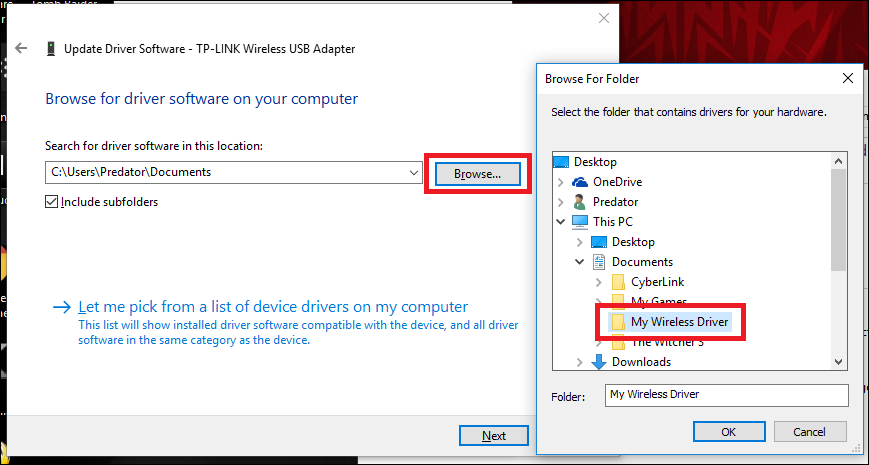
- Укажите папку, куда вы распаковали драйверы, нажмите «Далее» и дождитесь завершения установки.
После установки Windows начнёт поиск беспроводных сетей и предложит подключиться.

Проверка и отладка после установки
Если адаптер установлен, но сеть нестабильна или отсутствует соединение:
- Убедитесь, что в «Сетевые подключения» активирован нужный адаптер.
- Отключите временно встроенный адаптер в Диспетчере устройств, чтобы проверить работу внешнего.
- Обновите драйвер до последней версии с сайта производителя.
- Попробуйте другой USB‑порт, лучше задний или порт на плате, без USB‑хаба.
- Перезагрузите ноутбук после установки драйвера.
- Временно отключите антивирус/фаервол для проверки конфликтов.
Важно: некоторые старые адаптеры требуют установки утилит от производителя для управления профилями сети — это нормально, но предпочтительнее использовать стандартные возможности Windows.
Когда адаптер не работает: распространённые причины
- Неподходящая версия драйвера (x86 vs x64).
- Конфликт адресов или профилей сети.
- Неполадки USB‑порта или питание порта недостаточно.
- Неисправный адаптер — проверяйте на другом компьютере.
Совет: если адаптер работает на одном ПК, но не на другом, скорее всего проблема в системе или порте, а не в самом адаптере.
Альтернативы внешнему USB‑адаптеру
- Смена внутренней карты Wi‑Fi (для моделей с модульным доступом). Требует разборки и совместимости.
- Использование USB‑Ethernet адаптера и проводного подключения — самое стабильное решение для стационарной работы.
- Организация мобильного хот‑спота с телефона — быстро для временного доступа.
- Powerline‑адаптеры для улучшения связи в сетях с плохим беспроводным покрытием.
Чек‑лист перед покупкой адаптера
- Поддерживаемые стандарты: 802.11ac/ax и частоты 2,4/5 ГГц.
- Интерфейс: USB‑2.0, USB‑3.0 (предпочтительнее для высокой скорости).
- Антенны: внешние антенны дают лучший приём.
- Совместимость с ОС: Windows 10 x64/x86.
- Размер и форма: портативный донгл или крупный адаптер с антенной.
Мини‑методология выбора оптимального адаптера
- Определите нужную скорость и диапазон (скорее приоритет 5 ГГц для скорости, 2,4 ГГц для дальности).
- Выберите USB‑3.0 для высоких скоростей.
- Проверьте отзывы и наличие драйверов для Windows 10.
- Оцените физические ограничения портов и габариты адаптера.
Роль‑ориентированные краткие чек‑листы
Домашний пользователь:
- Приоритет: простая установка, компактность, цена.
- Действия: plug‑and‑play, проверка в Windows.
ИТ‑специалист:
- Приоритет: совместимость, производительность, управление драйверами массово.
- Действия: хранить образ драйверов, тестирование на нескольких системах.
Критерии приёмки
- Адаптер определяется в «Диспетчере устройств» без ошибок.
- Система видит беспроводные сети и возможно подключение к рабочему SSID.
- Скорость и стабильность соединения соответствуют ожиданиям для выбранной модели.
- Нет конфликтов с другими сетевыми адаптерами.
Небольшая галерея крайних случаев
- Ноутбук со сломанным USB‑контроллером — внешний адаптер не поможет.
- Современный адаптер на Wi‑Fi 6 в ноутбуке с очень старым драйвером чипсета — возможны несовместимости.
Диаграмма принятия решения
flowchart TD
  A[Нужен внешний Wi‑Fi?] --> B{Внутренний адаптер работает}
  B -- Да --> C[Оцените улучшение сигнала — возможно, внешний не нужен]
  B -- Нет --> D{Windows находит драйвер}
  D -- Да --> E[Вставьте адаптер и подключитесь]
  D -- Нет --> F[Используйте диск или скачайте драйвер на другом ПК]
  F --> G[Установите драйвер через Диспетчер устройств]
  E --> H[Проведите тест скорости и стабильности]
  G --> H
Краткий глоссарий
- SSID — имя беспроводной сети.
- Донгл — компактный USB‑адаптер.
- 802.11ac/ax — стандарты Wi‑Fi для высокой скорости.
Безопасность и конфиденциальность
При подключении к публичным сетям используйте VPN и обновляйте драйверы с официальных сайтов. Установка драйверов не должна передавать личные данные производителю; если адаптер идёт с дополнительным ПО, проверьте права доступа и опции телеметрии.
Краткое резюме
Внешний USB‑Wi‑Fi адаптер — простой способ исправить неполадки или улучшить приём на ноутбуке. Большинство адаптеров работают автоматически в Windows 10, но если драйверы не установятся, используйте прилагаемый диск или скачайте драйверы на другом компьютере и установите через «Диспетчер устройств». Проверьте работоспособность в разных портах, обновите драйверы и убедитесь в безопасности подключений.
Важно: тестируйте адаптер на другом компьютере при сомнениях в его исправности.
Фото: TP‑Link

Похожие материалы

Несколько аккаунтов Skype: Multi Skype Launcher

Журнал для работы: повысить продуктивность

Персональные звуки уведомлений на Android

Скачивание шоу Hulu для офлайн‑просмотра

Microsoft Start: персонализированная новостная лента
