
Как запустить Adobe Photoshop на Linux
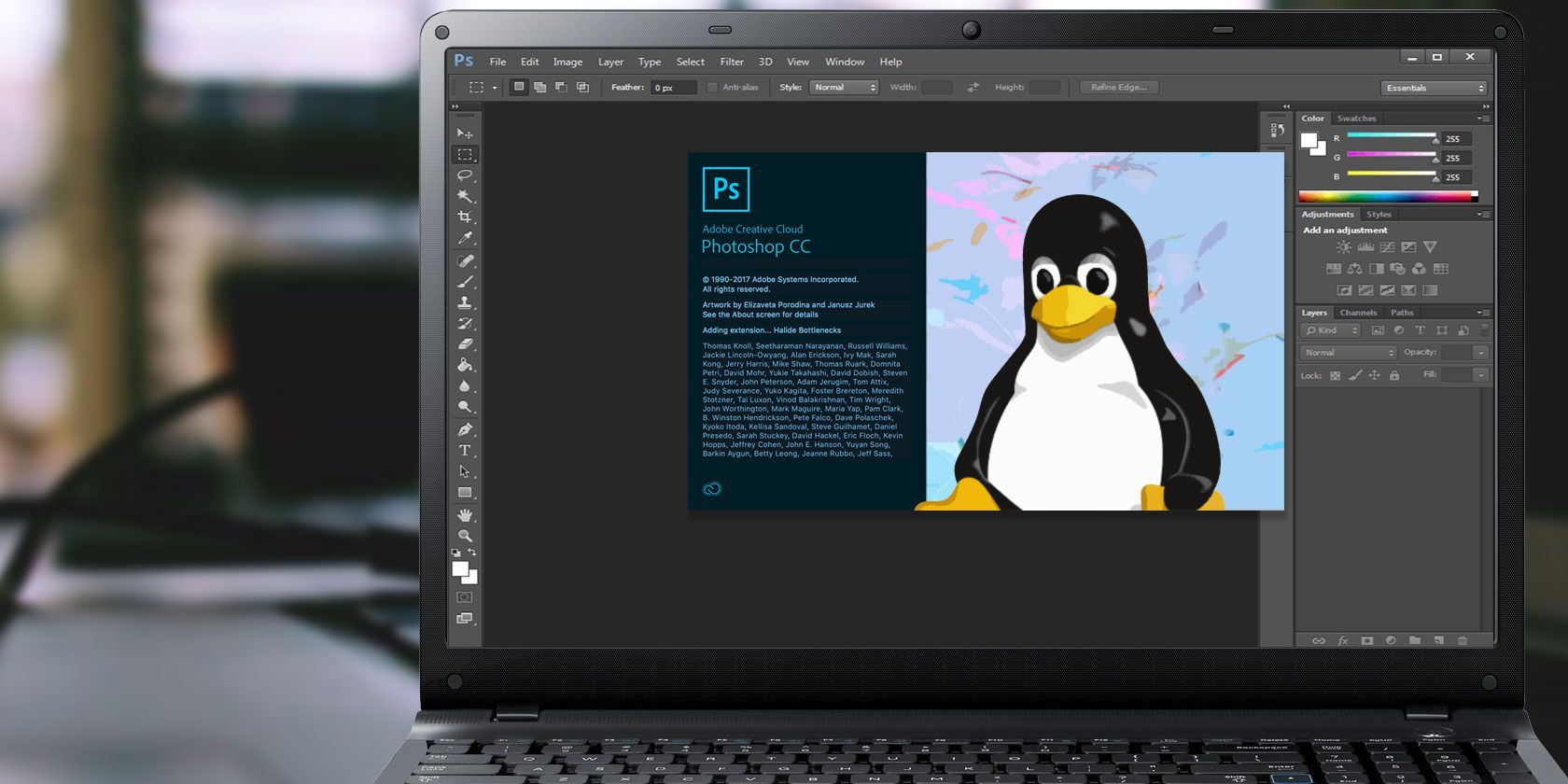
Краткое резюме
Если вам нужно Photoshop на рабочем столе Linux — есть несколько рабочих подходов: полноценная виртуальная машина с Windows, лёгкая интеграция через WinApps (RDP) из VM, нативоподобный вариант через Wine-инсталлятор или веб- и свободные альтернативы (Photopea, GIMP). В статье описаны пошаговые инструкции, преимущества и ограничения каждого метода, контрольные списки и рекомендации по тестированию.
Важно: ни один из способов не гарантирует 100% совместимости с любыми плагинами и профессиональными рабочими процессами; проверяйте ключевые плагины и цветовые профили заранее.
Экосистема Linux переживает всплеск новых приложений, отлично работающих на десктопах. Однако некоторые профессиональные приложения всё ещё не имеют нативных сборок под Linux. Одним из таких наборов является Adobe Creative Suite — отсюда и распространённое препятствие для творческих профессионалов, которым нужны Photoshop и другие Adobe-инструменты.
Тем не менее сообщество Linux нашло несколько надёжных путей запускать Photoshop на десктопах Linux. Ниже раскрыты основные подходы, их преимущества и недостатки, а также практические инструкции и вспомогательные материалы для выбора и внедрения.
Обзор доступных подходов
- Полная виртуальная машина с Windows — простой и универсальный метод, но ресурсоёмкий.
- WinApps (RDP-интеграция приложений из VM) — даёт «нативный» вид окон Windows-приложений в Linux, экономит ресурсы по сравнению с полноэкранной VM.
- Wine-ориентированный инсталлятор Photoshop — приближает нативный опыт и часто даёт лучшую производительность, но может потребовать тонкой настройки.
- Веб-версия Photoshop / Adobe Express и браузерные редакторы — быстрый и простой вариант без установки.
- Альтернативы с открытым исходным кодом (GIMP, Krita) или веб-инструменты (Photopea) — подходят многим задачам и интегрируются в рабочий процесс Linux.
Что нужно знать заранее
- Определите критичные функции, без которых вы не можете работать: поддержка определённых плагинов, 32-битные плагины, специфичные кисти, продвинутое управление цветом или экспорт в специфичные форматы.
- Оцените аппаратные ресурсы: CPU, объём оперативной памяти, свободное место, GPU и драйверы. VM и RDP выигрывают от наличия CPU с высокой частотой и достаточного объёма RAM; Wine-инсталляция лучше работает на машинах с современной системой и корректными графическими драйверами.
- Подумайте о лицензировании: Adobe требует подписки и активации — учитывайте это при выборе метода.
1. Запуск Photoshop в виртуальной машине на Linux
Виртуальная машина (VM) — это полноценная копия ОС, работающая внутри вашей текущей системы. Это самый прямой путь получить оригинальный Windows и все приложения Adobe без модификаций.
Одно из самых простых приложений для создания VM в Linux — GNOME Boxes. Оно минимизирует сложность настроек и подойдёт большинству пользователей.
Шаги для запуска Photoshop через VM:
- Скачайте и установите приложение для виртуализации (GNOME Boxes, VirtualBox, virt-manager или VMware).
- Скачайте ISO Windows 10 или Windows 11 (официально доступны для загрузки с сайта Microsoft).
- Создайте новую виртуальную машину: в интерфейсе нажмите «Создать» или «Добавить», укажите ISO и задайте объём оперативной памяти и диска.
- Пройдите процесс установки Windows как с обычного носителя.
- После установки откройте браузер внутри виртуальной машины, зайдите на сайт Adobe и скачайте Photoshop; активируйте приложение, используя ваши учётные данные Adobe.
Плюсы метода:
- Полная совместимость с Windows-версиями Photoshop.
- Поддержка любых плагинов и расширений, которые работают в Windows.
Минусы:
- Высокая нагрузка на систему: VM запускает целую ОС поверх Linux.
- Требует много RAM и дискового пространства.
- Менее удобна, если вам нужно работать «как в нативном окне».
Когда этот метод подходит:
- Если вам нужна максимальная совместимость и вы готовы выделить ресурсы.
- Если используете сложные плагины и аппаратно-ускорённые функции.
2. Установка Photoshop через WinApps на Linux
WinApps использует сочетание виртуальной машины и протокола удалённого рабочего стола (RDP), чтобы запускать отдельные Windows-приложения так, будто они нативные для Linux. Вместо отображения целого рабочего стола Windows вы видите отдельные окна приложений.
Для работы WinApps обычно требуется virt-manager и настроенная Windows-VM, из которой WinApps экспортирует приложения по RDP.
Ключевые шаги:
- Установите virt-manager и создайте Windows VM с минимальным набором сервисов.
- Внутри VM включите удалённый рабочий стол и установите необходимые RDP-аддоны (если нужно).
- Настройте WinApps на Linux: при правильной конфигурации ярлыки Windows-приложений будут отображаться в меню вашей среды рабочего стола и открываться в отдельных окнах.
Плюсы:
- Более экономное использование ресурсов по сравнению с полноэкранной VM.
- Окна Windows-приложений интегрируются в рабочий стол Linux.
Минусы:
- Сложнее в настройке: потребуется понимание VM, RDP и базовой работы в командной строке.
- Возможны проблемы с GPU-ускорением и аппаратным доступом к графике (зависит от настроек VM).
Когда выбирать WinApps:
- Если вы хотите выглядящую как нативная интеграцию Windows-приложений с меньшей нагрузкой на систему.
- Если вы готовы потратить время на настройку и отладку.
3. Установка Photoshop через Wine-инсталлятор
Wine — это слой совместимости, позволяющий запускать Windows-приложения в Linux без полной виртуальной машины. Для Photoshop существуют проектные инсталляторы, которые автоматизируют настройку Wine и установку приложения.
Один из популярных репозиториев-автоматизаторов — photoshop-22-linux, который упрощает установку Photoshop CC 2021 через Wine.
Основные зависимости (пример для разных дистрибутивов):
Для Debian/Ubuntu-подобных систем:
sudo apt install git python3-pip wine tar wget curlДля Fedora:
sudo dnf install git python-pip wine tar wget curlДля Arch Linux:
sudo pacman -S git python-pip wine tar wget curlДалее требуется python-пакет gdown для скачивания файлов из Google Drive:
pip install gdownПошаговая установка:
# Клонируем репозиторий инсталлятора
git clone https://github.com/YoungFellow-le/photoshop-22-linux.git
cd photoshop-22-linux
# Запускаем главный инсталлятор
./main-menu.sh
Инсталлятор проведёт вас через последовательность шагов: установка нужного Wine-префикса, загрузка необходимых библиотек, скачивание дистрибутива Photoshop и автоматическая конфигурация среды.
Особенности и рекомендации:
- Wine использует меньше ресурсов, чем VM, поэтому производительность нативоподобна и часто выше.
- Проблемы могут возникать с аппаратным ускорением GPU, некоторыми драйверами и редкими плагинами.
- Всегда проверяйте раздел issues в используемом репозитории — там часто есть исправления и пользовательские патчи.
После установки Photoshop появится в меню приложений. Не забудьте активировать лицензию: в приложении выберите Справка → Войти и введите данные аккаунта Adobe.
Ошибки и отладка при Wine-установке
- Проверьте версию Wine и используйте рекомендуемую версию из документации инсталлятора.
- Если приложение не запускается или падает при определённой операции, попробуйте создать новый Wine-префикс и установить только минимальные зависимости.
- Если возникают проблемы с цветом или экспортом — проверьте настройки цветовых профилей и их поддержку в Wine.
- Для аппаратного ускорения изучите варианты использования VKD3D/DirectX переопределений и графических драйверов.
4. Веб-версия и облачные альтернативы
Adobe выпустила веб-версию Photoshop, доступную через Creative Cloud. Она обеспечивает знакомый интерфейс в браузере и подходит для многих повседневных задач. Однако это облачный сервис с ограничениями бесплатного доступа (есть пробный период, далее подписка).
Photopea — мощный бесплатный веб-редактор с интерфейсом, похожим на Photoshop. Подходит для быстрого редактирования и поддержки PSD.
Плюсы веб-версий:
- Не требует установки и работает в любом современном браузере.
- Подходит для простых и средних задач, совместим с PSD.
Минусы:
- Зависит от подключения к интернету и политики приватности сервисов.
- Профессиональные функции и плагины ограничены.
5. Локальные альтернативы Photoshop для Linux
- GIMP — свободный редактор изображений, активно развивающийся и поддерживающий многие профессиональные сценарии. Для пользователей, привыкших к Photoshop, существует PhotoGIMP — набор настроек и интерфейсных патчей, имитирующих внешний вид Photoshop.
- Krita — отлична для цифровой живописи и работы с кистями.
- Inkscape — векторная графика.
- Photopea — браузерный редактор, совместим с PSD.
6. Dual-boot как компромисс
Если вам нужно плавно переходить на Linux, можно настроить двойную загрузку (dual-boot). Это сохраняет Windows для задач, где Photoshop критичен, и одновременно даёт полноценный Linux для остальных задач.
Плюсы:
- Нативная производительность в обеих системах.
- Минимальная настройка сложных интеграций.
Минусы:
- Требует разделения диска и понимания загрузчиков (GRUB/UEFI).
- Перезагрузка между системами неудобна для быстрого переключения.
Стоит ли устанавливать Photoshop на Linux
Adobe Photoshop остаётся эталоном для продвиженных задач редактирования изображений. Сообщество Linux обеспечивает множество путей, чтобы запустить Photoshop, и с каждым годом это становится проще. Однако у этого есть и политический аспект: часть сообщества выступает против проприетарных подписок, предпочитая свободные альтернативы.
Выбор зависит от ваших приоритетов: если критична полная совместимость — VM или WinApps; если важна производительность и минимальные накладные расходы — Wine-инсталлятор; если нужна простая работа без установки — веб-версия или Photopea; если приемлемы альтернативы — GIMP/Krita.
Руководство по выбору метода — краткая методика
- Определите список «must-have» функций Photoshop для вашего проекта.
- Оцените доступные ресурсы (CPU, RAM, GPU, диск).
- Выберите метод по приоритету: Wine → WinApps → VM → Dual-boot → Веб/альтернативы.
- Проведите тесты на паре файлов, используя контрольные сценарии (см. раздел «Критерии приёмки»).
- Если требуется производительность GPU, тестируйте аппаратное ускорение заранее.
Контрольные списки по ролям
Далее — краткие чек-листы по ролям: дизайнер и системный администратор.
Чек-лист для дизайнера:
- Определить ключевые плагины и функции (например, нейросетевые фильтры, 16 бит на канал).
- Проверить доступность лицензии Adobe для установки.
- Попробовать веб-версию для быстрого доступа.
- Протестировать экспорт/импорт PSD и профиль цвета.
- Собрать обратную связь от коллег по совместимости файлов.
Чек-лист для системного администратора:
- Оценить ресурсы машины и предложить оптимальный метод (VM/WinApps/Wine).
- Настроить резервное копирование VM и данных пользователя.
- Настроить безопасные параметры сети и изолировать VM, если нужно.
- Предоставить инструкции по обновлению и откату.
- Документировать процесс установки и зависимости.
SOP: Быстрая инструкция установки Photoshop через Wine-инсталлятор
- Обновите систему и установите зависимости (git, python3-pip, wine и др.).
- Установите gdown через pip.
- Клонируйте репозиторий инсталлятора.
- Запустите main-menu.sh и следуйте подсказкам.
- После установки проверьте обновления и активируйте лицензию в приложении.
- Выполните тестовый рабочий набор файлов и проверьте плагины.
Критерии приёмки
- Photoshop запускается и открывает тестовый PSD-файл без ошибок.
- Экспорт в формат, важный для работы, (например, TIFF с нужными профилями) сохраняет ожидаемые свойства.
- Критичные плагины запускаются и ведут себя корректно.
- Аппаратное ускорение (если требуется) функционирует без падений при базовых нагрузках.
- Нет значительных утечек памяти или чрезмерного роста ресурсов в течение нормальной сессии.
Тесты и кейс-стади (примерные тестовые сценарии)
- Открыть 50 МБ PSD с множеством слоёв и смарт-объектов, применить пару фильтров и экспортировать итог.
- Импортировать и экспортировать ICC-профили, сравнить цветопередачу.
- Установить и активировать один критичный плагин и выполнить набор операций.
- Запустить растровую и векторную операцию одновременно и оценить отклик интерфейса.
Модель зрелости интеграции Photoshop в рабочем процессе
- Уровень 0 — Нет Photoshop: используются только альтернативы (GIMP, Krita, Photopea).
- Уровень 1 — Веб/Photopea: быстрый доступ, базовые задачи.
- Уровень 2 — Wine-инсталляция: большинство функций доступны, небольшие несовместимости.
- Уровень 3 — WinApps: нативная интеграция окон, более стабильная совместимость.
- Уровень 4 — Полноценная VM/dual-boot с Windows: максимальная совместимость.
Сравнительная матрица — плюсы и минусы (кратко)
- VM: +макс. совместимость, −ресурсоёмкость.
- WinApps: +интеграция в рабочий стол, −сложность настройки.
- Wine: +производительность, −возможные несовместимости с плагинами.
- Веб: +удобство, −ограниченный доступ к функциям.
- Альтернативы: +свобода и интеграция, −иногда меньше функций.
Маленькая глоссарий (1 строка на термин)
- Wine: слой совместимости для запуска Windows-приложений в Linux.
- VM: виртуальная машина — полная копия ОС внутри вашей ОС.
- RDP: протокол удалённого рабочего стола, используемый для передачи изображения и ввода.
- WinApps: проект, который интегрирует окна Windows-приложений в Linux через RDP.
Часто встречающиеся проблемы и пути их решения
- Проблема: приложения падают при запуске. Решение: проверить версии Wine/зависимостей, пересоздать префикс, посмотреть логи.
- Проблема: медленная работа в VM. Решение: выделить больше RAM/CPU, включить 3D-ускорение, использовать SSD.
- Проблема: плагины не работают. Решение: проверить совместимость плагина с Wine или Windows-версией, поискать патчи.
Mermaid: Дерево решений (выбор метода)
digraph TD
  A[Нужен Photoshop на Linux?] --> B{Требуется полная совместимость?}
  B -- Да --> C[Выберите VM или dual-boot]
  B -- Частично --> D{Нужна интеграция в рабочий стол?}
  D -- Да --> E[WinApps 'RDP из VM']
  D -- Нет --> F{Нужна высокая производительность?}
  F -- Да --> G[Попробуйте Wine-инсталлятор]
  F -- Нет --> H[Используйте веб-версию или Photopea]
  A -- Нет --> I[Используйте GIMP/Krita]
Итог и рекомендации
- Для максимальной совместимости используйте виртуальную машину или dual-boot.
- Для лучшего баланса производительности и интеграции рассмотрите Wine или WinApps.
- Если вы готовы отказаться от некоторых функций — веб-версия и Photopea дают быстрый доступ без установки.
- Всегда тестируйте ключевые файлы и плагины перед переводом рабочего процесса на Linux.
Краткое резюме:
- Если вам нужна надёжность и полноценная поддержка плагинов — VM/dual-boot.
- Если приоритет — производительность и рабочее пространство Linux — попробуйте Wine-инсталлятор.
- Для быстрого доступа или тестирования достаточно веб-версии или Photopea.
Примечание
Выбор способа зависит от конкретного проекта и требований по совместимости. Сообщество активно поддерживает ряд инструментов для запуска Photoshop на Linux, и прогресс идёт быстрыми темпами.

Похожие материалы

Несколько аккаунтов Skype: Multi Skype Launcher

Журнал для работы: повысить продуктивность

Персональные звуки уведомлений на Android

Скачивание шоу Hulu для офлайн‑просмотра

Microsoft Start: персонализированная новостная лента
