
Установка и использование XAMPP на локальном ПК
Что такое XAMPP
XAMPP — это набор программ, включающий Apache, MySQL, PHP и Perl. В комплект также входят Tomcat, FileZilla FTP‑сервер и почтовый агент Mercury Mail. Все эти компоненты дают локальную среду разработки, которая зеркалирует поведение реального хостинга.
Кратко о ключевых компонентах:
- Apache — веб‑сервер, обслуживает содержимое по адресу http://localhost/
- MySQL — сервер баз данных, используется для хранения данных приложений
- PHP — язык программирования для веб‑приложений
- Perl — язык программирования, исторически предшествующий PHP
- Tomcat — контейнер для запуска Java‑приложений
- FileZilla — FTP‑сервер для удалённого доступа к файлам (по необходимости)
- Mercury Mail — локальная почтовая система для отправки писем из приложений
Важно: XAMPP предназначен прежде всего для локальной разработки и тестирования, а не для публичного продакшена.
Как начать
- Скачайте пакет XAMPP, соответствующий вашей ОС. Этот материал ориентирован на Windows, но macOS и Linux версии похожи.
- Запустите инсталлятор. Подтвердите запросы безопасности ОС.
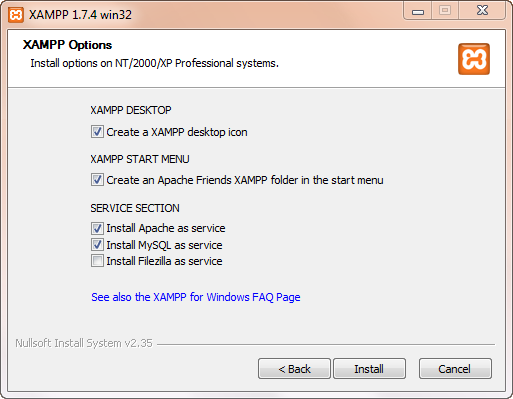
- На этапе выбора компонентов советую отметить Apache и MySQL как службы — это упростит управление.
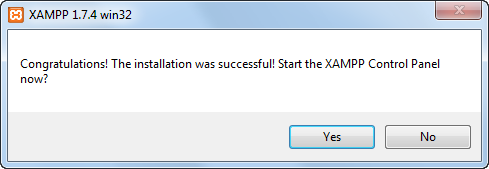
После завершения установки нажмите «Да», чтобы открыть панель управления.
Примечание: на 64‑битных версиях Windows может появиться сообщение «XAMPP Component Status Check Failure [3]». Это сообщение можно игнорировать — службы часто работают корректно, несмотря на предупреждение.
Окно брандмауэра или антивирус может запросить отправку двоичного файла FileZilla в облако для анализа. Не удивляйтесь: FTP‑сервисы иногда вызывают подозрения у защитного ПО. Если вы не планируете открывать сервер в публичной сети, снимаете галочку, оставляя доступ только для локальной сети.
В панели управления нажмите кнопку «Start» у Apache и MySQL, чтобы запустить сервисы.
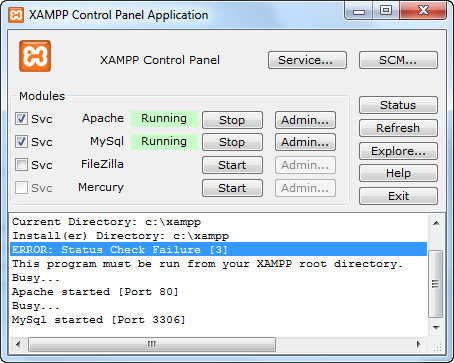
Если запуски прошли успешно, сервер доступен по адресу http://localhost/.
Управление сервером
Нажмите кнопку «Admin…» напротив Apache в панели управления — откроется приветственная страница XAMPP в браузере. Выберите язык интерфейса, если предложено, и перейдите в административный раздел.
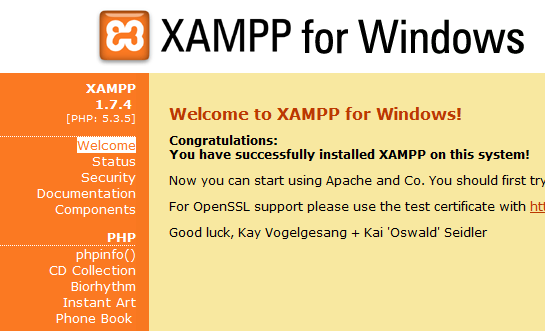
На панели обратите внимание на:
- Примеры PHP‑скриптов для изучения возможностей языка.
- Страницу «Status», где отображаются запущенные службы. В норме все службы должны быть зелёными, кроме FTP, SMTP и Tomcat, если вы их не запускали.
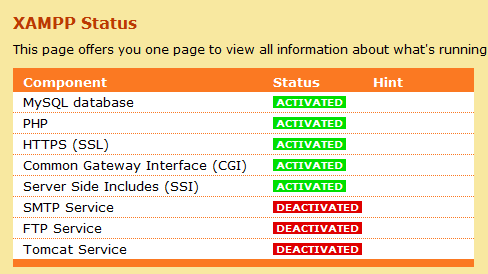
Важно: по умолчанию у MySQL нет пароля для пользователя «root». Если вы работаете только в локальной защищённой сети, можно оставить так. При доступе из внешней сети обязательно установите пароль.
Чтобы установить пароль и другие базовые настройки безопасности, в административной панели выберите соответствующие ссылки. Первая опция задаёт пароль для root MySQL, вторая — защищает корневую веб‑папку собщим паролем.
Если вы планируете доступ извне, в роутере нужно настроить переадресацию порта 80 на адрес вашего локального ПК. Лучше предварительно назначить статический внутренний IP для машины.
Где хранится ваш сайт
Всё содержимое веб‑сайтов XAMPP по умолчанию размещается в подпапке htdocs внутри каталога установки. Пример:
C:\xampp\htdocs\Файл index.php является страницей по умолчанию для http://localhost/. Его можно отредактировать или удалить и разместить свой проект.
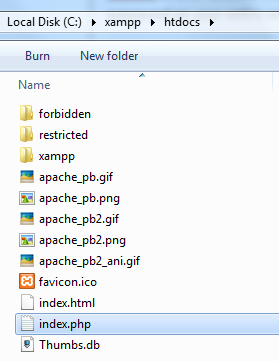
Установка популярных CMS — пример: WordPress локально
Короткая последовательность действий:
- Скачайте WordPress с официального сайта и распакуйте в папку C:\xampp\htdocs\mywp (замените mywp на имя вашего проекта).
- Откройте phpMyAdmin через административную панель и создайте новую базу данных, например mywp_db.
- Запустите в браузере http://localhost/mywp/ и следуйте мастеру установки: введите название базы, имя пользователя (обычно root) и пароль (если задан).
- Завершите установку и войдите в админку WordPress.
Это простой пример. По той же схеме можно установить Joomla, Drupal или любую другую PHP‑CMS.
Переадресация портов и безопасность доступа извне
Порядок действий для доступа к серверу из интернета:
- Назначьте локальной машине статический IP в настройках роутера или через свойства сетевого адаптера (например 192.168.1.50).
- Войдите в веб‑интерфейс роутера и найдите раздел Port Forwarding / Virtual Server.
- Пропишите правило: внешний порт 80 → внутренний IP вашей машины, порт 80 (TCP).
- Если ваш провайдер блокирует порт 80, используйте альтернативный внешний порт (например 8080) и в роутере перенаправьте 8080→80.
- Проверьте работу через внешний адрес (или с помощью сервиса проверки портов).
Важно: открытие порта делает ваш сервер доступным извне. Перед этим обязательно:
- Установите пароль для MySQL root.
- Ограничьте доступ к административным панелям по IP или паролем.
- Отключите ненужные службы (FTP, SMTP, Tomcat), если они не используются.
Проверка и устранение неполадок
Частые проблемы и как их решать:
- Порт 80 уже занят. Проверьте системные процессы: Skype, IIS или другие службы могут занимать порт. Остановите их или измените порт в конфигурации Apache.
- Apache не запускается. Откройте логи Apache (путь указан в панели управления) и прочитайте ошибки. Часто проблема связана с синтаксической ошибкой в httpd.conf или занятым портом.
- MySQL не стартует. Проверьте логи MySQL на предмет повреждённых таблиц или блокировки данных.
- Ошибка XAMPP Component Status Check Failure [3] на 64‑битной Windows. Обычно безопасно игнорировать, но проверьте логи на другие сообщения.
Полезные команды и приёмы:
- netstat -aon | findstr :80 — показывает, какой PID занимает порт 80.
- tasklist | findstr
— определяет процесс по PID. - Откройте панель XAMPP «Logs» для Apache и MySQL — большинство причин видны там.
Лучшие практики безопасности
- Никогда не открывайте XAMPP для общего доступа без настройки паролей и правил доступа.
- Используйте htaccess и базовую аутентификацию для защиты директорий разработки.
- По возможности разворачивайте публичные проекты на отдельном продакшн‑сервере, а локально держите только тестовую среду.
- Регулярно делайте бэкапы папки htdocs и каталога базы данных (dump MySQL).
Когда XAMPP не подходит (контрпримеры)
- Если нужен высоконагруженный продакшн‑сервис с SLA, XAMPP не подойдёт. Он не рассчитан на безопасность и отказоустойчивость для публичного продакшена.
- Если вам нужна точная копия продакшн‑среды с контейнерами, оркестрацией и специфичными версиями сервисов, лучше использовать Docker или виртуальные машины.
Альтернативы
- WAMP / LAMP / MAMP — похожие сборки для Windows, Linux и macOS.
- Docker — контейнерная среда для воспроизводимых окружений.
- Vagrant + виртуальная машина — эмулирует удалённый сервер ближе к продакшену.
Чек‑лист по ролям
Разработчик:
- Установил XAMPP и запустил Apache и MySQL.
- Разместил проект в C:\xampp\htdocs\имя_проекта.
- Проверил работу PHP и базы данных через phpMyAdmin.
Тестировщик:
- Подготовил тестовую базу данных.
- Запустил регрессионные сценарии локально.
- Зафиксировал логи при сбоях.
Системный администратор:
- Настроил пароли для MySQL и административных панелей.
- Ограничил доступ по брандмауэру.
- Настроил резервное копирование данных.
Короткая шпаргалка (cheat sheet)
- Папка сайта:
C:\xampp\htdocs\ - Запуск сервисов: панель управления XAMPP → кнопки Start/Stop
- Просмотр логов: панель управления → Logs
- Получить список процессов на порту:
netstat -aon | findstr :80 - Остановка Apache в Windows: остановить службу httpd в Services или через панель XAMPP
Критерии приёмки
Чтобы считать локальную среду готовой:
- Apache и MySQL успешно запускаются и доступны на http://localhost/.
- Примерный PHP‑скрипт выполняется без ошибок.
- База данных доступна и создаётся через phpMyAdmin.
- Пароль root MySQL установлен, если планируется внешний доступ.
Пример потока принятия решения (Mermaid)
flowchart TD
  A[Нужно ли открывать сервер в интернет?] -->|Нет| B[Оставить локальным]
  A -->|Да| C{Есть ли статический IP?}
  C -->|Да| D[Настроить переадресацию 80 → локальный IP]
  C -->|Нет| E[Использовать DDNS или задать статический локальный IP]
  D --> F[Настроить пароли и брандмауэр]
  E --> F
  F --> G[Мониторинг и резервное копирование]
Короткий глоссарий (1 строка на термин)
- Apache — веб‑сервер для обслуживания HTTP‑запросов.
- MySQL — система управления реляционной базой данных.
- phpMyAdmin — веб‑интерфейс для управления MySQL.
- htdocs — корневая директория веб‑сайтов в XAMPP.
- FileZilla — FTP‑сервер/клиент для передачи файлов.
FAQ
Q: Можно ли использовать XAMPP для публичного сайта?
A: Технически можно, но XAMPP не оптимизирован для безопасности и высокой нагрузки — для продакшена лучше развернуть специализированный сервер или платформу.
Q: Как изменить порт Apache, если 80 занят?
A: Откройте httpd.conf и замените Listen 80 на Listen 8080, затем перезапустите Apache.
Q: Как задать пароль для root MySQL?
A: Через phpMyAdmin в разделе «Users» или через консоль mysqladmin -u root password 'новый_пароль'.
Если у вас остались вопросы по конкретной ошибке или вы хотите пошаговую инструкцию для установки WordPress, напишите, укажите ОС и описание проблемы — помогу настроить.

Похожие материалы

Несколько аккаунтов Skype: Multi Skype Launcher

Журнал для работы: повысить продуктивность

Персональные звуки уведомлений на Android

Скачивание шоу Hulu для офлайн‑просмотра

Microsoft Start: персонализированная новостная лента
