
Как установить VPN на Ubuntu: пошаговое руководство

Этот материал объясняет, как настроить VPN на Ubuntu (демонстрация на Ubuntu 19.10), какие есть варианты и как действовать, если у вашего провайдера нет нативного клиента для Linux. Сохранены команды и примеры для ExpressVPN, а также общий сценарий с OpenVPN.
Содержание
- Требования
- Как выбрать VPN для Ubuntu
- Есть ли бесплатные VPN для Ubuntu?
- Установка VPN-клиента на Ubuntu (пример ExpressVPN)
- Нет клиентского приложения? Установите OpenVPN
- Как пользоваться OpenVPN на Ubuntu
- Поддержание конфиденциальности: рекомендации
- Альтернативные подходы и WireGuard
- Когда VPN может не работать и как это исправить
- Мини‑методология: быстрый чек‑лист
- Критерии приёмки
- Роль‑ориентированные контрольные списки
- SOP: типичная процедура установки и тестирования
- Технические заметки по безопасности и конфиденциальности
- Сводка
Требования
- Ubuntu или дистрибутив, основанный на Ubuntu (например, Lubuntu, Mint)
- Совместимый VPN‑провайдер, который поддерживает Linux
- Клиент VPN (DEB/snap) или конфигурационные файлы OpenVPN/WireGuard от провайдера
Важно: большинство Linux‑клиентов запускаются из терминала. Это нормально: даже GUI‑пакеты часто предоставляют только обёртки над командами.
Как выбрать VPN для Ubuntu
Ключевые критерии выбора:
- Наличие нативного Linux‑клиента (DEB/snap) — самый простой вариант.
- Поддержка OpenVPN и/или WireGuard — возможность подключиться через стандартный клиент.
- Политика логирования и юрисдикция — насколько провайдер сохраняет данные.
- Скорость и сервера в нужных локациях — особенно важно для потокового видео.
- Документация и поддержка для Linux — хорошие инструкции экономят много времени.
Примеры провайдеров с Ubuntu‑клиентом в исходном материале: Mullvad, TorGuard, AirVPN, Windscribe, ExpressVPN.
Есть ли бесплатные VPN для Ubuntu?
Бесплатные варианты ограничены и часто имеют ограничения (пропускная способность, число устройств, скорость). Два часто упоминаемых варианта:
- ProtonVPN — бесплатный тариф без ограничения трафика, но с ограничением на одно устройство и меньшей пропускной способностью.
- AirVPN — предлагает короткие бесплатные/дешёвые пробные периоды, но доступность акций может варьироваться.
Замечание: бесплатные VPN часто монетизируются иначе (ограничения, реклама или риск передачи данных). Для постоянной и надёжной конфиденциальности предпочтительнее платный провайдер.
Установка VPN‑клиента на Ubuntu (пример ExpressVPN)
Если у провайдера есть DEB‑пакет или snap, установка выглядит просто.
- Войдите в аккаунт провайдера и найдите раздел установки для Linux. Если система не определилась автоматически — выберите «Linux» и вашу архитектуру (например, Ubuntu 64‑bit).
- Скачайте DEB‑файл и откройте его в вашем менеджере пакетов или установите через терминал:
sudo dpkg -i имя_пакета.expressvpn_amd64.deb
sudo apt-get install -f- Многие Linux‑клиенты работают через командную строку. Пример ExpressVPN: после установки выполните аутентификацию:
expressvpn authenticateВставьте ключ аутентификации, который выдаёт сайт провайдера.
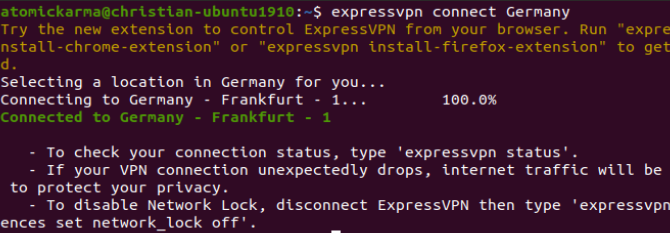
- Примеры команд подключения/отключения для ExpressVPN:
expressvpn connect Germany
expressvpn connect Germany - Frankfurt -1
expressvpn disconnect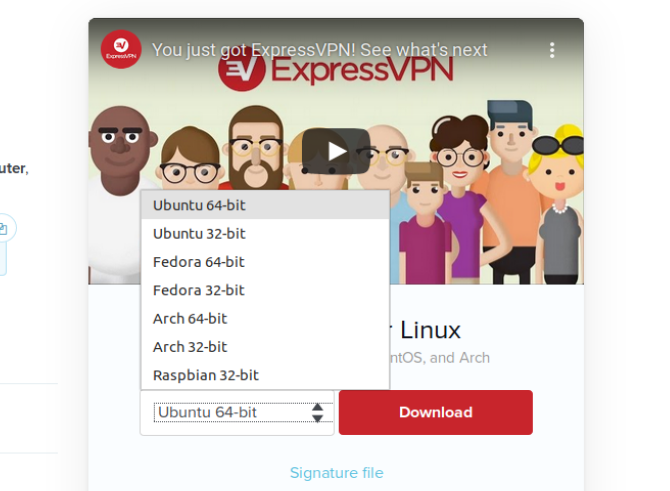
Совет: если поставщик предлагает браузерные расширения (Chrome/Firefox), они облегчают переключение серверов и управление сеансами.
Нет клиентского приложения? Установите OpenVPN
Если у провайдера нет нативного клиента, используйте OpenVPN — универсальный и проверенный инструмент.
Установка OpenVPN на Ubuntu:
sudo apt install openvpn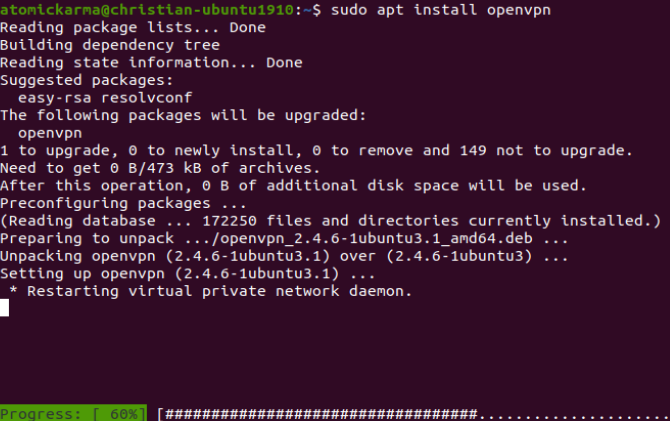
Как пользоваться OpenVPN на Ubuntu
Скачайте .ovpn‑файл(ы) с панели управления провайдера (обычно в разделе загрузок или «Config files»). Файлы называются по локации, например: my_expressvpn_switzerland_udp.ovpn
Подключение через терминал:
sudo openvpn --config my_expressvpn_switzerland_udp.ovpnПри запросе введите учётные данные (имя пользователя/пароль), если они требуются.
- Для удобства можно импортировать конфиги в NetworkManager или использовать systemd‑unit, чтобы запускать VPN как сервис.
Пример отключения: прерывание процесса OpenVPN (Ctrl+C) или остановка systemd‑сервиса.
Альтернативные подходы: WireGuard и NetworkManager
- WireGuard — современный VPN‑протокол, проще по настройке и быстрее в большинстве случаев. Многие провайдеры теперь предлагают WireGuard‑конфиги. Установка клиента:
sudo apt install wireguardИмпорт конфигурации обычно требует одного файла с парой ключей и endpoint.
- NetworkManager (GNOME) — импортирует .ovpn и .conf для WireGuard через графический интерфейс; удобно для тех, кто не любит терминал.
Выбор протокола:
- OpenVPN: совместимость и гибкость.
- WireGuard: простота, производительность, меньшая задержка.
Когда VPN может не работать и как это исправить
Основные причины проблем и способы диагностики:
- Неправильная аутентификация — проверьте ключ или логин/пароль.
- DNS‑утечки — отключите автоконфигурацию DNS от провайдера или настройте защищённый DNS (например, DNS через VPN или DNS‑резолверы без логов).
- Блокировка со стороны провайдера/страны — используйте маскировку трафика (obfsproxy, протоколы TCP на портах 443) или провайдера с «stealth»‑сервером.
- Конфликты с NetworkManager — при ручном запуске openvpn остановите NetworkManager‑VPN соединения.
- Captive portal (например, в гостинице) — сначала войдите через браузер, затем подключайтесь к VPN.
Важно проверять IP и DNS после подключения (например, через сервисы проверки IP) и убедиться, что трафик идёт через VPN.
Мини‑методология: быстрый чек‑лист установки
- Выберите провайдера с поддержкой Linux или с OVPN/WireGuard.
- Скачайте DEB или конфиги.
- Установите пакет (dpkg/apt/snap) или openvpn/wireguard.
- Аутентифицируйте клиент (ключ/логин).
- Подключитесь и проверяйте IP/DNS.
- Настройте автозапуск/перезапуск при падении соединения.
Критерии приёмки
- Подключение устанавливается и показывает внешний IP провайдера.
- DNS‑запросы проходят через VPN (нет DNS‑утечек).
- Пропускная способность и задержка подходят для задач (стриминг/игры/звонки).
- VPN восстанавливает соединение после кратковременного разрыва.
Роль‑ориентированные контрольные списки
Домашний пользователь:
- Установить GUI/расширение для браузера.
- Выбрать ближайший быстрый сервер.
- Проверить потоковое воспроизведение и IP.
Системный администратор:
- Настроить WireGuard/OpenVPN как системный сервис.
- Настроить firewall/iptables для блокировки трафика вне VPN (kill switch).
- Логировать события и проверять конфигурации при обновлениях.
Профессиональный стример/пользователь потокового видео:
- Проверить сервера, которые поддерживают нужные сервисы (Netflix, Prime).
- Тестировать скорость и буферизацию.
- Использовать провайдера с низкой задержкой и большим пулом серверов.
SOP: типичная процедура установки и тестирования
- Скачайте и установите клиент/конфиг.
- Аутентификация и регистрация устройства.
- Подключение к ближайшему серверу.
- Проверка внешнего IP и DNS (через ipinfo.io или аналог).
- Тест скорости и доступ к целевым сервисам.
- Настройка автозапуска и kill switch.
- Регулярные обновления: клиент и конфиги — минимум раз в две недели.
Тест‑кейсы и критерии приёмки
- Подключение: клиент устанавливает соединение в течение 30–60 сек.
- DNS: при подключении внешняя проверка DNS показывает адреса провайдера VPN.
- Устойчивость: соединение автоматически восстанавливается после 10–30 сек. разрыва.
- Поток: воспроизведение HD‑видео без постоянной буферизации.
Безопасность и жёсткая конфигурация
Рекомендации по защите:
- Включите «kill switch» или настройте правила firewall, чтобы блокировать исходящий трафик, если VPN не подключён.
- Используйте DNS без логов или DNS через VPN.
- Ограничьте доступ к конфигурационным файлам правами 600 (только владелец).
- Обновляйте клиент и пакеты безопасности Ubuntu регулярно.
Пример firewall‑правила (ufw) для блокировки трафика вне VPN (упрощённый пример — адаптировать к вашей конфигурации):
# Блокировать весь исходящий трафик по умолчанию
sudo ufw default deny outgoing
# Разрешить исходящий трафик через интерфейс VPN (например, wg0 или tun0)
sudo ufw allow out on tun0
# Разрешить DNS и сам OpenVPN only через интерфейс VPN или локальный резолвер
Настройка зависит от используемого протокола и интерфейса (tun0 для OpenVPN, wg0 для WireGuard).
Конфиденциальность и соответствие (GDPR и заметки)
- Проверьте политику логирования провайдера: что они хранят и на какой срок.
- Узнайте юрисдикцию компании — законы страны оказывают влияние на требования по хранению данных.
- Для корпоративного использования оформляйте договор SLA и требования по защите данных.
Если вы обрабатываете персональные данные EU‑граждан, убедитесь, что провайдер соблюдает требования GDPR (контрактные положения, стандартные договорные условия или иные механизмы передачи данных).
Когда VPN не подходит — ограничения и альтернативы
- Для доступа к локальным ресурсам может потребоваться split tunneling.
- VPN не защищает от вредоносного ПО — используйте антивирус/IDS/файрвол.
- Для высокопроизводительных межсерверных соединений лучше использовать прямые выделенные каналы или SD‑WAN.
Альтернативы:
- SSH‑туннелирование для отдельных приложений.
- Прокси (HTTP/SOCKS) для браузера.
- Профессиональные решения периметральной безопасности для компаний.
Сравнительная таблица подходов (ориентировочно)
- Нативный клиент (DEB/snap): простая установка, CLI/GUI, автоматические обновления.
- OpenVPN через NetworkManager: гибкость, но требует конфигов.
- OpenVPN в терминале: максимальный контроль, ручное управление.
- WireGuard: высокая производительность, простые конфиги.
Шаблон команд — быстрый набор команд (cheat sheet)
- Установка OpenVPN:
sudo apt update
sudo apt install openvpn- Запуск конфигурации:
sudo openvpn --config /путь/к/файлу.ovpn- Установка пакета DEB:
sudo dpkg -i имя_пакета.deb
sudo apt-get install -f- WireGuard: установка и запуск:
sudo apt install wireguard
sudo wg-quick up /путь/к/wg0.conf
sudo wg-quick down /путь/к/wg0.conf
Поддержание конфиденциальности и обновления
Регулярно обновляйте клиент и конфигурации (рекомендуется проверять обновления каждую-две недели). Провайдеры меняют IP‑адреса серверов и конфигурационные параметры, поэтому старые файлы OVPN/WG могут перестать работать.
Сводка
VPN на Ubuntu — простая и гибкая вещь: при наличии нативного клиента достаточно скачать DEB и выполнить несколько команд. Если клиента нет — OpenVPN и WireGuard позволяют подключаться через стандартные конфиги. Настройка kill switch, проверка DNS и автозапуск сделают подключение безопасным и удобным.
Важно: подбирайте провайдера с хорошей политикой конфиденциальности и документацией для Linux, тестируйте соединение и поддерживайте конфигурации в актуальном состоянии.
Краткий чек‑лист:
- Выберите провайдера с поддержкой Linux или OVPN/WG.
- Решите: нативный клиент или OpenVPN/WireGuard.
- Настройте аутентификацию и kill switch.
- Проверьте IP/DNS и протестируйте целевые сервисы.
Если нужно, могу подготовить компактную инструкцию для конкретной версии Ubuntu (20.04/22.04), включающую команды import в NetworkManager и готовые systemd‑юниты.

Похожие материалы

Несколько аккаунтов Skype: Multi Skype Launcher

Журнал для работы: повысить продуктивность

Персональные звуки уведомлений на Android

Скачивание шоу Hulu для офлайн‑просмотра

Microsoft Start: персонализированная новостная лента
