
Установка и базовая настройка Debian Jessie (Netinstall)
Важно: приведённые примеры используют IP 192.168.1.100 и зеркало ftp.us.debian.org — замените их на значения, подходящие вашей сети.
Настройка apt и выбор сетевого зеркала
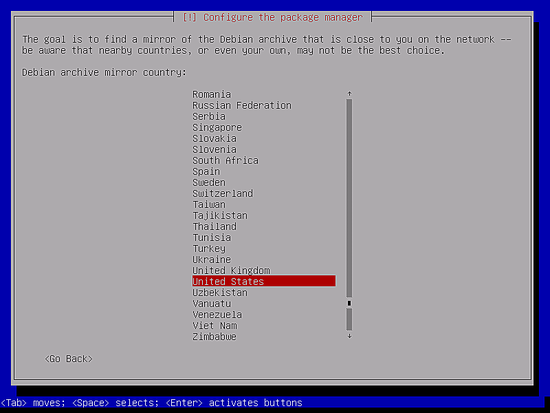
Поскольку мы используем Debian Jessie Netinstall CD, на диске только минимальный набор пакетов, поэтому нужно выбрать сетевое зеркало. Сначала выберите страну, где находится желаемое зеркало (обычно это та же страна, где расположен сервер):
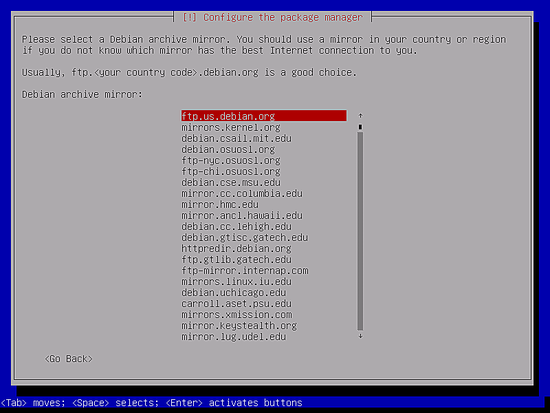
Затем выберите само зеркало, например ftp.us.debian.org:
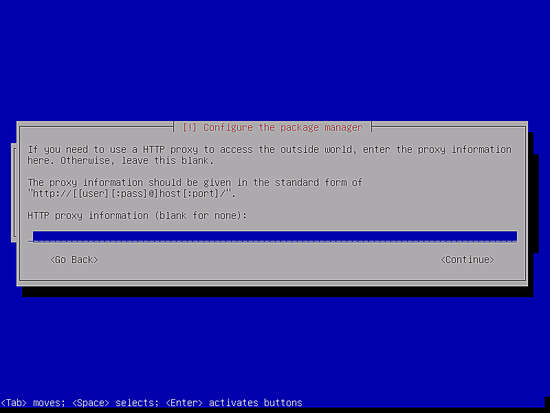
Если вы не используете HTTP-прокси, оставьте поле пустым и нажмите «Продолжить»:
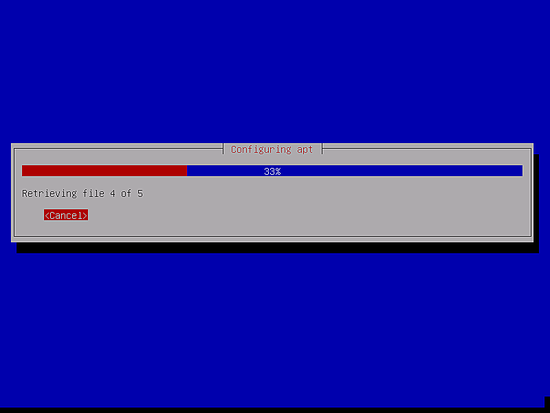
Apt обновляет базу пакетов:
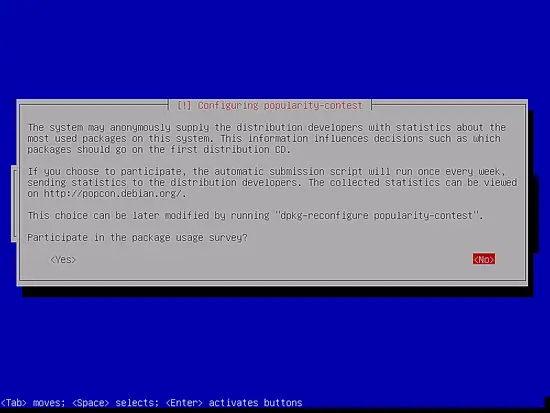
Вы можете пропустить опрос об использовании пакетов, выбрав «No» (Нет):
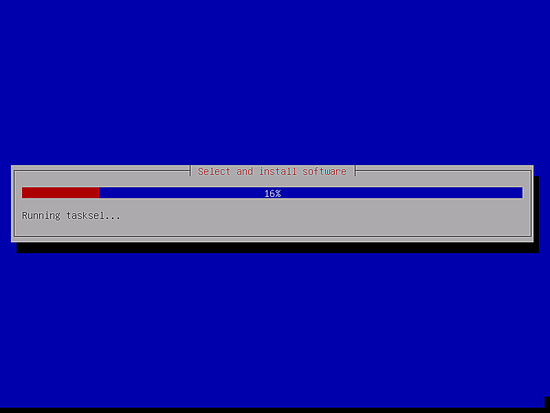
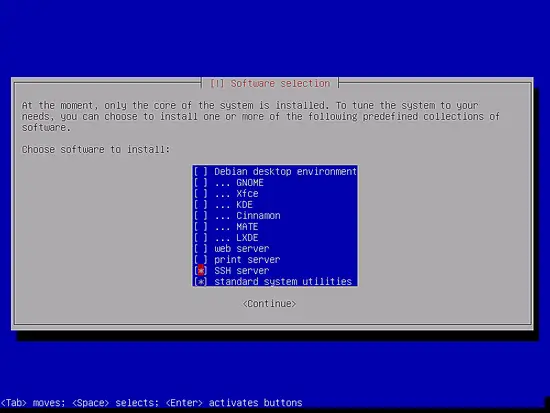
Далее выберите набор метапакетов. Я отмечаю Standard system utilities и SSH server, чтобы сразу иметь возможность подключиться по SSH (например, с PuTTY) после установки, и нажимаю «Продолжить».
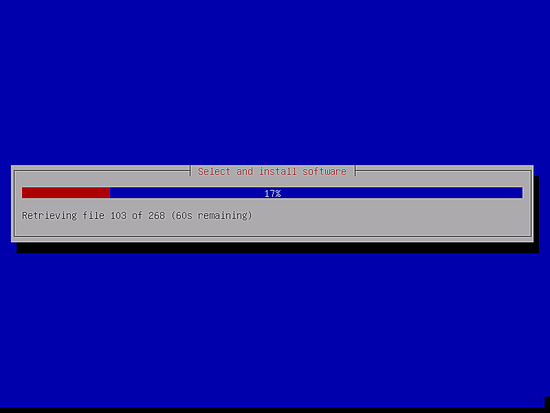
Выбранные пакеты загружаются и устанавливаются:
Установка загрузчика GRUB
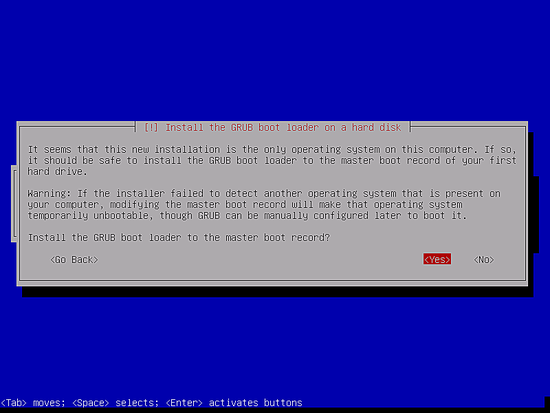
Когда спросят «Install the GRUB boot loader to the master boot record?», выбирайте Yes (Да):
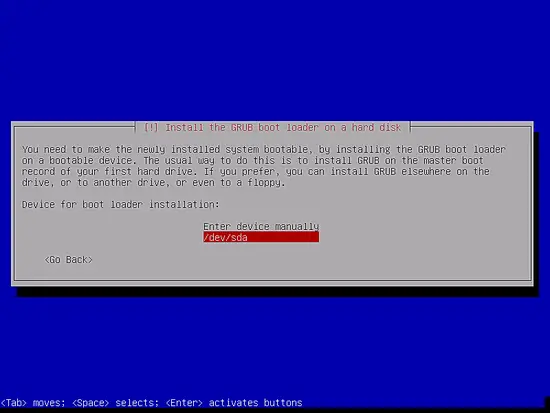
Инсталлятор может спросить, в какой раздел установить GRUB. В примере на сервере только один диск, поэтому выбран /dev/sda:
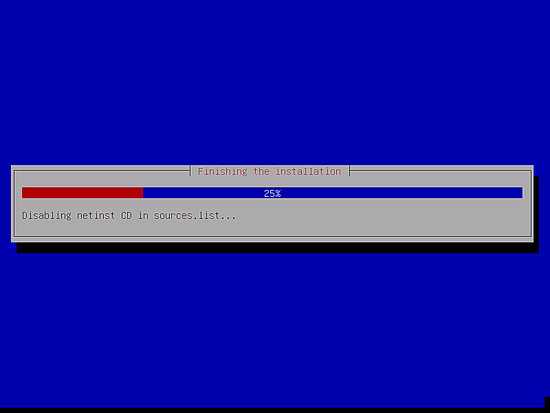
Нажмите Enter — установщик установит GRUB и завершит установку:
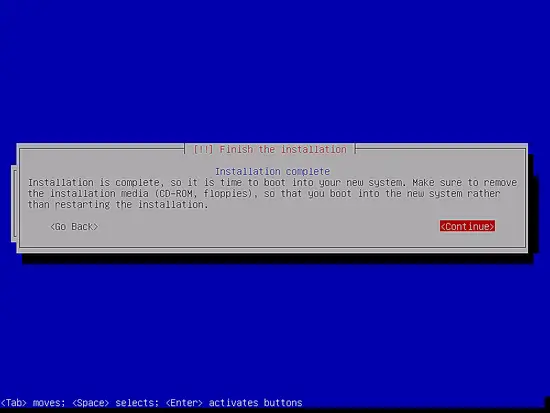
Базовая установка системы завершена. Извлеките Debian Netinstall CD из привода и нажмите «Продолжить» для перезагрузки:
При первом запуске установленной системы вы увидите экран загрузки GRUB; нажмите Enter или дождитесь автозагрузки:

Через несколько секунд появится приглашение логина:
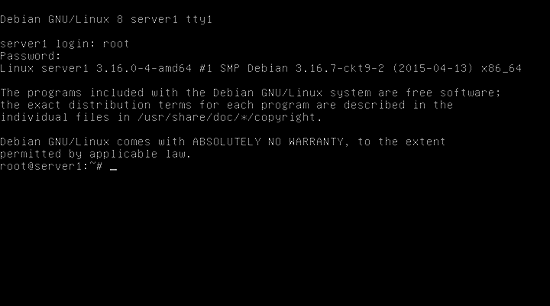
Войдите под пользователем root и паролем, который вы задали при установке. Если вы подключаетесь по SSH, учтите, что root по умолчанию может быть недоступен для удалённых логинов — используйте учётную запись администратора (в примере — administrator) и затем выполните su:
suЧтобы перейти в root.
Перейдём к следующему шагу.
4 Установка SSH-сервера — необязательно
Если вы не устанавливали OpenSSH Server во время установки, сделайте это сейчас:
apt-get -y install ssh openssh-serverПосле этого можно подключаться к серверу по SSH с рабочего места и продолжить оставшиеся шаги удалённо.
5 Установка текстового редактора в консоли — необязательно
Я предпочитаю nano как простой редактор, многие — vim. Чтобы установить оба, выполните:
apt-get -y install vim-nox nanoМожно использовать и другие редакторы, например joe или встроенный редактор Midnight Commander.
6 Настройка сети (статический IP)
Инсталлятор по умолчанию настроил сеть по DHCP, но для сервера обычно требуется статический IP. Отредактируйте /etc/network/interfaces и укажите ваши параметры (в примере используется IP 192.168.1.100). Я заменяю allow-hotplug eth0 на auto eth0, иначе при перезапуске сети она может не примениться без ребута.
nano /etc/network/interfacesФайл, созданный инсталлятором с DHCP, выглядел так:
# This file describes the network interfaces available on your system
# and how to activate them. For more information, see interfaces(5).

source /etc/network/interfaces.d/*

# The loopback network interface
auto lo
iface lo inet loopback

# The primary network interface
allow-hotplug eth0
iface eth0 inet dhcp
А вот изменённый пример с фиксированным IP 192.168.1.100:
# This file describes the network interfaces available on your system
# and how to activate them. For more information, see interfaces(5).

# The loopback network interface
auto lo
iface lo inet loopback

# The primary network interface
#allow-hotplug eth0
#iface eth0 inet dhcp
auto eth0
iface eth0 inet static
        address 192.168.1.100
        netmask 255.255.255.0
        network 192.168.1.0
        broadcast 192.168.1.255
        gateway 192.168.1.1
Затем перезапустите сетевые службы:
service networking restartОтредактируйте /etc/hosts так, чтобы было соответствие IP и FQDN:
nano /etc/hostsПример содержимого:
127.0.0.1       localhost.localdomain   localhost
192.168.1.100   server1.example.com     server1

# The following lines are desirable for IPv6 capable hosts
::1     localhost ip6-localhost ip6-loopback
ff02::1 ip6-allnodes
ff02::2 ip6-allrouters
Отредактируйте имя хоста, если вы не выбрали окончательное при установке:
nano /etc/hostnameФайл /etc/hostname должен содержать только короткое имя хоста, например:
server1Перезагрузите сервер, чтобы применить изменения имени хоста:
rebootПосле входа выполните проверку:
hostname
hostname -f
Ожидаемый вывод в примере:
root@server1:/home/administrator# hostname
server1
root@server1:/home/administrator# hostname -f
server1.example.com
root@server1:/home/administrator#
7 Обновление Debian
Убедитесь, что в /etc/apt/sources.list присутствует репозиторий jessie/updates и включены секции contrib и non-free — это обеспечит получение актуальных обновлений.
nano /etc/apt/sources.listПример содержимого:
# deb cdrom:[Debian GNU/Linux 8.0.0 _Jessie_ - Official amd64 NETINST Binary-1 20150425-12:50]/ jessie main

deb http://ftp.us.debian.org/debian/ jessie main contrib non-free
deb-src http://ftp.us.debian.org/debian/ jessie main contrib non-free


deb http://httpredir.debian.org/debian jessie-updates main contrib non-free
deb-src http://httpredir.debian.org/debian jessie-updates main contrib non-free


deb http://security.debian.org/ jessie/updates main contrib non-free
deb-src http://security.debian.org/ jessie/updates main contrib non-free
Обновите базу пакетов и установите доступные обновления:
apt-get update
apt-get upgrade
8 Полезные ссылки
- Debian: http://www.debian.org/
Когда этот подход не подходит
- Если вы используете современную версию Debian (Stretch, Buster, Bullseye и новее), некоторые файлы конфигурации и репозитории отличаются — используйте документацию для вашей версии.
- В окружениях с cloud-init, сетевые настройки обычно управляются облачной платформой, а не /etc/network/interfaces.
- Для контейнеризированных развёртываний (Docker, LXC) многие шаги установки и настройки сети будут иными.
Альтернативные подходы
- Использовать netplan или systemd-networkd (в новых версиях Debian/Ubuntu) вместо редактирования /etc/network/interfaces.
- Автоматизировать установку и конфигурацию с помощью PXE + preseed/late_command или инструментов управления конфигурацией (Ansible, Puppet, Salt).
- Для минимальных серверов можно избегать установки Standard system utilities и ставить только необходимые пакеты по мере надобности.
Мини-методика: быстрая проверка после установки
- Проверить доступность SSH: ssh administrator@
. - Проверить имя хоста: hostname; hostname -f.
- Проверить сеть: ip addr show; ip route show; ping 8.8.8.8.
- Проверить обновления: apt-get update && apt-get upgrade –simulate (или –assume-yes после проверки).
Контрольные списки по ролям
Администратор сети:
- Проверить настройки /etc/network/interfaces и /etc/hosts.
- Убедиться в доступности шлюза и DNS.
Системный администратор:
- Установить обновления и проверить службы.
- Настроить резервную копию конфигураций.
Операционные инженеры / DevOps:
- Автоматизировать повторяемую установку с помощью Ansible/Preseed.
- Интегрировать мониторинг и обновления безопасности.
Краткий глоссарий
- apt: пакетный менеджер Debian для установки и обновления пакетов.
- GRUB: загрузчик системы (Grand Unified Bootloader).
- DHCP/статический IP: автоматическая/ручная настройка IP-адреса.
- SSH: протокол удалённого доступа к shell.
Базовые рекомендации по безопасности
- Отключите прямые входы для root по SSH: в /etc/ssh/sshd_config установить PermitRootLogin no и перезапустить sshd.
- Ограничьте доступ по SSH с помощью брандмауэра (ufw/iptables) и, по возможности, используйте аутентификацию по ключам.
- Регулярно применять обновления безопасности (apt-get update && apt-get upgrade) и подписаться на рассылку безопасности Debian.
Краткое резюме:
- Выберите ближайшее зеркало и обновите apt.
- Установите стандартные пакеты и OpenSSH при необходимости.
- Установите GRUB в MBR.
- Настройте статический IP, /etc/hosts и /etc/hostname.
- Обновите систему и проверьте доступность сервера по SSH.
Важно: адаптируйте IP, зеркала и настройки безопасности под вашу инфраструктуру.

Похожие материалы

Несколько аккаунтов Skype: Multi Skype Launcher

Журнал для работы: повысить продуктивность

Персональные звуки уведомлений на Android

Скачивание шоу Hulu для офлайн‑просмотра

Microsoft Start: персонализированная новостная лента
