
Как безопасно просмотреть файлы внутри Docker-образа
Быстрые ссылки
- Создание контейнера без его запуска
- Экспорт файловой системы контейнера
- Использование “docker image save”
- Просмотр слоёв через “docker image history”
- Сторонние инструменты
- Альтернативы и когда методы не работают
- Пошаговый план и чек-листы
- Заключение
Почему важно просматривать содержимое образа
Docker‑образы содержат двоичные файлы, библиотеки и скрипты. На первый взгляд образ может выглядеть безобидно, но он может включать скрытые бэкдоры, пересборки с уязвимыми пакетами или непреднамеренные секреты. Просмотр содержимого помогает:
- быстро оценить пригодность образа для продакшена;
- найти подозрительные entrypoint/CMD или скачивание данных в RUN-инструкциях;
- обнаружить секреты, как ключи и токены, оставленные в слоях;
- понять, какие пакеты и зависимости добавлены.
Стандартный путь — запустить контейнер и войти в него. Это просто, но опасно: запуск неизвестного образа может исполнить вредоносный код при старте.
Создание контейнера без запуска
Команда docker create создаёт контейнер на основе образа, но не запускает его. Контейнер остаётся в состоянии создан, и его файловая система доступна для экспорта или изучения, при этом никакой код не исполняется.
Пример:
docker create --name suspect-container suspect-image:latestЭтот контейнер можно запустить позднее командой docker start, если решите, что он безопасен. Создание контейнера само по себе безопасно: оно лишь регистрирует конфигурацию и слои, не выполняя ENTRYPOINT или CMD.
Важно: создание контейнера не извещает образ о запуске и не даёт исполняться скриптам образа. Тем не менее, следите за тем, чтобы локальное окружение (демон Docker) было обновлён и защищён.
Экспорт файловой системы контейнера
После создания контейнера экспортируйте его файловую систему командой docker export. Поскольку контейнер не запускался, экспорт представляет итоговую файловую систему без эффекта стартовых скриптов.
docker export suspect-container > suspect-container.tarРезультат — tar‑архив в рабочем каталоге с полным содержимым образа. Откройте или распакуйте архив любым инструментом, чтобы просмотреть директории и файлы.
Если нужно получить список файлов прямо в терминале, используйте tar t:
docker export suspect-container | tar t > suspect-container-files.txttar t выдаст список файлов и папок; это удобно для быстрого поиска по имени и последующего целевого изучения.
Совет по безопасности: работайте с архивом в изолированной среде, например на хосте без доверительных данных. Архив может содержать секреты или скрипты — не выполняйте их.
Использование docker image save
Команда docker image save сохраняет сам образ в tar‑архив. В отличие от docker export, она фокусируется на объекте образа и сохраняет структуру слоёв и метаданные.
docker image save suspect-image:latest > suspect-image.tarВнутри архива вы найдёте manifest.json, директории слоёв и tar‑файлы с содержимым каждого слоя. Это полезно для:
- анализа, какие Dockerfile‑инструкции добавили файлы;
- сравнения содержимого отдельных слоёв;
- анализа истории сборки без создания контейнера.
Для просмотра конкретного слоя распакуйте его и проанализируйте содержимое. Обратите внимание, что разница между слоями может показать, какие файлы были добавлены, изменены или удалены.
Просмотр слоёв с помощью docker image history
Команда docker image history выводит список слоёв образа и команду, которая их создала.
docker image history suspect-image:latestВывод содержит колонку “CREATED BY” с инструкциями Dockerfile (RUN, COPY, ADD и т.д.). Она не показывает содержимое файловой системы, но помогает выявить подозрительные операции: скачивание бинарников, изменение переменных окружения, неожиданные ENTRYPOINT/CMD.
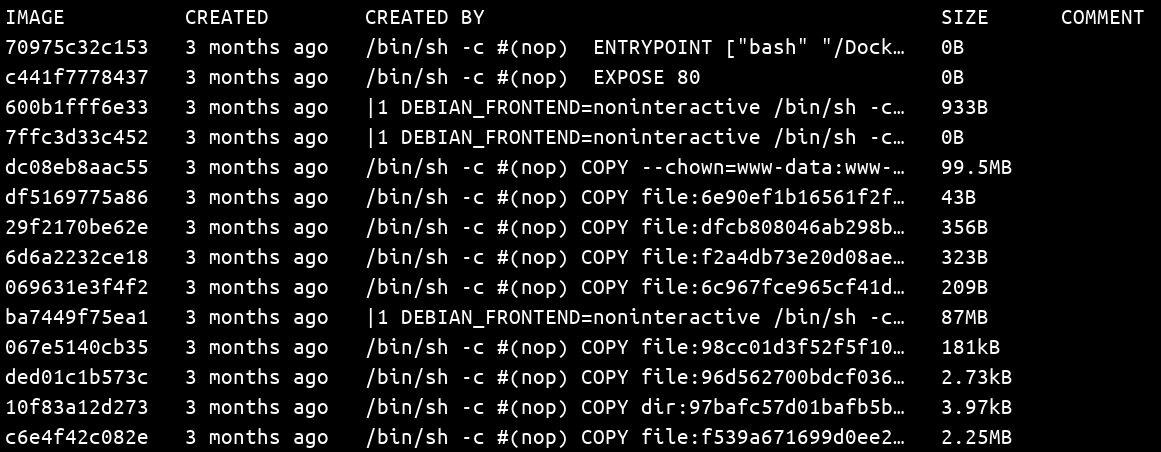
Сканирование списка слоёв позволяет быстро найти очевидные проблемные места. Особое внимание уделяйте последним слоям: они чаще всего содержат финальную конфигурацию запуска (CMD/ENTRYPOINT) и последние изменения файлов.
Сторонние инструменты
Существуют open‑source и коммерческие инструменты для детального анализа образов. Они дают фильтры, визуализацию слоёв и списки установленных пакетов.
Anchore: команда
anchore-cli image content my-image:latestвыдаёт полный список файлов и метаданных после установки Anchore.Dive: интерактивный инструмент для визуализации слоёв. Он показывает, какие файлы были добавлены или изменены в каждом слое.
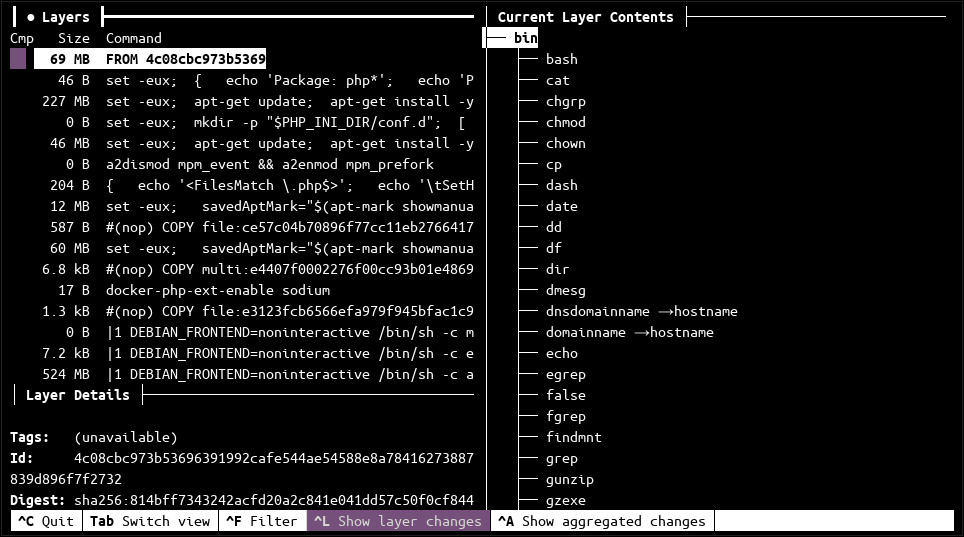
Другие инструменты могут индексировать пакеты (apt, rpm), зависимости языка (pip, npm, gem) и искать потенциальные секреты.
Сравнение подходов (краткая матрица)
- docker create + docker export — безопасно, простая конечная файловая система, легко просматривать.
- docker image save — сохраняет слои и метаданные, полезно для слоёвой диагностики.
- docker image history — быстрая проверка действий сборки, не показывает файлы.
- Anchor/Dive и другие — автоматизация, визуализация, фильтры; требуют установки.
Когда эти методы не работают или ограничены
- Если образ зашифрован или использует нестандартные драйверы хранения,
save/exportмогут давать неполные данные. - Сниффинг содержимого не обнаружит таймеры и действия, которые выполняются только во время рантайма (например, загрузка данных по сети в ENTRYPOINT). Для таких случаев нужен изолированный запуск в песочнице.
- Автоматические сканеры часто пропускают новые, неизвестные вредоносные файлы. Ручной осмотр обязателен.
Альтернативные подходы и дополнения
- Песочница: запуск контейнера в полностью изолированной среде с отключённым сетевым доступом (network disabled) и ограничениями на ресурсы. Это уменьшит риск, но всё равно исполнит код.
- Имейдж‑сканеры: Clair, Trivy, Anchore — ищут известные уязвимости и пакеты.
- Статический анализ Dockerfile: если у вас есть Dockerfile, проверьте его вручную и выполните линтеры для Dockerfile.
Модель мышления при аудите образа (heuristic)
- Посмотрите историю слоёв: ищите неожиданные RUN/COPY/ADD.
- Сохраните образ или экспортируйте контейнер, чтобы получить файловую систему.
- Просмотрите список файлов на предмет исполняемых файлов и скриптов в /usr/bin, /usr/local/bin, /etc/init.d.
- Проверьте наличие секретов (ключи, certs, token) и конфигурационных файлов с паролями.
- Используйте автоматические сканеры для ускорения анализа.
- При сомнениях — запустите в песочнице с мониторингом сети.
Пошаговый SOP для быстрой проверки образа
- Создайте контейнер без запуска:
docker create --name audit-ctn suspect-image:latest- Экспортируйте файловую систему:
docker export audit-ctn > audit-ctn.tar- Просмотрите содержимое архива (список файлов):
dar export audit-ctn | tar t | less- Поиск потенциальных секретов (пример с grep):
tar xf audit-ctn.tar -O | strings | egrep -i "password|secret|token|api_key" | head- Анализ слоёв (опционально):
docker image save suspect-image:latest > suspect-image.tarРаспакуйте и изучите manifest.json и слои.
- Прокрутите
docker image historyдля быстрого осмотра действий сборки:
docker image history suspect-image:latest- Запустите автоматический сканер (Trivy/Anchore/Clair):
trivy image suspect-image:latest- Если необходимо — запустите контейнер в песочнице с отключённым сетью и профилированием:
docker run --rm --network none --cpus 0.5 --memory 512m suspect-image:latestКритерии приёмки
- Образ не содержит известных секретов в открытом виде.
- ENTRYPOINT/CMD проверены и понятны.
- Нет скачиваний исполняемых файлов в RUN, которые не проходят проверку целостности.
- Все пакеты имеют допустимый уровень доверия или план обновления.
Ролевые чек-листы
DevOps:
- Автоматизировать
docker image saveи сканирование в CI. - Хранить сигнатуры и версии образов.
Security Engineer:
- Проверить слои с
docker image history. - Запустить Trivy/Anchore и вручную проинспектировать подозрительные файлы.
QA / Developer:
- Проверить, что необходимые зависимости объявлены явно в Dockerfile.
- Убедиться, что разработчики не хранят секреты в образах.
Матрица рисков и смягчения
- Риск: Вредоносный ENTRYPOINT — Смягчение: Не запускать; экспорт и ручной осмотр.
- Риск: Секреты в слоях — Смягчение: удаление секретов, перевыпуск секретов, запреты в CI.
- Риск: Неизвестные бинарные файлы — Смягчение: блокировка запуска без анализа в песочнице.
Практические советы по усилению безопасности образов
- Минимизируйте слои и используйте официальные базовые образы.
- Не храните секреты в образах; используйте менеджеры секретов во время запуска.
- Подписывайте образы (Docker Content Trust) и проверяйте подписи перед использованием.
- Ограничьте привилегии контейнеров (не запускать с –privileged).
Пример диаграммы принятия решения (Mermaid)
flowchart TD
  A[Есть сомнения относительно образа?] -->|Да| B{Можно ли экспортировать?}
  B -->|Да| C[Создать контейнер и экспортировать tar]
  B -->|Нет| D[Запустить в песочнице с мониторингом]
  C --> E[Ручной и автоматический анализ]
  D --> E
  E --> F{Найдены подозрительные файлы?}
  F -->|Да| G[Отклонить/заменить образ]
  F -->|Нет| H[Допустить к тестированию]
Кейс: когда ручной экспорт спасает ситуацию (обобщённый пример)
Предположим, у вас есть образ из внешнего реестра. docker image history показывает RUN с командой, скачивающей бинарник с непроверенного URL. Вместо запуска вы создаёте контейнер и экспортируете tar. Внутри архива вы находите исполняемый файл в /usr/local/bin и скрипт, который при запуске поднимает обратную консоль. Это позволяет принять решение отклонить образ и сообщить разработчику.
Маленькая глоссарная подсказка (1‑строчная)
- image — пакет файлов и метаданных, из которого создаются контейнеры.
- container — запущенный (или созданный) экземпляр образа.
- layer — отдельный слой файловой системы образа, созданный инструкцией Dockerfile.
Приёмочные тесты и контроль качества
- Тест: при экспорте архива в нём присутствует /etc/passwd и другие базовые директории — проверка целостности.
- Тест: поиск ключевых слов (password, secret) возвращает ожидаемую нулевую результативность для принятых образов.
Заключение
Docker‑образы по умолчанию непрозрачны. Реестры и Docker CLI не показывают список файлов напрямую. Экспорт образа в tar или сохранение образа позволяет изучать содержимое без запуска контейнера и риска исполнения вредоносного кода. Комбинируйте ручной осмотр, историю слоёв и автоматические сканеры. При сомнениях выполняйте анализ в изолированной песочнице и применяйте политики подписи и проверки образов.
Важно: отсутствие известных уязвимостей не гарантирует отсутствие вредоносного кода. Всегда применяйте многоуровневый подход к проверке образов.
Ключевые действия: создайте контейнер без запуска, экспортируйте файловую систему, просмотрите слои и используйте инструменты вроде Dive или Anchore для ускорения аудита.
Краткое резюме и рекомендации в одном месте:
- Создавайте контейнер командой
docker create, а неdocker run. - Экспортируйте tar архив с
docker exportи просматривайте файлы локально. - Анализируйте слои через
docker image saveиdocker image history. - Используйте автоматические сканеры и визуализаторы для ускорения аудита.

Похожие материалы

Несколько аккаунтов Skype: Multi Skype Launcher

Журнал для работы: повысить продуктивность

Персональные звуки уведомлений на Android

Скачивание шоу Hulu для офлайн‑просмотра

Microsoft Start: персонализированная новостная лента
