
Как безопасно просмотреть содержимое Docker-образа без запуска контейнера
Быстрые ссылки
Creating a Container Without Starting It
Exporting the Container’s Filesystem
Using “docker image save”
Listing Layers With “docker image history”
Third-Party Tools
Conclusion
Почему важно просматривать образ до запуска
Docker-образы упаковывают исполняемые файлы, библиотеки и конфигурации. На первый взгляд образ может выглядеть безобидно, но внутри могут находиться нежелательные или вредоносные файлы, бэкдоры, секреты или конфигурации, нарушающие политики безопасности. Запуск контейнера из неподтверждённого образа может привести к выполнению неизвестного ENTRYPOINT/CMD, скачиванию данных из интернета или изменению хоста при неправильных правах.
Ключевая идея: получить максимально точную картину файловой системы образа, не исполняя его. Ниже перечислены методы, эвристики и практические чеклисты для этого.
Important: создание контейнера командой docker create не запускает его и не выполняет ENTRYPOINT/CMD. Экспорт и анализ файловой системы безопаснее запуска контейнера, но всегда соблюдайте аккуратность при извлечении бинарников и скриптов — не запускайте их вне контролируемой среды.
Создание контейнера без запуска
Команда docker create создаёт контейнер сверху указанного образа, но не запускает его. Это полезно, когда нужно получить ссылку на контейнер и затем экспортировать его файловую систему или пробросить тома для анализа.
Пример:
docker create --name suspect-container suspect-image:latestЭтот контейнер останется остановленным. Вы можете создавать множество таких контейнеров для последовательного анализа разных образов.
Краткие замечания:
- docker create не выполняет ENTRYPOINT/CMD и не запускает процессы внутри контейнера.
- Контейнер хранит метаданные (настройки, переменные окружения, монтирования), которые можно увидеть через docker inspect.
- Если цель — только получить итоговую файловую систему, docker create + docker export даёт именно её.
Экспорт файловой системы контейнера
После создания остановленного контейнера используйте docker export, чтобы получить «плоский» tar с итоговой файловой системой контейнера.
docker export suspect-container > suspect-container.tarЭтот tar содержит конечный набор файлов и директорий, которые будут присутствовать в работающем контейнере. Файлы можно просмотреть локально, распаковать или анализировать в командной строке.
Примеры полезных команд для анализа без распаковки в рабочую директорию:
docker export suspect-container | tar t > suspect-container-files.txtdocker export suspect-container | tar tvf - | lessПолезно обратить внимание на:
- Наличие бинарников в /usr/bin, /usr/local/bin, /sbin
- Сценарии в /entrypoint.sh или любых файлов вида *.sh
- Наличие ключей/конфиденциальных файлов в /root или /home
- Скрипты автозапуска, cron и systemd unit-файлы (если они присутствуют)
Использование docker image save
Команда docker image save сохраняет сам образ в tar-архив, включая метаданные слоёв и manifest.json.
docker image save suspect-image:latest > suspect-image.tarЧем отличается docker save от docker export:
- docker save сохраняет слои, manifest и config; полезно для анализа истории сборки и для передачи образа в офлайн-репозиторий.
- docker export извлекает итоговую файловую систему контейнера в «плоском» виде, без слоёв и метаданных, что удобно для обзора конечного содержимого.
Если вам важно выяснить, какие изменения были внесены на каждом слое (например, какие пакеты установлены на конкретном шаге), используйте docker save + распаковку директорий со слоями и анализ manifest.json.
Просмотр истории слоёв через docker image history
docker image history suspect-image:latestЭта команда показывает список слоёв и Dockerfile-инструкции, которые их создали (колонка CREATED BY). Она не даёт прямого списка файлов, но позволяет быстро обнаружить подозрительные шаги:
- Скачивание исполняемых файлов через curl/wget
- Запуск инсталляторов, скриптов или сборщиков с непроверенных источников
- Добавление неявных переменных окружения
- Неожиданный ENTRYPOINT или CMD
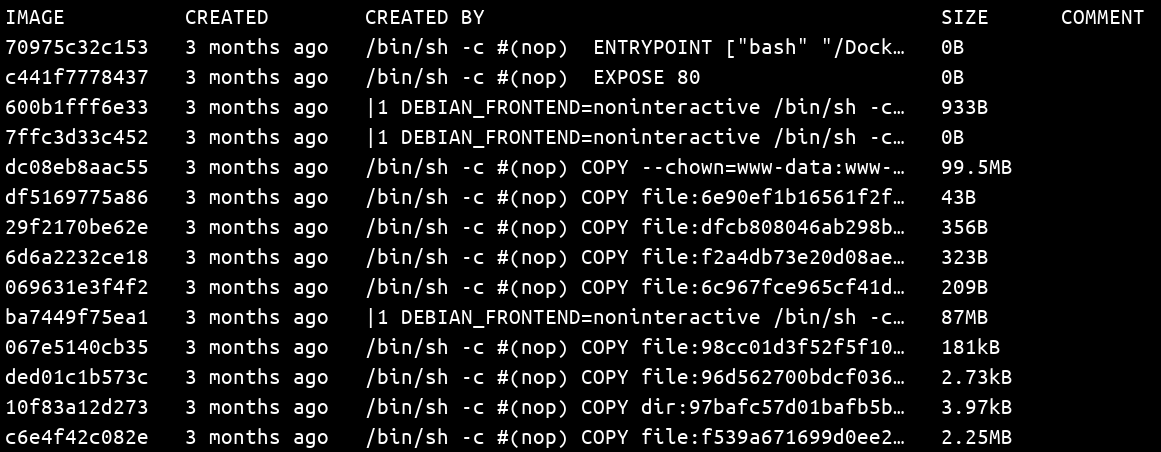
Важно: docker image history отражает метаданные сборки, но может быть неполной при использовании squash или когда образ строился без сохранения промежуточных слоёв.
Дополнительные команды Docker для контекста
- Просмотр метаданных образа:
docker image inspect suspect-image:latestinspect выводит JSON с конфигурацией образа: Entrypoint, Cmd, Env, Labels, User и т. п. Это первое место, куда стоит заглянуть.
- Просмотр контейнера перед экспортом:
docker inspect suspect-containerЭто раскрывает, какие настройки контейнера будут применены при запуске.
Сторонние инструменты для детального анализа
Есть несколько полезных открытых инструментов:
- Anchore: имеет подсистему для перечисления содержимого образа. Пример команды (после установки Anchore):
anchore-cli image content my-image:latest- Dive: интерактивный инструмент для визуализации слоёв и изменений в файловой системе. Очень полезен для поиска избыточных файлов и понимания, где добавлен тот или иной файл.
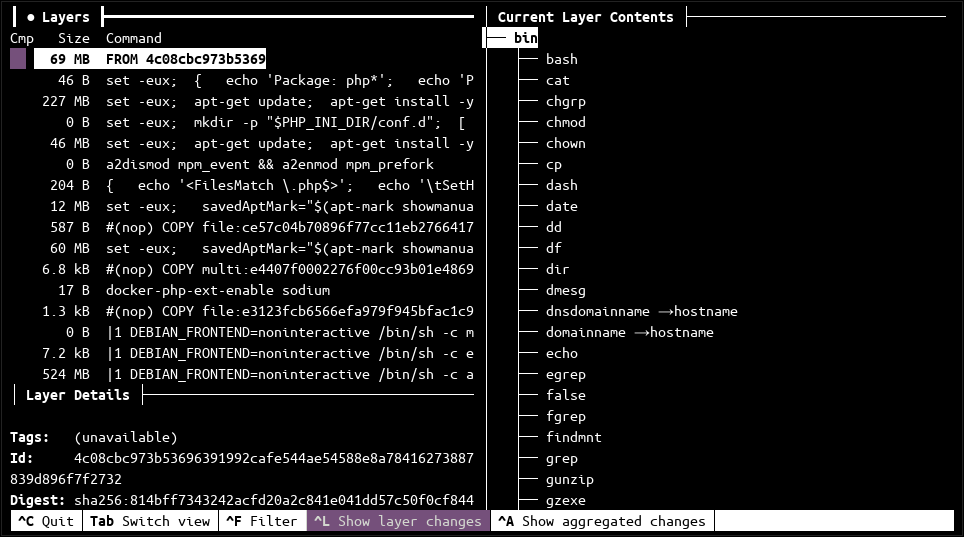
Skopeo и umoci: инструменты для копирования и распаковки OCI/Docker образов без необходимости Docker Daemon. Полезны в изолированных средах.
Trivy, Clair и другие сканеры уязвимостей: анализируют пакеты и уязвимости, но не всегда обнаруживают кастомные бэкдоры или секреты, спрятанные в нестандартных местах.
Когда эти методы могут не сработать
- Образ использует зашифрованные или сжатые данные, расшифровка которых требует секретов, известных только в runtime.
- В образе есть стеганографически спрятанные данные или зашифрованные исполняемые файлы, которые сложно обнаружить автоматическими средствами.
- Авторы образа намеренно пытаются запутать историю слоёв (например, объединяют команды и используют многоступенчатую сборку), чтобы скрыть промежуточные шаги.
В таких случаях необходимо более глубокое поведенческое тестирование в изолированной среде (sandbox/VM) и ручной аудит бинарников.
Эвристики и модель мышления при анализе образа
- Модель «слой как дифф»: думайте о каждом слое как о патче к файловой системе. Итоговая FS — это наложение патчей.
- Правила риска:
- Внимание к RUN с curl/wget|sh или загрузке бинарей из внешних источников.
- Проверяйте ENTRYPOINT/CMD на вызов удалённых скриптов.
- Ищите неожиданно большие слои — они часто содержат деб-пакеты, зависимости или скомпилированные бинарники.
- Проверяйте пользовательские права: образы, работающие от root, более рискованы по умолчанию.
Мини-методология для ручного аудита образа
- Клонируйте образ локально: docker pull
- Посмотрите метаданные: docker image inspect
- Просмотрите историю слоёв: docker image history
- Создайте контейнер без запуска: docker create
- Экспортируйте файловую систему: docker export | tar t
- Просмотрите файлы и скрипты, ищите подозрительные бинарники и ключи
- Используйте Dive/Anchore/Trivy для автоматизированного анализа
- Задокументируйте находки и примите решение: разрешить, запретить, потребовать ремедиации
Роль‑ориентированные чеклисты
Developer:
- Проверить Dockerfile и слои на ненужные зависимости
- Минимизировать размер образа
- Запускать контейнер локально в sandbox для функционального теста
Security Engineer:
- Проверить ENTRYPOINT/CMD и переменные окружения
- Просканировать образ на уязвимости
- Обратить внимание на добавленные ключи и креды
Operations:
- Убедиться, что образ подписан/прошёл CI-пайплайн
- Проверить совместимость версий утилит/библиотек
- План отката при проблемах
Критерии приёмки
- Нет неизвестных внешних загрузок в Dockerfile-инструкциях
- Нету открытых секретов в /root, /etc или переменных окружения
- Образ запускается от непривилегированного пользователя либо докуменирован риск
- Уязвимости закрыты или задокументированы и приняты
Матрица рисков и смягчения
- Высокий риск: образ содержит незнакомые исполняемые файлы или инструкции загрузки из непроверенных URL. Смягчение: отказ от образа, аудит автором, запуск в полностью изолированной VM.
- Средний риск: образ содержит большие наборы библиотек и пакетов. Смягчение: пересобрать образ с минимальными зависимостями.
- Низкий риск: образ прост, все команды понятны, использует проверенные базовые образы.
Плейбук для безопасного аудита образа
- Pull образ и продублировать его под контролируемым тегом.
- docker image inspect для базовой информации.
- docker image history для поиска подозрительных шагов.
- docker create и docker export в tar для анализа файлов.
- Пробежаться по списку файлов, искать ключи и бинарники.
- Прогнать образ через Trivy/Anchore/Dive.
- Собрать отчёт и принять решение.
Безопасное усиление при запуске образа в продакшн
- Запуск в least-privilege режиме: user != root
- Ограничение привилегий контейнера: –cap-drop all с выборочным добавлением нужных CAPs
- Ограничение доступа к хосту: отсутствие монтирования /, /etc, /var/run/docker.sock при возможности
- Использование seccomp, AppArmor/SELinux и cgroup‑лимитов
- Подпись образов и проверка подписи перед деплоем
Приватность и соответствие требованиям
При анализе образа обратите внимание, не включены ли в него персональные данные или конфиденциальная информация (логины, API-ключи, сертификаты). Если такие данные найдены, необходимо:
- Сообщить владельцу образа и инициировать инцидентный процесс
- Оценить, была ли информация опубликована в реестрe
- При необходимости уведомить заинтересованные стороны и принять меры удаления
Альтернативные подходы
- Анализ в офлайн-лаборатории: распаковать образ в изолированном VM и провести динамический анализ
- Использование подхода multi-stage build для уменьшения финального образа и исключения лишних инструментов
- Политика доверенных базовых образов и автоматическая проверка в CI
Тестовые случаи и критерии приёмки для автоматизации
- Пайплайн должен блокировать образ, если найдены секреты в файловой системе.
- Пайплайн должен уведомлять при обнаружении скачивания бинарей из внешних URL.
- Пайплайн должен подтверждать, что ENTRYPOINT/CMD соответствует ожидаемому поведению.
Заключение
Docker-образы по умолчанию не показывают своё содержимое при загрузке из реестра. Комбинация docker create + docker export и docker image save позволяет изучить конечную файловую систему и метаданные, не запуская образ. Для всестороннего анализа используйте и метаданные (docker inspect, history), и статический просмотр содержимого слоёв, и сторонние инструменты для автоматической проверки. В высокорисковых средах комбинируйте ручную проверку с автоматическими сканерами и применяйте жёсткие правила запуска контейнеров.
Краткий план действий:
- Посмотреть метаданные: docker image inspect
- Просмотреть историю: docker image history
- Создать контейнер: docker create
- Экспортировать FS: docker export
- Просмотреть и отфильтровать файлы
- Прогнать автоматические сканеры и принять решение
Внимание: автоматические сканеры ускоряют обнаружение известных проблем, но не заменяют ручной аудит при подозрениях на целенаправленную вредоносную активность.

Похожие материалы

Несколько аккаунтов Skype: Multi Skype Launcher

Журнал для работы: повысить продуктивность

Персональные звуки уведомлений на Android

Скачивание шоу Hulu для офлайн‑просмотра

Microsoft Start: персонализированная новостная лента
