
Страница X из Y в колонтитулах Word
Быстрые ссылки
- Использование галереи номеров страниц
- Использование полей
Краткий обзор
В Word можно отобразить номер текущей страницы и общее количество страниц в формате «Страница X из Y». Первый способ — самый быстрый: галерея номеров страниц добавит готовый блок в колонтитул, но заменит любой существующий текст. Второй способ — через поля «Page» и «NumPages»: он вставляет только номера и позволяет сохранить или дополнить существующий колонтитул.
Важно: когда в инструкции сказано напечатать текст в кавычках, кавычки вводить не нужно.
Использование галереи номеров страниц
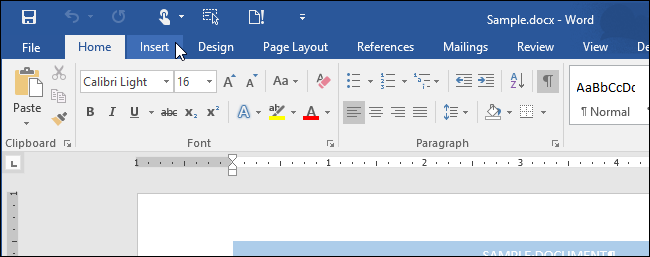
- Перейдите на вкладку «Вставка».
В секции «Колонтитулы» щёлкните «Номер страницы», наведите на «Верх страницы» или «Низ страницы». Откроется галерея стилей нумерации.
Прокрутите до блока «Page X of Y» и выберите стиль из группы «Жирные цифры» в нужном выравнивании — слева, по центру или справа.
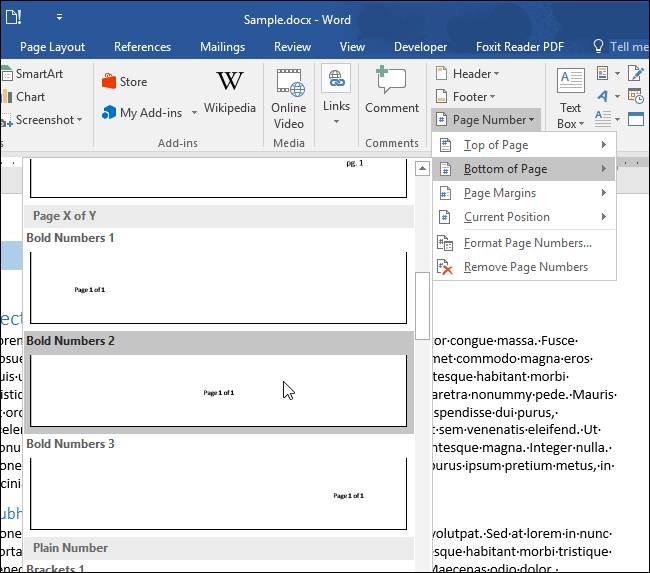
- Word вставит номер текущей страницы и общее количество страниц в выбранный колонтитул.

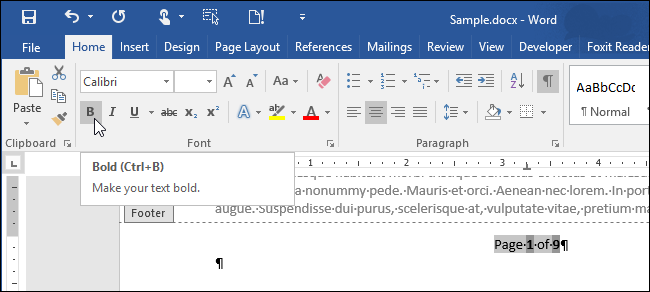
Совет: если цифры получились жирными, выделите их и на вкладке «Главная» в секции «Шрифт» отключите «Жирный».
Использование полей
Когда в колонтитуле уже есть текст или логотип, и вы не хотите его заменять, используйте поля.
- Откройте редактирование верхнего или нижнего колонтитула и установите курсор в место, где будет отображаться «Страница X из Y». Напечатайте слово «Страница» и пробел.

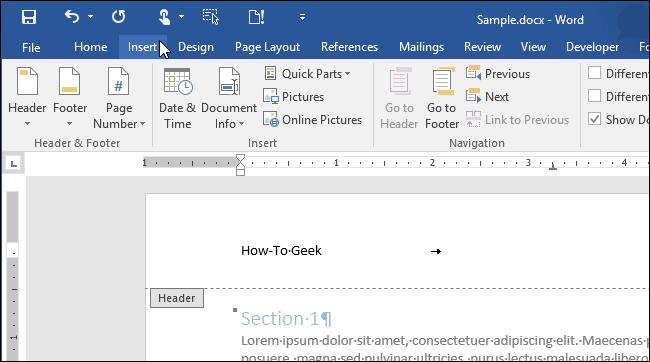
- На вкладке «Вставка» в секции «Текст» нажмите «Быстрые фрагменты» и выберите «Поле».
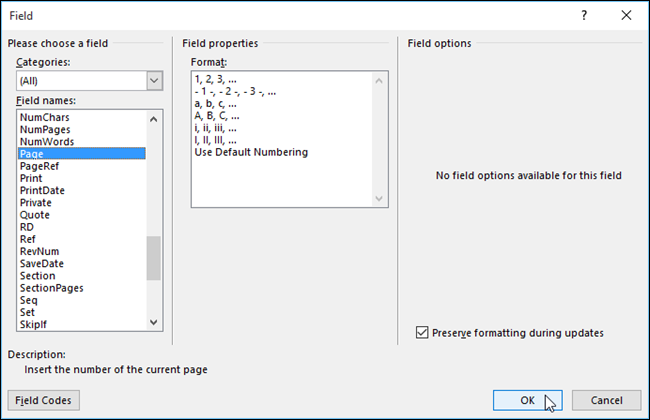
- В диалоге «Поле» в списке «Имена полей» выберите поле «Page», оставьте формат по умолчанию и нажмите «ОК». Это вставит номер текущей страницы.
- После вставленного номера введите пробел, слово «из», пробел.
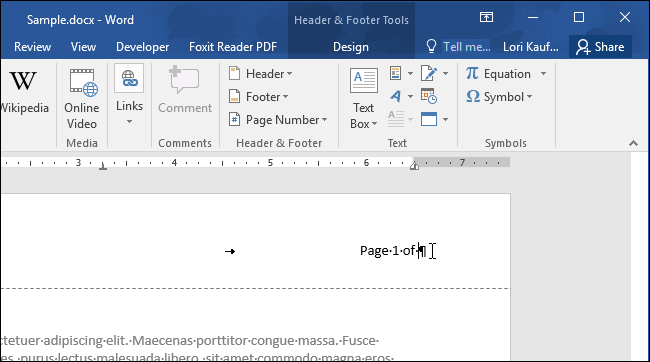
- Снова «Быстрые фрагменты» → «Поле», в списке выберите «NumPages» и нажмите «ОК». Это вставит общее количество страниц документа.

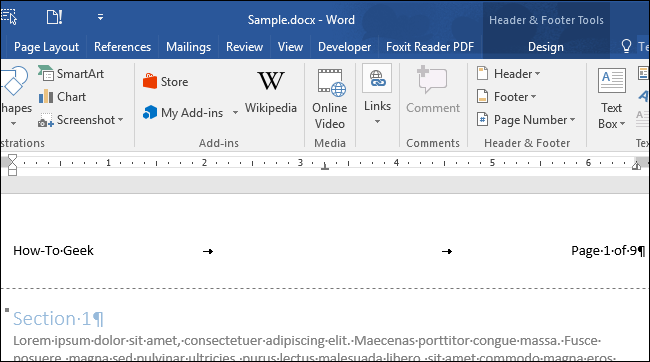
Результат: в колонтитуле появится «Страница X из Y» рядом с вашим исходным содержимым.
Полезные советы по форматированию
- Если нужно изменить шрифт, выделите всю строку «Страница X из Y» и отредактируйте параметры на вкладке «Главная». Это поможет сохранить единый стиль документа.
- Чтобы нумерация не показывалась на первой странице (титульник), на вкладке «Макет» документа включите «Особый колонтитул для первой страницы» или в режиме редактирования колонтитулов поставьте галочку «Особый колонтитул для первой страницы».
- Для документов с разделами (разные колонтитулы в частях) используйте разрывы разделов и снимайте связь с предыдущим колонтитулом.
Когда способ не подходит и альтернативы
- Если вы хотите динамически изменять текст вокруг номера (например, другая локализация или дополнительная метка), используйте сочетание полей и обычного текста. Поля обновляются автоматически, текст — вручную.
- Для массовой подготовки документов (шаблоны, слияние) лучше сделать шаблон с готовым колонтитулом, чем повторять ручную вставку.
- В web‑версии Word (Word Online) функционал «Быстрые фрагменты» ограничен; там проще использовать встроенную галерею номеров страниц.
Чек‑лист по ролям
Для редактора/корректора:
- Убедиться, что формат «Страница X из Y» соответствует стилю документа (шрифт, размер, выравнивание).
- Проверить отсутствие дублирования нумерации в разрывах разделов.
Для дизайнера/верстальщика:
- Настроить отступы и табуляцию в колонтитуле для точного позиционирования.
- Проверить вид на печати и в PDF‑экспорте.
Для автора шаблонов:
- Включить «Особый колонтитул для первой страницы» при необходимости.
- Сохранить документ как шаблон .dotx с готовыми полями Page и NumPages.
Шаблоны и примеры строк колонтитула
Можно использовать готовые варианты (вставляйте ровно как показано):
- Центрированный: Страница «»Page«» из «»NumPages«»
- С логотипом слева:
 Логотип · Страница «»Page«» из «»NumPages«»
Примечание: в реальном колонтитуле визуальные поля выглядят как динамические числа; в шаблоне удобнее вставить текстовую подсказку рядом с полями.
Отладка и частые ошибки
- Номер страниц отображается как { PAGE } или { NUMPAGES } в фигурных скобках — нажмите F9, чтобы обновить поля, или правой кнопкой «Обновить поле».
- Появляются разные номера в соседних разделах — проверьте ссылку «Связать с предыдущим» в панели колонтитулов и снимите её, если нужно независимое нумерование.
- Номер не меняется при добавлении страниц — проверьте, не установлена ли в поле статическая замена; удалите и вставьте поле заново.
Совместимость и примечания по версиям
- Описанные функции доступны в настольных версиях Word для Windows и macOS. В Word Online возможности по вставке полей ограничены; используйте настольную версию для полного контроля.
- Локализация интерфейса влияет на названия вкладок: примерно те же команды находятся под метками «Вставка», «Главная», «Макет».
Краткое резюме
Используйте галерею номеров страниц для быстрого результата, если не важен существующий текст в колонтитуле. Используйте поля Page и NumPages, если нужно добавить нумерацию, не стирая другие элементы колонтитула. Проверьте форматирование, обновляйте поля и учитывайте разрывы разделов.
Важно: перед финальным экспортом в PDF проверьте отображение номеров на нескольких страницах и в печатном просмотре.

Похожие материалы

Несколько аккаунтов Skype: Multi Skype Launcher

Журнал для работы: повысить продуктивность

Персональные звуки уведомлений на Android

Скачивание шоу Hulu для офлайн‑просмотра

Microsoft Start: персонализированная новостная лента
