
Как вставить эмодзи в Excel: 4 способа и практические советы
Эта статья показывает четыре простых способа добавлять эмодзи в ячейки Excel: через системную панель эмодзи, копированием, функцией UNICHAR и вставкой как изображений. Приведены практические приёмы форматирования, совместимость по платформам, чек-листы для разных ролей и готовые коды UNICHAR.
Эмодзи делают сообщения и таблицы живее и понятнее. В Excel их можно вставлять как текстовые символы или как картинки, применять в условном форматировании и даже использовать в отчётах для быстрого визуального статуса. Ниже — подробные инструкции и практические советы, чтобы эмодзи работали корректно в ваших рабочих книгах.
Быстрые способы вставки эмодзи
Ниже четыре надёжных метода. Выберите тот, который лучше подходит для вашей задачи: быстрый ввод, массовая вставка, программная вставка через формулу или цветные изображения.
1. Вставка через системную клавиатуру эмодзи
Это самый быстрый и удобный способ для единичных вставок.
- Откройте Excel и кликните в ячейку, где хотите поместить эмодзи. Курсор должен стоять на нужном месте.
- На Windows нажмите клавишу Windows + точка (Windows + .) или Windows + точка с запятой (Windows + ;).
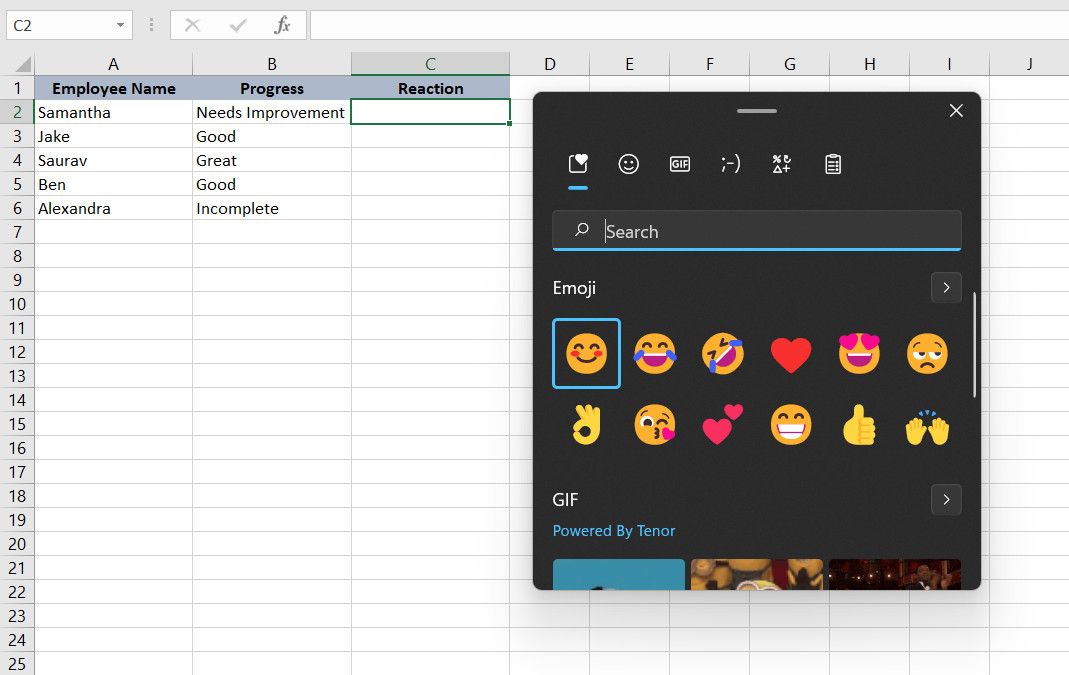
- На macOS нажмите Control + Command + Space.
- Щёлкните нужный эмодзи — он вставится в ячейку.
Совет: используйте строку поиска в панели эмодзи, если не можете быстро найти нужный символ.
2. Копировать и вставить эмодзи
Удобно при массовом добавлении или если вы используете сторонние библиотеки эмодзи.
- Откройте сайт-справочник эмодзи (например, Get Emoji) и выберите символ.
- Скопируйте эмодзи (Правый клик → Копировать или Ctrl/Command+C).
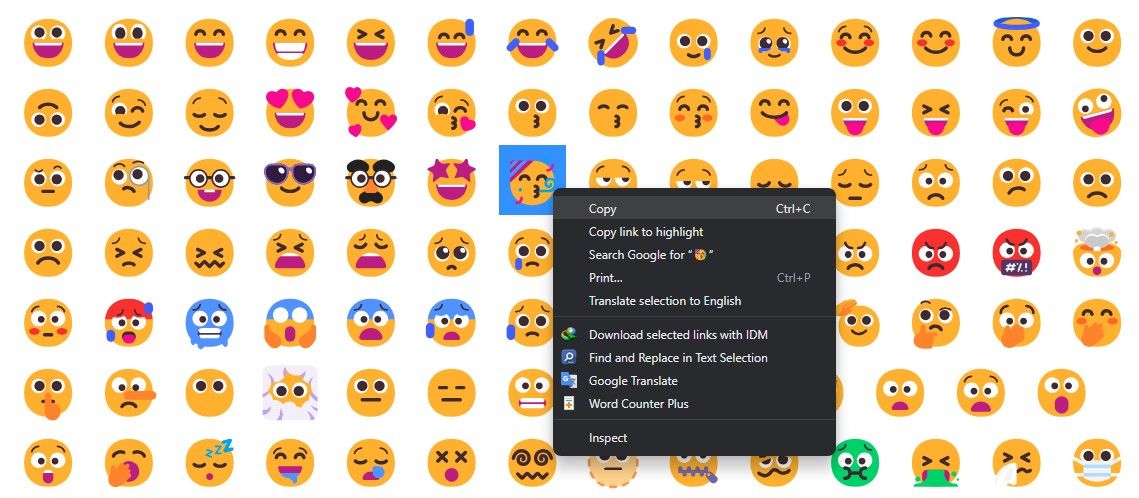
- Вставьте в Excel (Правый клик → Вставить или Ctrl/Command+V).
- Поскольку эмодзи — текст, вы можете менять размер шрифта и цвет текста для визуальной настройки.
Важно: внешний вид эмодзи зависит от платформы и шрифта, который использует Excel.
3. Использовать функцию UNICHAR
UNICHAR возвращает символ по его Unicode-коду в десятичном формате. Это удобно для автоматической генерации эмодзи через формулы.
- Найдите десятичный код нужного эмодзи в справочниках Unicode.
- В Excel введите формулу, например:
=UNICHAR(128514)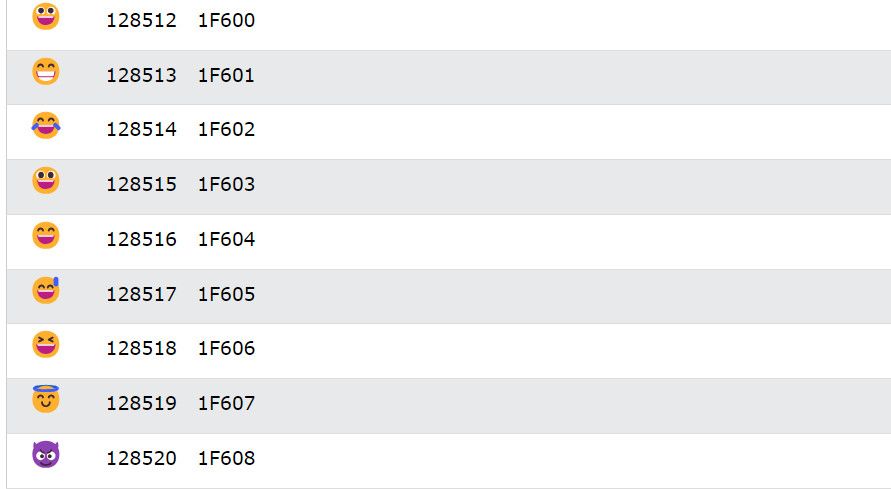
- Нажмите Enter — формула выдаст эмодзи. Для массового заполнения используйте автозаполнение или копирование ячейки и Вставить специальные → Значения.
Примечание: UNICHAR удобен для динамических таблиц и дашбордов, где эмодзи зависят от вычислений (например, статус «выполнено/в процессе/отложено»).
4. Вставить эмодзи как изображение
Если вам нужны цветные, детализированные эмодзи (например, в презентациях или печати), вставьте файл изображения.
- Сохраните нужное изображение эмодзи на компьютере.
- В Excel выберите ячейку и вкладку Вставка → Рисунки.
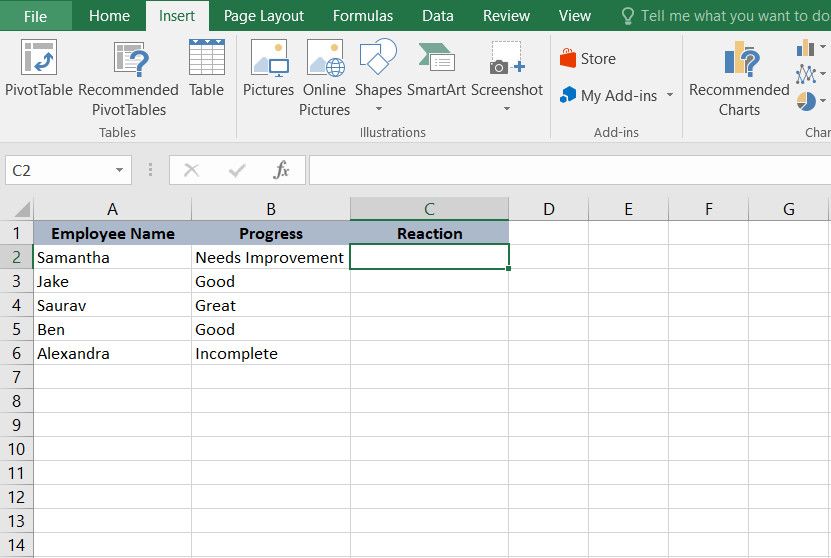
- Выберите файл и нажмите Вставить.
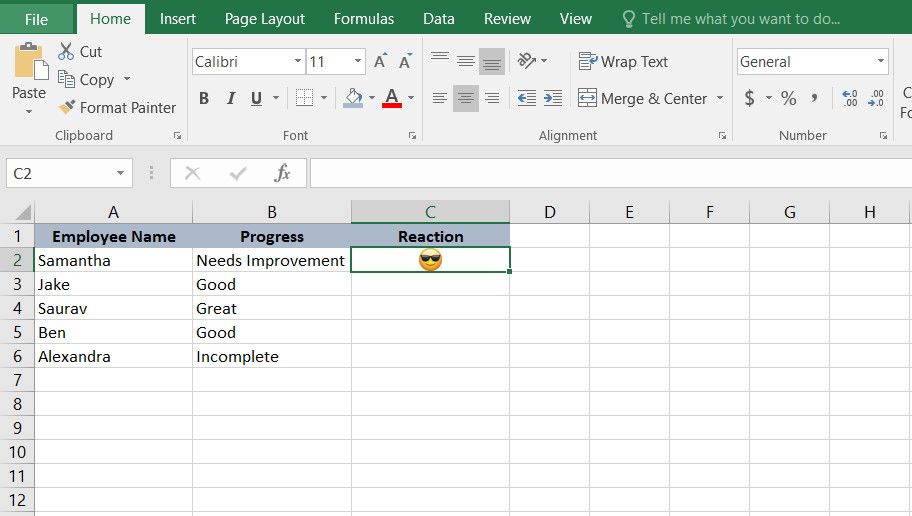
Преимущества: полный контроль над внешним видом. Недостаток: изображения не ведут себя как текст и увеличивают размер файла.
Практические приёмы и форматирование
- Размер и цвет: эмодзи, вставленные как текст, наследуют размер и цвет шрифта. Увеличьте размер шрифта, чтобы сделать эмодзи крупнее.
- Выравнивание: установите выравнивание по центру и включите перенос текста, если эмодзи занимает несколько символов.
- Условное форматирование: используйте эмодзи в формулах для визуального статуса, например =IF(A2>0, “✅”, “❌”).
- Массовая замена: для конвертации текстовых эмодзи в изображения можно использовать VBA-скрипт или Power Query с внешними изображениями.
Важно: некоторые шрифты могут отображать эмодзи как пустые квадраты. В таком случае попробуйте переключиться на системный шрифт, поддерживающий эмодзи (на Windows это системные сбалансированные шрифты, на macOS — Apple Color Emoji). Если проблема сохраняется, используйте вставку изображения.
Чек-листы по ролям
Аналитику
- Выберите текстовые эмодзи для дашбордов, чтобы сохранить фильтруемые значения.
- Тестируйте отображение на целевых устройствах (Windows/Mac/Web).
- Подготовьте легенду с объяснением значений эмодзи.
Учителю или тренеру
- Используйте крупные цветные эмодзи для наглядности.
- Включайте альтернативный текст в сопроводительных файлах для доступности.
Менеджеру проекта
- Стандартизируйте набор эмодзи для статусов и опишите их в документации.
- Избегайте эмодзи вместо текста в официальных отчётах, если это затрудняет автоматическую обработку.
Дизайнеру/маркетологу
- Предпочитайте изображения, если важна цветопередача и фирменный стиль.
- Оптимизируйте формат PNG/SVG для сохранения качества при масштабировании.
Мини-методология: внедрение эмодзи в отчёт
- Определите цель: навигация, статус, эмоциональная реакция.
- Выберите тип эмодзи: текстовые (UNICHAR/копирование) или изображения.
- Создайте глоссарий эмодзи и правила использования.
- Протестируйте на целевых платформах.
- Документируйте и обучите команду.
Быстрый справочник кодов UNICHAR
- 😂 смех: 128514
- 👍 палец вверх: 128077
- 🔥 огонь: 128293
- ❌ крест: 10060
- ✅ галочка: 9989
Используйте формулу =UNICHAR(128514) для вставки «😂» в ячейку.
Когда эмодзи не сработают
- Платформа не поддерживает цветные эмодзи — они отобразятся чёрно-бело или как пустые квадраты.
- Автоматическая обработка данных: эмодзи в ячейках мешают сортировке/фильтрации, если используются в нестандартизированном виде.
- Экспорт в CSV: эмодзи могут потеряться или испортить кодировку; при экспорте проверяйте UTF-8.
Контрмеры: использовать отдельный столбец с кодом статуса (число или текст) для вычислений и эмодзи — только для визуализации.
Совместимость и примечания по версиям
- Excel для Windows и macOS поддерживают вставку эмодзи через системные панели, но внешний вид зависит от ОС и шрифтов.
- Excel Online (в браузере) может использовать рендеринг эмодзи браузера и платформы, поэтому визуализация может отличаться.
- UNICHAR работает в современных версиях Excel; если функция недоступна, используйте копирование/вставку.
Примеры использования и шаблон (шаблонная логика)
Шаблон статуса задачи:
- Столбец A — Статус текстовый: “done”,”in-progress”,”blocked”
- Столбец B — Эмодзи (формула): =IF(A2=”done”,”✅”,IF(A2=”in-progress”,”⏳”,”❌”))
Критерии приёмки
- Все статусы отображаются корректно на целевых устройствах.
- Эмодзи не ломают сортировку и фильтрацию (статус хранится отдельно как значение).
- Размер файла остаётся в пределах допустимого; изображения оптимизированы.
Потенциальные риски и mitigations
- Риск: разные пользователи увидят разные эмодзи. Митигирование: используйте легенду и храните основной статус в отдельном машинно-читаемом столбце.
- Риск: экспорт/импорт ломает кодировку. Митигирование: использовать UTF-8 при обмене файлами.
Когда лучше не использовать эмодзи
- В официальных юридических документах и строгих бухгалтерских формах.
- Когда автоматическая обработка должна быть безошибочной и чувствительной к символам.
Короткая таблица сравнения методов
- Системная панель: быстро, интерактивно, единичные вставки.
- Копирование: удобно для массовых вставок, зависит от источника.
- UNICHAR: автоматизация и формулы, зависит от поддержки функции.
- Изображения: полный контроль над внешним видом, увеличивает размер файла.
Маленький чек-лист перед публикацией отчёта
- Проверили отображение эмодзи на Windows и macOS.
- Сохранили легенду по эмодзи в файле.
- Убедились, что статус хранится как значение для аналитики.
- Оптимизировали изображения (если используются).
Итог
Эмодзи в Excel — простой способ сделать таблицы понятнее и живее. Выбирайте текстовый формат для лёгкой автоматизации и совместимости, а изображения — для презентаций и маркетинговых материалов. Всегда тестируйте итоговый файл на целевых устройствах и документируйте соглашения по использованию.
Важно
Если вы делаете отчёт для широкой аудитории, добавьте краткую легенду: что означает каждый эмодзи, и где он используется.
Краткий словарь
- UNICHAR — функция Excel, возвращающая символ по Unicode-коду.
- Эмодзи — графический символ, используемый для эмоций, статусов и меток.

Похожие материалы

Несколько аккаунтов Skype: Multi Skype Launcher

Журнал для работы: повысить продуктивность

Персональные звуки уведомлений на Android

Скачивание шоу Hulu для офлайн‑просмотра

Microsoft Start: персонализированная новостная лента
