
Как добавить эмодзи в письма Microsoft Outlook

Быстрые ссылки
Добавить эмодзи в Outlook на компьютере
Вставить эмодзи в Outlook в браузере
Использовать эмодзи в Outlook на мобильном
Краткое содержание
Чтобы поставить эмодзи в письме Outlook, используйте системную панель эмодзи или встроенный инструмент платформы. На Windows нажмите Win+; (точка с запятой), на Mac — Control+Command+Space. В веб‑версии Outlook откройте панель «Вставить эмодзи» в нижней части окна создания сообщения. На iPhone и Android нажмите значок эмодзи на клавиатуре. Ниже — пошаговые инструкции, рекомендации по совместимости, проверки и короткие чеклисты по ролям.
Добавить эмодзи в письма Outlook на компьютере
На Windows и Mac вы используете панель эмодзи вашей операционной системы — Outlook вставляет выбранный символ как текст Unicode.
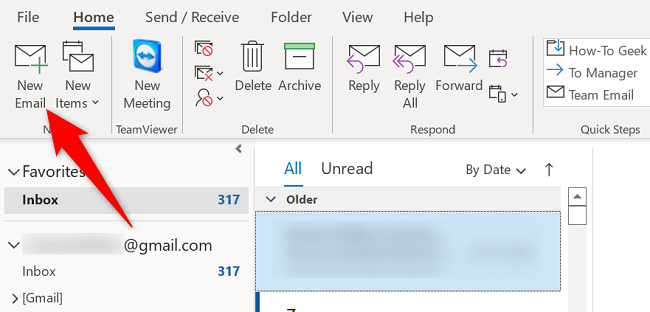
- Запустите Outlook на компьютере. Создайте новое письмо: нажмите «Новое письмо» в левом верхнем углу или откройте существующий черновик.
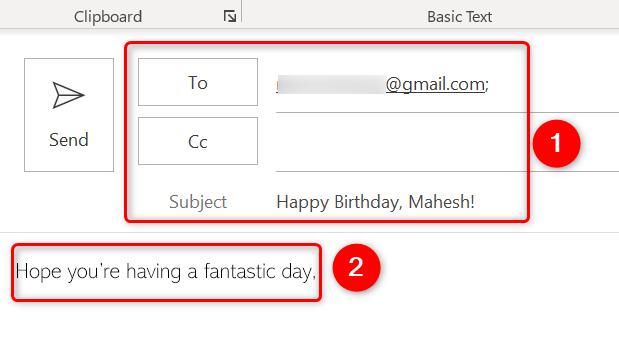
- Заполните поля «Кому» и «Тема». В тексте письма установите курсор в место, где хотите вставить эмодзи.
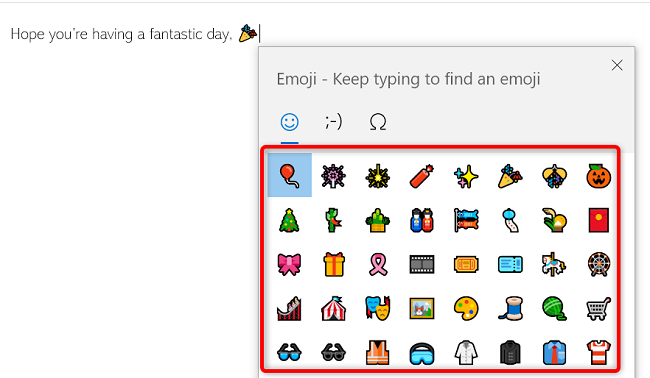
- На Windows откройте панель эмодзи сочетанием клавиш Win+; (клавиша с точкой с запятой рядом с «L»). Выберите эмодзи — символ появится в теле письма. Можно вставить несколько эмодзи подряд.
На macOS откройте меню эмодзи сочетанием клавиш Control+Command+Space и выберите нужный символ.
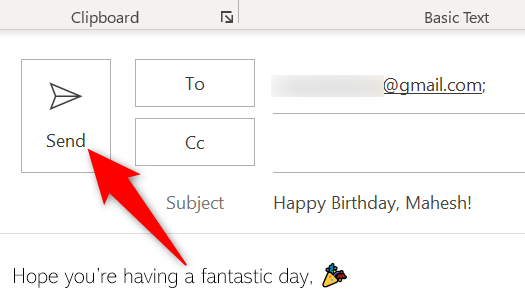
Когда письмо готово, отправьте его кнопкой «Отправить» в левом верхнем углу.
Совет: если вам нужна единообразная картинка вместо текстового эмодзи (например, брендированный значок), добавьте его как изображение — вставка изображения даёт полный контроль над видом, но увеличивает размер письма.
Важно: системные эмодзи — это символы Unicode. Их внешний вид зависит от рендерера у получателя (операционная система, почтовый клиент). При сомнениях отправьте тест‑письмо себе и коллегам на разных устройствах.
Вставить эмодзи в Outlook в браузере
В веб‑версии Outlook (Outlook.com / Outlook в Office 365) есть встроенная панель эмодзи — не требуется вызывать системный селектор.
- Откройте сайт Outlook в браузере и войдите в аккаунт.
- Нажмите «Новое сообщение» в левом верхнем углу, чтобы создать письмо.
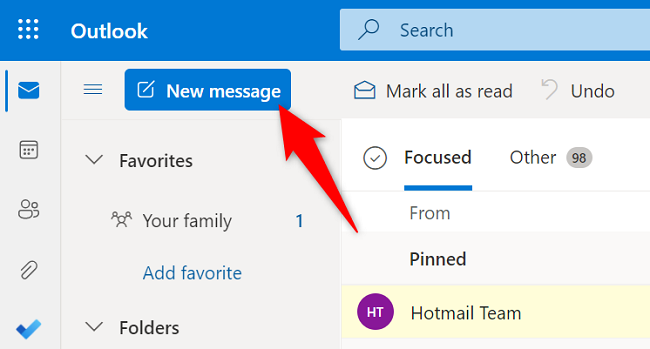
- Заполните «Кому» и «Тема». Кликните в теле письма, где нужен эмодзи.

- Внизу окна создания сообщения нажмите кнопку «Вставить эмодзи» (значок улыбающегося лица). Откроется боковая панель «Выражения» с набором эмодзи и стикеров.

- Выберите нужный эмодзи в панели — он автоматически добавится в письмо.
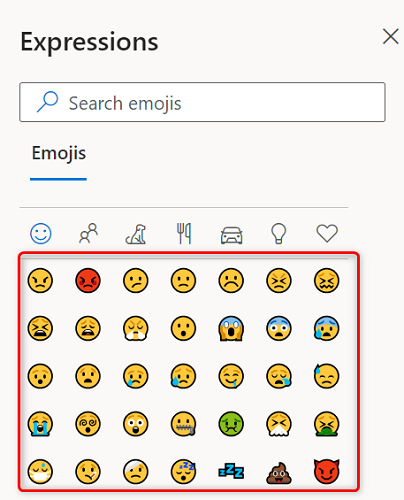
- После завершения нажмите «Отправить» вверху окна.
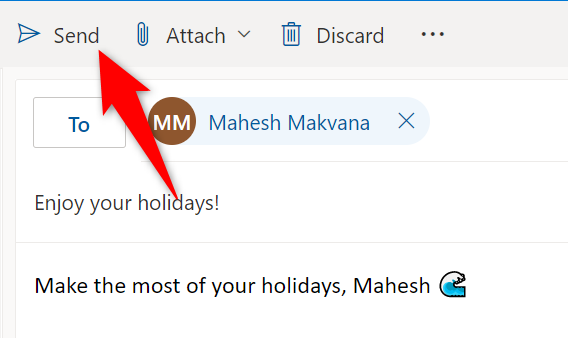
Преимущество веб‑решения — удобный выбор из встроенной библиотеки и быстрый доступ к стикерам/графическим выражениям.
Использовать эмодзи в Outlook на мобильном
На смартфонах и планшетах эмодзи вставляются через клавиатуру устройства — тот же способ, что и в мессенджерах.
- Откройте приложение Outlook и нажмите «Новое сообщение».
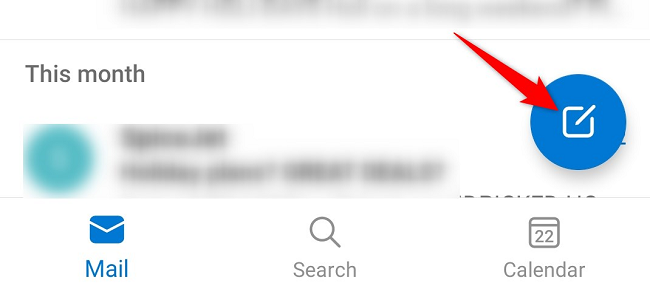
- Введите адрес и тему, коснитесь тела письма, чтобы поставить курсор.
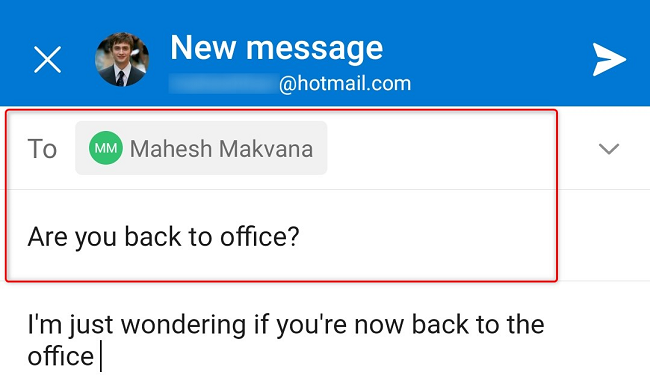
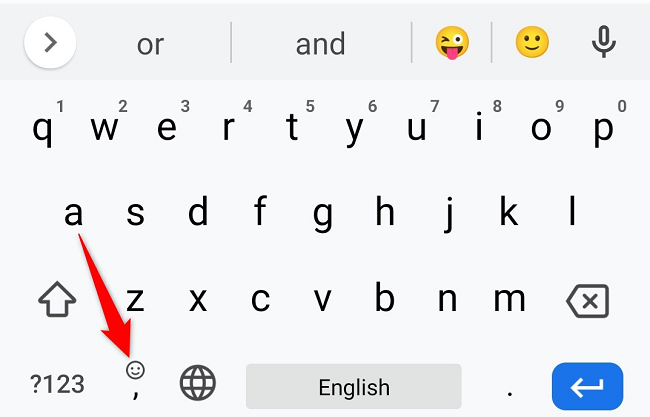
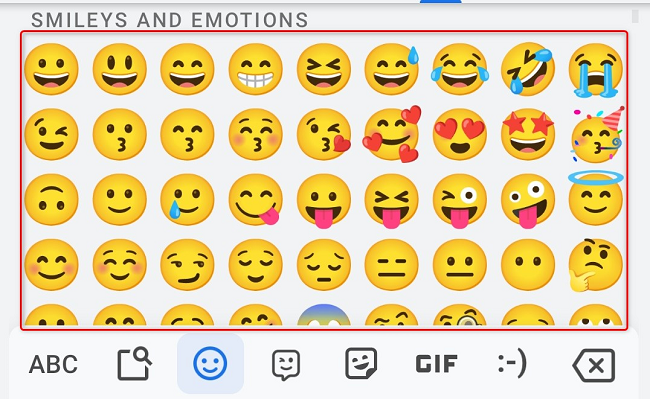
- Когда появится клавиатура, нажмите значок эмодзи и выберите символ.
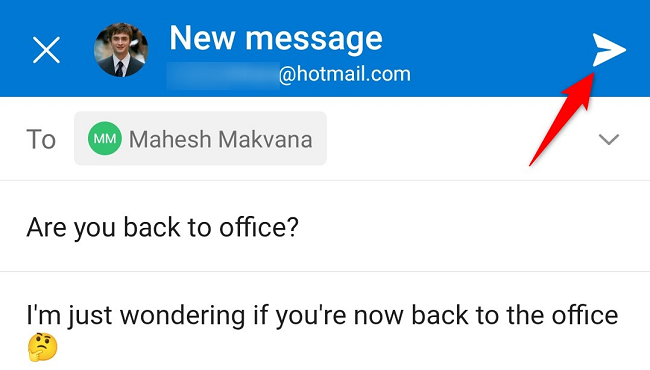
- Отправьте письмо значком самолётика в правом верхнем углу.
Замечание: мобильные клавиатуры предлагают быстрый доступ к недавно использованным эмодзи и поиску по ключевым словам.
Когда эмодзи могут не отображаться правильно
- Старые операционные системы или почтовые клиенты могут показывать пустые квадраты или черно‑белые варианты. Решение: используйте распространённые базовые эмодзи, отправьте тест.
- Корпоративные политики шифрования/фильтрации иногда заменяют или удаляют неподдерживаемые символы. Проверьте политику ИТ‑отдела.
- Эмодзи, вставленные как изображение, будут видны всем, но увеличат размер письма и могут быть заблокированы при строгих настройках безопасности.
Альтернативные подходы
- Вставить эмодзи как картинку PNG/SVG — даёт контроль над внешним видом, подходит для брендированных значков.
- Использовать графические стикеры/гифки — эмоционально выразительнее, но увеличивает загрузку и может не проигрываться в некоторых клиентах.
- Если нужен нейтральный тон, заменить эмодзи короткой фразой или смайлом ASCII (например, :-)).
Руководство по совместимости и рекомендации
- Тестируйте отображение на основных платформах: Windows, macOS, iOS, Android и популярных почтовых клиентах (Outlook desktop, Outlook web, Gmail, Apple Mail).
- Для массовых рассылок избегайте редких эмодзи и сложных последовательностей (флаги, семейные комбинации), они чаще всего ломаются при рендеринге.
- Учитывайте доступность: добавляйте альтернативный текст (ALT) к изображениям, а для текстовых эмодзи проверяйте, как их читает экранный диктор.
Роль‑ориентированные чеклисты
Для копирайтера:
- Убедиться, что эмодзи поддерживает желаемый тон.
- Провести A/B‑тест в пробной рассылке.
Для HR/внутренней коммуникации:
- Проверить соответствие корпоративным стандартам по тону.
- Отправить тест‑версию представителям разных подразделений.
Для маркетолога:
- Оценить влияние эмодзи на открываемость и CTR (тестирование и метрики).
- Не злоупотреблять эмодзи в теме письма, если аудитория формальная.
Критерии приёмки
- Эмодзи вставлены в нужное место в теле письма.
- Эмодзи корректно отображается в тестовых клиентах (минимально: Outlook desktop, мобильный Outlook, Gmail mobile).
- Сообщение прошло автоматические проверки корпоративной почты (фильтры, подписи).
Короткий глоссарий
- Эмодзи — графический символ Unicode, выражающий эмоцию или идею.
- Unicode — стандарт кодирования символов, который обеспечивает переносимость эмодзи между платформами.
- Рендерер — программный компонент, который визуально отображает символы на устройстве.
Быстрые советы и лучшие практики
- Менее значит лучше: одно‑два эмодзи в деловом письме обычно достаточно.
- Не используйте эмодзи вместо ключевой информации — они дополняют текст, но не заменяют ясность.
- При рассылке клиентам сегментируйте аудиторию: эмодзи лучше воспринимаются в B2C и маркетинге, осторожнее в B2B.
Контроль перед отправкой
- Отправьте тестовое письмо себе на несколько адресов (разные ОС/устройства).
- Проверьте тему и предпросмотр в почтовых клиентах.
- Убедитесь, что критичные ссылки и форматирование не нарушены.
Итог
Эмодзи в Outlook вставляются просто: используйте системную панель на ПК, встроенную панель в веб‑версии или клавиатуру на мобильном. Тестируйте отображение и учитывайте совместимость и тон сообщения. Правильное использование эмодзи повышает выразительность письма без ущерба для его понимания.
Короткая подсказка: если нужно 100% единообразие — вставляйте эмодзи как изображение; если важна компактность и семантика — используйте текстовые эмодзи Unicode.
Дополнительно: если вы пользуетесь Slack, можно добавить собственные эмодзи в аккаунт Slack для внутреннего использования. См. руководство: Как добавить свои эмодзи в Slack.

Похожие материалы

Несколько аккаунтов Skype: Multi Skype Launcher

Журнал для работы: повысить продуктивность

Персональные звуки уведомлений на Android

Скачивание шоу Hulu для офлайн‑просмотра

Microsoft Start: персонализированная новостная лента
