
Данные из изображения в Excel: быстро и без ошибок

Функция «Данные из изображения» в Excel сканирует таблицы на фото, скриншотах или распечатках и импортирует их в лист. Работает в Excel для Mac, на iPhone и Android; пользователю остаётся только проверить и подтвердить найденные значения.
Быстрые ссылки
- Шаг 1: Получить данные
- Шаг 2: Проверить и вставить данные
Никому не нравится вручную переносить объёмы данных с бумажных документов в таблицу Excel. Функция «Данные из изображения» экономит время, снижает риск ошибок и убирает рутинную работу.
Она анализирует изображение (например, таблицу в журнале, распечатку банковских операций или скриншот с сайта), распознаёт ячейки и значения, даёт вам возможность исправить сомнительные строки и затем вставляет данные в таблицу.
Важно: на момент написания функция доступна в Excel для Mac, на iPhone и Android; для Windows официального релиза пока нет.
Для кого это полезно
- Бухгалтерам и финансовым аналитикам, которые получают счёта и отчёты в печатном виде.
- Менеджерам, обрабатывающим табличные данные с сайтов и PDF.
- Всем, кто хочет автоматизировать ввод данных и сократить ручные ошибки.
Шаг 1: Получите изображение с данными
Вы можете использовать один из трёх способов: файл изображения, изображение в буфере обмена или камера iPhone/iPad.
Вставка из файла изображения
Если данные уже сохранены как файл изображения, вставка проста.
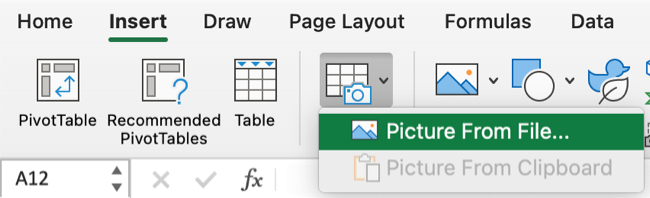
Откройте таблицу в Excel и перейдите на вкладку Вставка. Нажмите “Данные из изображения” и выберите “Picture From File” (Изображение из файла).
Найдите файл, выберите его и нажмите “Открыть” (Open).
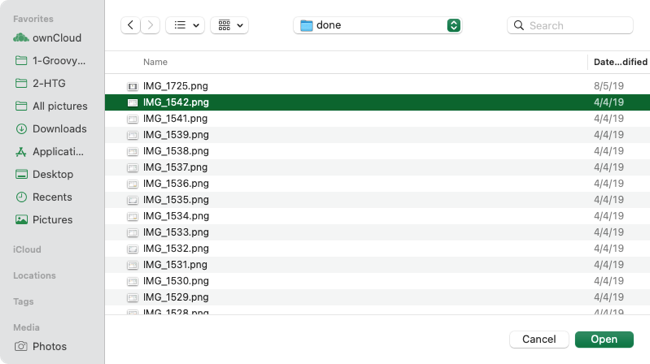
Примечание о локализации UI: в русскоязычном интерфейсе Excel подписи могут быть переведены как «Вставка» → «Данные из изображения» → «Из файла».
Вставка из буфера обмена
Если вы сделали скриншот или скопировали изображение (например, таблицу с сайта или PDF), можно поместить его в буфер обмена и вставить напрямую.
Перейдите на вкладку Вставка, нажмите “Данные из изображения” и выберите “Picture From Clipboard” (Изображение из буфера обмена).
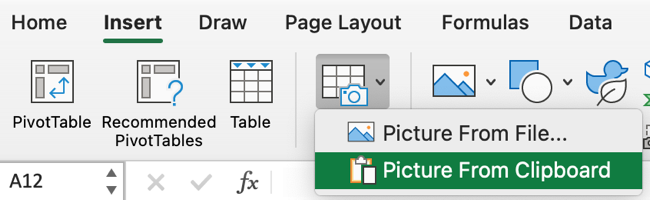
Это экономит шаг по сохранению файла.
Вставка с камеры iPhone или iPad
Для печатных документов удобно использовать Continuity Camera на iPhone/iPad.
Щёлкните правой кнопкой по ячейке в Excel, выберите пункт “Insert from iPhone or iPad” (Вставить с iPhone или iPad) и в появившемся меню нажмите “Scan Documents” (Сканировать документы).
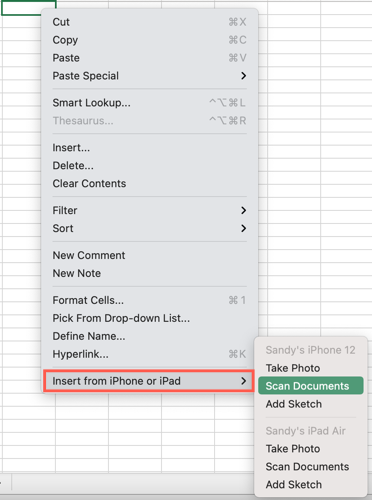
На устройстве появится интерфейс сканирования: наведите камеру, нажмите захват и при необходимости сохраните изображение.
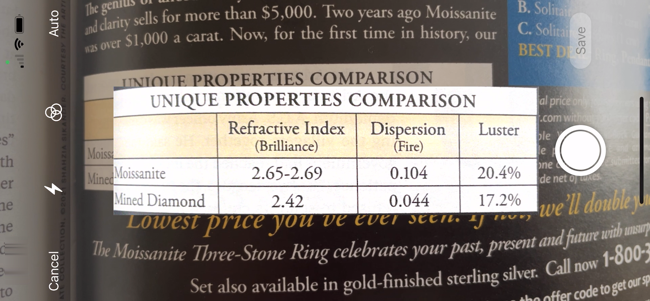
Совет: Continuity Camera работает при условии, что Mac и iPhone связаны одним Apple ID и находятся в одной сети / имеют включённый Bluetooth.
Шаг 2: Проверка и вставка распознанных данных
После загрузки изображения справа откроется панель, где будет отображаться процесс извлечения и анализа.
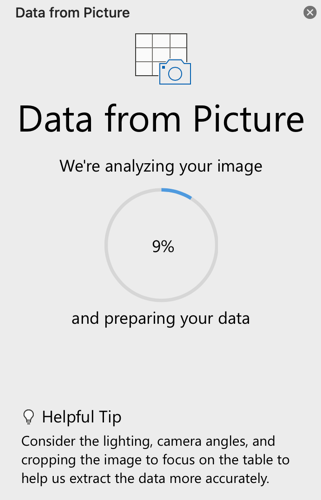
Когда анализ завершён, вы увидите верхнюю часть панели с самим изображением и ниже — распознанные данные. Обратите внимание: некоторые символы (©, ®), буллеты, иконки и изображения могут распознаваться неверно.
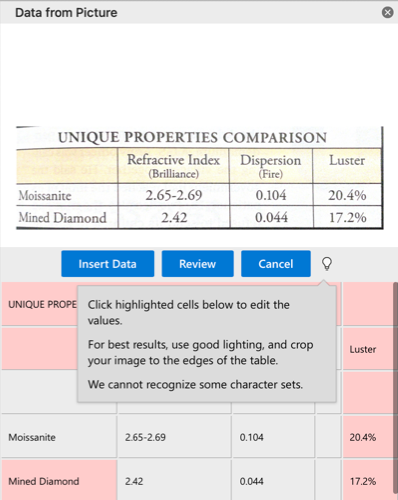
Excel подсвечивает сомнительные значения для проверки. В окне проверки видно, какие значения Excel считает корректными, и где они расположены на изображении.
Можно кликнуть по отдельному элементу, исправить его и подтвердить.
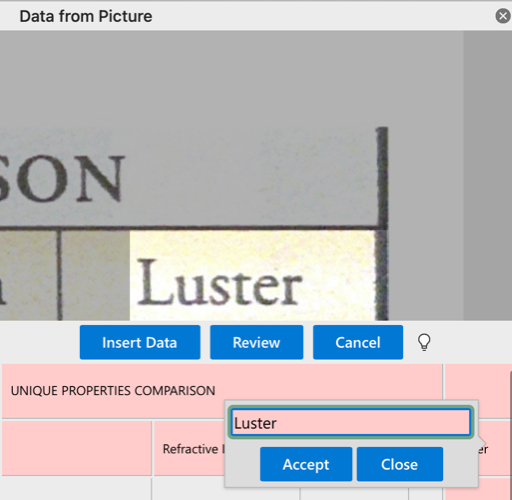
Или нажмите кнопку Review (Проверить), чтобы пройтись по всем элементам. Внесите изменения и для каждого нажмите Accept (Принять).
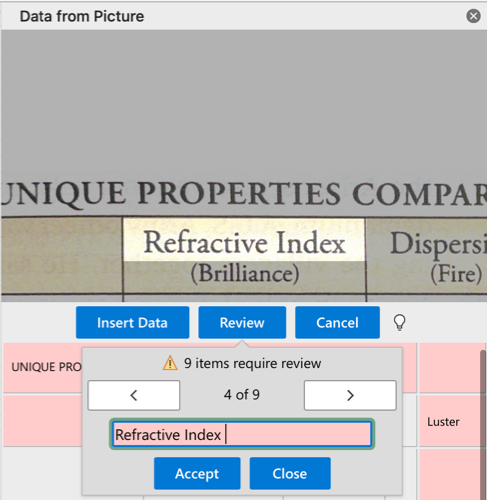
Когда проверка завершена, кнопка Review станет неактивной, подсветки исчезнут, и можно нажать Insert Data (Вставить данные).
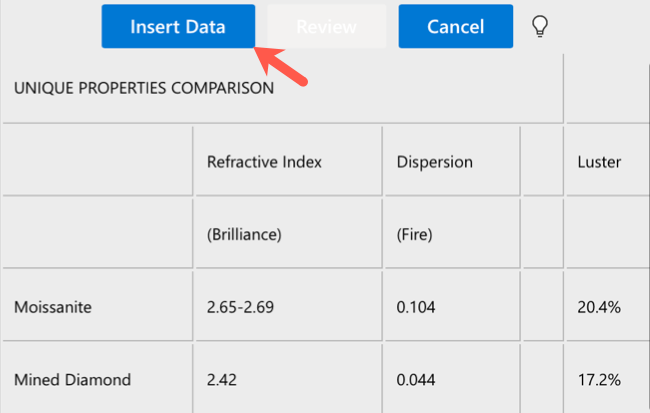
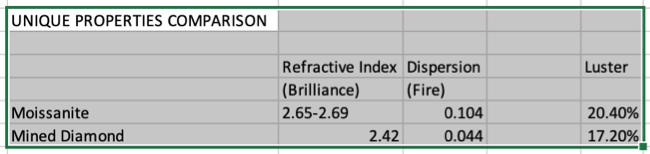
Панель закроется, а распознанные строки появятся в листе. После этого вы можете форматировать, проверять типы данных и использовать формулы.
Что ожидать от качества распознавания
- Хорошее распознавание при чётких горизонтальных таблицах с контрастным текстом и стандартными шрифтами.
- Плохой результат при рукописном тексте, кривой разметке, сильных бликах, перекрывающих иконках или сложных макетах.
- Номера и даты обычно распознаются корректнее, чем формулы, специальные символы и объединённые ячейки.
Важно: всегда проверяйте критические данные вручную — OCR не гарантирует 100% точности.
Когда функция не подойдёт
- Документы с рукописными пометками.
- Таблицы с нестандартной версткой (слишком много объединённых ячеек, диаграммы в ячейках).
- Сканированные страницы с сильным шумом или перекосом.
Альтернативные подходы
- Использовать специализированные OCR‑инструменты (например, мобильные приложения для сканирования документов) и экспортировать в CSV.
- Вручную ввести небольшие таблицы — иногда быстрее, чем править множество ошибок OCR.
- Экспорт из PDF (если исходный файл цифровой) с помощью Power Query или сторонних конвертеров.
Быстрый чек‑лист перед вставкой
- Убедитесь, что текст на фото чёткий и ровный.
- Обрежьте лишние поля и бордюры в изображении.
- Проверьте соответствие кодировки и локали (десятичный разделитель, формат дат).
- Сверьте критичные суммы вручную после вставки.
Критерии приёмки
- Все числовые столбцы имеют корректный тип данных (число/дата/текст).
- Не более допустимого процента ошибок в ключевых полях (установите свои требования).
- Структура таблицы соответствует ожидаемой (заголовки, количество колонок).
Руководство действий (короткий SOP)
- Получите изображение (файл, буфер обмена или камера).
- Вставьте через Вставка → Данные из изображения.
- Пройдите проверку всех подсвеченных значений.
- Нажмите Вставить данные.
- Быстрый аудит: проверьте суммы, даты и ключевые идентификаторы.
Примеры сценариев и когда это полезно
- Сканирование прайс‑листа с выставки для быстрого импорта в учётную систему.
- Импорт выписок или реестров, пришедших в печатном виде.
- Быстрый перенос таблицы со скриншота статьи в черновой анализ.
Приватность и соответствие персональным данным
Изображения часто содержат персональные данные. Перед отправкой таких изображений в облачные сервисы или обменом между устройствами убедитесь, что вы соблюдаете внутренние правила компании и законодательство о защите данных (например, удаляйте или маскируйте конфиденциальную информацию).
Модель принятия решения (диаграмма)
flowchart TD
  A[Есть изображение с таблицей?] -->|Да| B{Файл, Буфер или Камера}
  B --> C[Файл]
  B --> D[Буфер]
  B --> E[Камера]
  C --> F[Вставить через Вставка → Данные из изображения]
  D --> F
  E --> F
  F --> G[Проверить распознанные данные]
  G --> H{Ошибки?}
  H -->|Да| I[Исправить вручную и принять]
  H -->|Нет| J[Вставить данные]
  I --> J
  J --> K[Проверка качества и форматирование]
Советы по улучшению качества распознавания
- Используйте фон с контрастом, избегайте теней и бликов.
- Разметьте снимок так, чтобы строки и столбцы были чётко видны.
- По возможности используйте цифровые копии (PDF → экспорт) вместо фото.
Профиль совместимости и миграционные заметки
- Поддерживается в Excel для Mac, iPhone и Android.
- На Windows функция может отсутствовать или отличаться в зависимости от версии Excel и подписки.
- Для командного использования убедитесь, что у всех схожие версии Excel и одинаковые региональные настройки.
Краткая сводка и рекомендации
Функция «Данные из изображения» — мощный инструмент для ускорения ввода табличных данных, но её следует рассматривать как помощника, а не как замену ручной проверки. Для критичных наборов данных всегда выполняйте контроль качества и форматирования после вставки.
Важно: если вы обрабатываете персональные или финансовые данные, применяйте правила безопасности и конфиденциальности вашей организации.
Следующий раз, когда нужно быстро перенести таблицу с сайта или бумажного документа, воспользуйтесь этой функцией в Excel на Mac или мобильных устройствах. Для дальнейшего ускорения рутинных операций изучите макросы и автоматизацию в Excel.

Похожие материалы

Несколько аккаунтов Skype: Multi Skype Launcher

Журнал для работы: повысить продуктивность

Персональные звуки уведомлений на Android

Скачивание шоу Hulu для офлайн‑просмотра

Microsoft Start: персонализированная новостная лента
