
Как загрузить данные в Excel из фотографии

Быстрые ссылки
Load Data From a Picture
Review and Edit the Picture Data
Insert the Picture Data
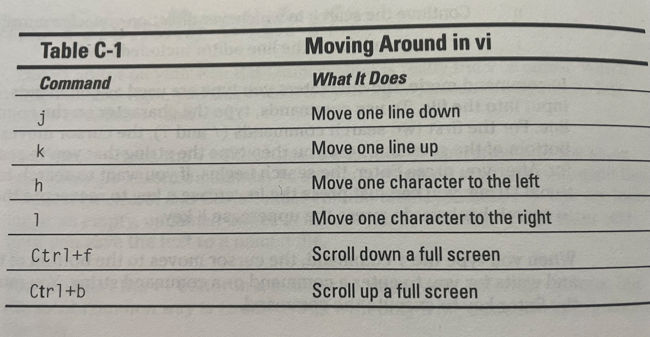
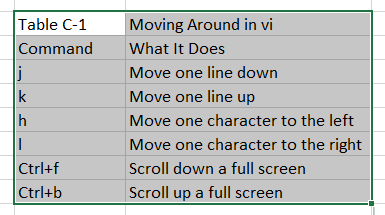
Если у вас есть данные в бумажном документе или на экране, которые нужно добавить в Excel, вместо ручного ввода можно сфотографировать их, сохранить изображение на компьютере и загрузить содержимое непосредственно в лист. Эта функция, ранее доступная на macOS и мобильных устройствах, теперь работает в Excel 365 для Windows. Она удобна для таблиц, чеков, квитанций и прочих финансовых данных, которые вы хотите анализировать с помощью инструментов Excel. Ниже — пошаговая инструкция.
Как загрузить данные из изображения
Вы можете вставить данные из файла изображения, сохранённого на устройстве, либо из буфера обмена.
- Выберите лист, в который нужно поместить данные.
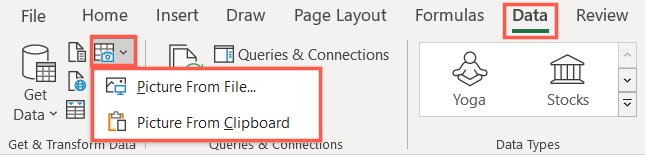
- На вкладке Данные откройте меню From Picture.
- Чтобы вставить сохранённое изображение, выберите Picture From File. Чтобы вставить изображение из буфера обмена, выберите Picture From Clipboard.
Если вы выбрали файл с устройства, найдите изображение, выберите его и нажмите «Insert». При вставке из буфера обмена загрузка начнётся автоматически.
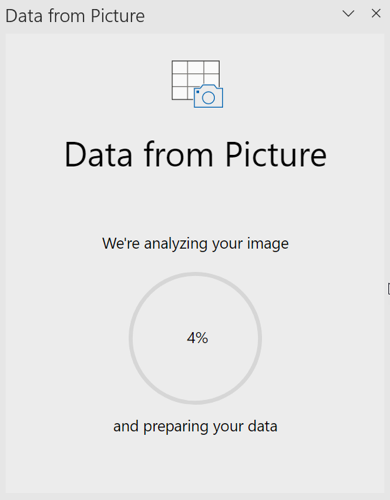
После начала обработки справа откроется боковая панель, где будет отображаться прогресс извлечения данных.
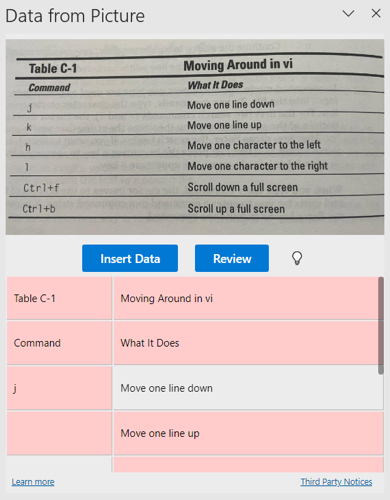
Когда распознавание завершится, вверху боковой панели появится изображение, а под ним — распознанные данные.
Проверка и редактирование данных из изображения
Распознанные данные чаще всего не идеальны. Проверьте символы, знаки валют и числа. Поля с сомнительными распознаваниями обычно подсвечены.
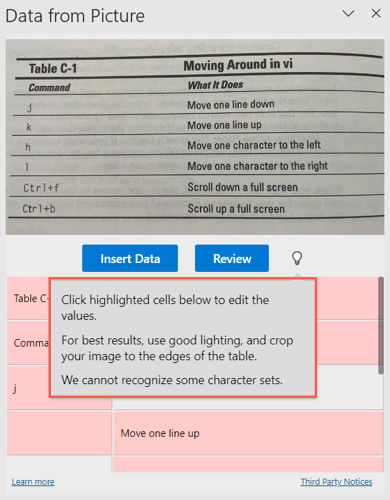
- При выборе поля в таблице соответствующая зона выделится на картинке. Это помогает быстро увидеть контекст.
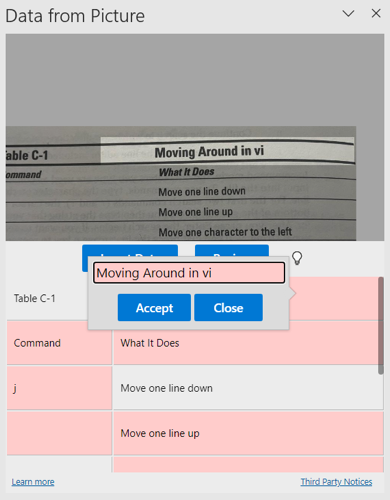
- Кликните по полю, внесите правки в появившемся окне и нажмите Accept, чтобы сохранить изменение.
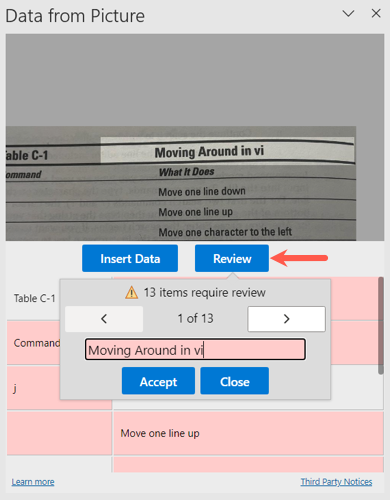
Альтернатива: нажмите Review, чтобы последовательно пройтись по всем полям. Каждое поле откроется по очереди; после правки подтверждайте Accept для перехода к следующему.
Важно: всегда проверяйте форматы дат, разделители тысяч и десятичных дробей (в России чаще запятая) и валютные символы. Excel вставит данные как есть, поэтому ошибки в распознавании нужно исправить до вставки.
Вставка данных в таблицу
Когда вы отредактировали все нужные поля, нажмите Insert Data в боковой панели. Возможно, появится уведомление, что вы ответственны за корректность данных — подтвердите действие.
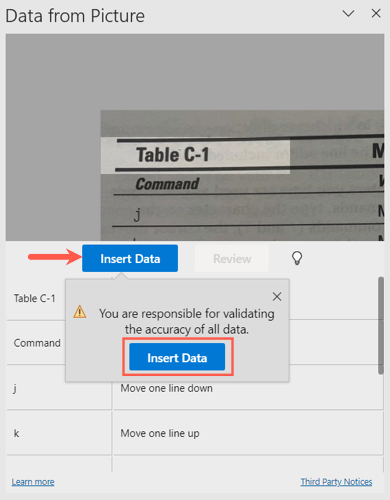
Данные появятся на листе, и боковая панель закроется. После вставки вы сможете применять формулы, фильтры, условное форматирование и сводные таблицы.
Когда метод не сработает
- Рукописные записи или плохое освещение ухудшают точность распознавания.
- Сильно искажённые или наклонённые таблицы могут распознаваться неверно.
- Комплексные макеты (несколько таблиц на одной странице, смешанные колонки) часто требуют ручной корректировки.
Если распознавание плохое, попробуйте переснять изображение при хорошем освещении, отсканировать документ или вручную ввести данные.
Быстрый чек‑лист перед вставкой
- Убедитесь в чёткости изображения и отсутствии бликов.
- Проверьте, что все столбцы читаемы и не обрезаны.
- Исправьте ключевые поля: даты, суммы, коды.
- Подтвердите единый формат чисел (запятые/точки).
Роль‑ориентированный чек‑лист:
- Пользователь: проверить орфографию и целостность строк.
- Бухгалтер: сверить суммы и валюты.
- Аналитик: убедиться в корректных типах данных (дата, число, текст).
Критерии приёмки
- Все строки таблицы соответствуют исходному изображению.
- Числовые поля распознаны как числа и корректно форматированы.
- Даты имеют ожидаемый формат и сортируются верно.
- Нет пропущенных столбцов или сдвигов значений.
Методика проверки (короткая)
- Сравните 10–20 ключевых значений с исходным изображением.
- Отсортируйте столбцы с числами и датами, чтобы увидеть аномалии.
- Примените простую формулу (сумма) и сверяйте с контрольной суммой на изображении.
Советы и альтернативы
- Если у вас много бумажных документов, используйте сканер с автоматической подачей и сохраняйте в PDF, затем извлекайте таблицы пакетно.
- Для регулярного импорта данных настройте шаблон Power Query и макросы для пост‑обработки.
- Если данные конфиденциальны, обрабатывайте изображения локально и убедитесь в политике хранения файлов.
Короткий глоссарий
- Распознавание текста: автоматическое извлечение символов из изображения.
- Боковая панель: интерфейс Excel, где отображаются результаты распознавания.
- Insert Data: команда для помещения отредактированных данных на лист.
Итог
Загрузка данных из изображения в Excel экономит время при вводе таблиц и чеков. Всегда проверяйте и исправляйте распознанные поля до вставки. Для больших объёмов используйте сканирование, Power Query и шаблоны обработки.
Примечание: для других приёмов экономии времени в Excel посмотрите материалы про темы оформления и шаблоны диаграмм.

Похожие материалы

Несколько аккаунтов Skype: Multi Skype Launcher

Журнал для работы: повысить продуктивность

Персональные звуки уведомлений на Android

Скачивание шоу Hulu для офлайн‑просмотра

Microsoft Start: персонализированная новостная лента
