
Как вставить встроенные и пользовательские свойства в документ Word
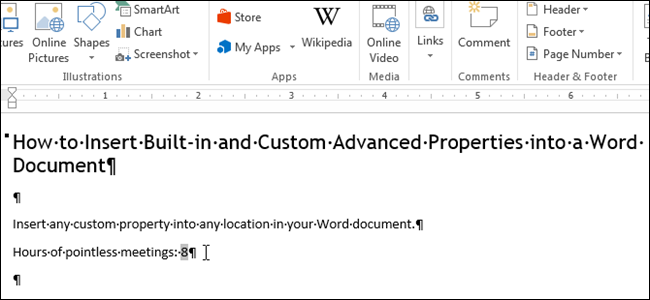
Важно: при вставке пользовательского свойства в документ добавляется только его значение. Если нужно показать и имя свойства рядом со значением, введите текст вручную перед вставкой значения.
Когда это полезно
- Повторяющиеся значения (название проекта, версия, имя клиента), которые будут меняться в процессе работы над документом.
- Автоматизация бланков и шаблонов: одна правка в свойствах — и все в документе синхронизируется.
Краткий план действий
- Поместите курсор в место, где нужно вставить значение свойства.
- Откройте вкладку “Вставка”.
- В группе “Текст” нажмите “Быстрые фрагменты” (Quick Parts).
- Выберите “Поле”.
- В категориях выберите “Сведения о документе” (Document Information).
- В списке имен полей выберите “DocProperty”, затем в списке свойств — нужное свойство, OK.
Пошаговая инструкция с пояснениями
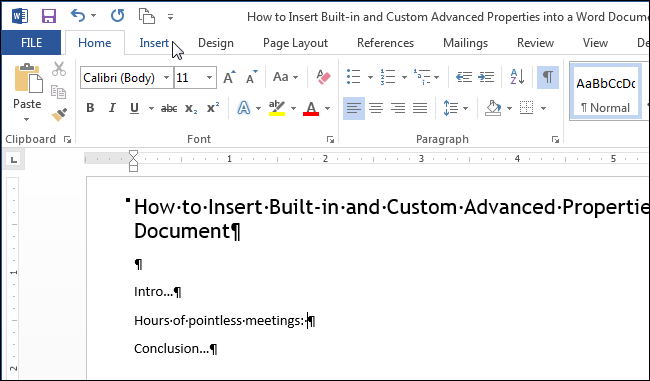
- Поместите курсор туда, где хотите вставить значение свойства. Затем откройте вкладку “Вставка”.
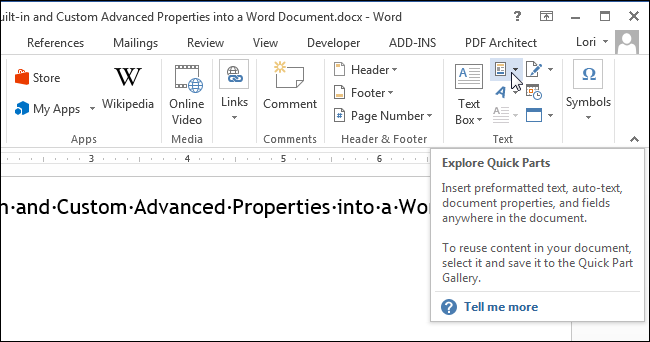
- В группе “Текст” нажмите кнопку “Быстрые фрагменты”. Обратите внимание: при узком окне Word подписи кнопок могут быть скрыты — ориентируйтесь по значкам.
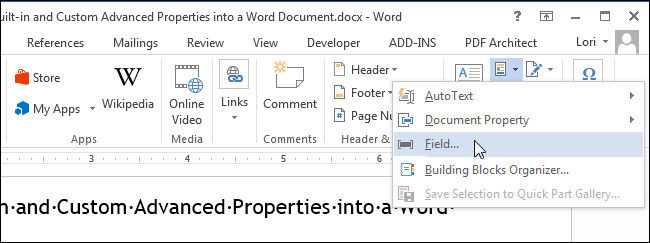
- В выпадающем меню выберите пункт “Поле”.
- В диалоге поля в списке категорий выберите “Сведения о документе”.
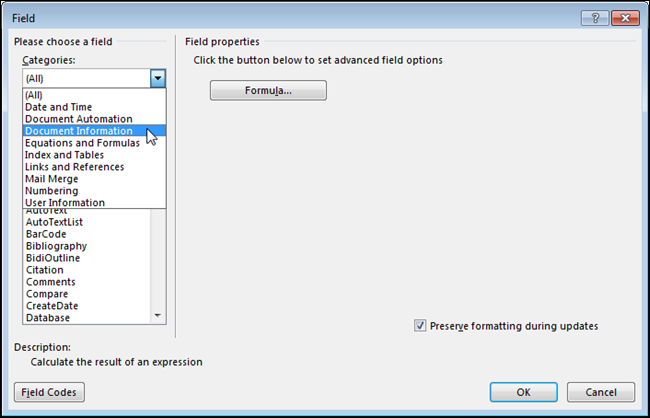
- В списке имен полей выберите “DocProperty”. В средней части диалога в разделе свойств появится список всех доступных свойств — и встроенных, и созданных вручную. Выберите нужное свойство и нажмите “OK”.
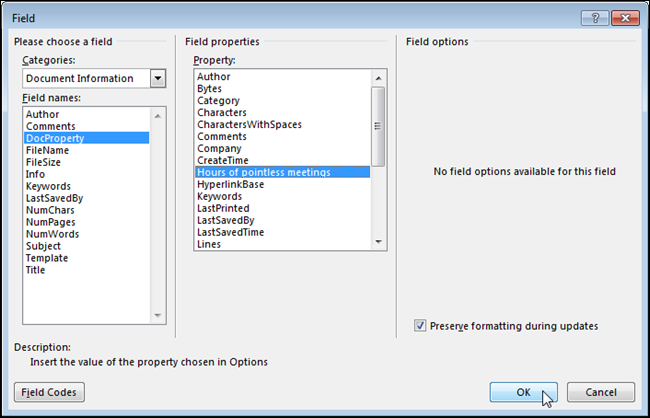
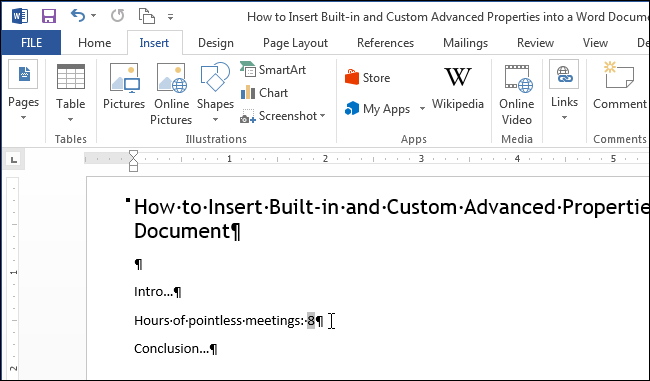
- Значение вставится туда, где был курсор.
Обновление полей после изменения свойства
Если вы изменили значение свойства (например, в настройках документа), поля в документе не обновятся автоматически. Обновить их можно двумя способами:
- Обновить все поля сразу: выделите весь документ (Ctrl+A) и нажмите F9.
- Обновить одно поле: щёлкните по полю или поместите в него курсор и нажмите F9.
Совет: перед финальным сохранением шаблона или бланка выполните полное обновление (Ctrl+A → F9), чтобы в документах отображались актуальные значения.
Альтернативные подходы
- Слияние данных через свойства документа и Excel: если значения хранятся в таблице, используйте слияние Mail Merge для массовой генерации документов.
- Быстрые блоки и автотекст: для часто повторяющегося текста (незначения) удобнее использовать быстродействующий автотекст.
- Поля «DocVariable» и «ASK»: для более сложной логики ввода/опроса пользователя при открытии документа.
Когда метод не подойдёт (контрпример)
- Если вы хотите вставить форматированный фрагмент с названием свойства (например, «Версия: 1.2» с разными стилями), вставка только значения не дает форматирования имени — придётся вводить имя вручную или использовать комбинированный быстрый блок.
- Если документ передаётся в программу, которая не поддерживает поля Word (например, некоторые конвертеры в PDF/HTML), значения могут не отразиться корректно.
Мини-методология для внедрения в шаблон (2–4 шага)
- Определите поля, которые будут меняться между версиями документа (список ключевых свойств).
- Создайте или обновите соответствующие пользовательские свойства в свойствах документа.
- Вставьте поля DocProperty для каждой точки, где нужно значение.
- Сохраните файл как шаблон и протестируйте: измените свойство → Ctrl+A → F9 → проверьте изменения.
Роли и чеклист перед публикацией
- Автор: определить список свойств и их начальные значения.
- Редактор: проверить, вставлены ли поля во всех шаблонных местах.
- Тестировщик/Админ: изменить значения в свойствах и обновить поля в документе (Ctrl+A → F9).
Короткий чеклист:
- Созданы пользовательские свойства.
- Вставлены поля DocProperty во всех местах.
- Поля обновляются после изменения свойств.
- Документ сохранён как шаблон (если нужно).
Критерии приёмки
- Все повторяющиеся значения управляются через свойства документа.
- После изменения свойства и обновления полей (F9) все вхождения отражают новое значение.
- Документ корректно открывается и отображает поля в используемой среде (Word Desktop / Word Online).
Краткий глоссарий
- Свойство документа: метаданные файла (например, автор, версия), доступные из настроек документа.
- DocProperty: имя поля Word, которое вставляет значение свойства документа.
Частые проблемы и способы устранения
- Поле показывает название свойства, а не значение: убедитесь, что выбран тип поля DocProperty, а не другой тип.
- Поля не обновляются в PDF: поля нужно обновить в Word перед экспортом в PDF (Ctrl+A → F9), затем сохранить/экспортировать.
- Текст рядом со значением отсутствует: вставьте нужный текст вручную перед полем.
Краткое резюме
Использование полей DocProperty в Word упрощает управление повторяющимися значениями в документах и шаблонах. Это снижает риск рассинхронизации данных и экономит время при правках. Обновляйте поля перед финальной публикацией, чтобы все значения были актуальны.
Краткое объявление (для рассылки, 100–200 слов):
Используйте пользовательские и встроенные свойства документа в Microsoft Word, чтобы централизованно управлять повторяющимися значениями — названием проекта, версией, именем клиента и т. д. Вставляйте значения через поле DocProperty (Вставка → Текст → Быстрые фрагменты → Поле → Сведения о документе → DocProperty). После изменения свойства выполните Ctrl+A → F9, чтобы обновить все поля. Это особенно полезно для шаблонов и бланков: одна правка — и всё в документе синхронизировано. Проверьте шаблон на совместимость с экспортом в PDF и другими системами, чтобы избежать потери значений при конвертации.

Похожие материалы

Несколько аккаунтов Skype: Multi Skype Launcher

Журнал для работы: повысить продуктивность

Персональные звуки уведомлений на Android

Скачивание шоу Hulu для офлайн‑просмотра

Microsoft Start: персонализированная новостная лента
