
Как вставить изображение в Excel — быстро и правильно
Прочитать обновление
- Microsoft добавила специальную функцию IMAGE для бета‑канала Office Insiders. Если вы в программе, можете опробовать её сейчас.
Быстрые ссылки
- Как добавить картинку в таблицу
- Как вставить картинку в ячейку
Иногда изображения нужны в таблицах Excel так же, как в документах Word. Будь то логотип, фотография или иллюстрация — вставить картинку в Microsoft Excel просто.
Когда вы вставляете изображение, его можно перетащить в любое место и изменить размеры. Excel не имеет встроенной отдельной команды “вставить в ячейку”, как Google Sheets. Но добиться эффекта вставки в ячейку можно — либо вручную, либо через скрипты и новые функции. В этой статье — пошаговые инструкции, альтернативы, советы по печати и автоматизации.
ОБНОВЛЕНИЕ: 29.08.2022
Microsoft добавила специальную функцию IMAGE в бета‑канал Office Insiders. Если вы участвуете в программе, попробуйте её.
Связанная тема: Как вставить изображение в ячейку в Google Sheets
Как добавить картинку в таблицу
Вы не обязаны выбирать ячейку перед вставкой — картинка появится на листе и её можно будет перемещать.
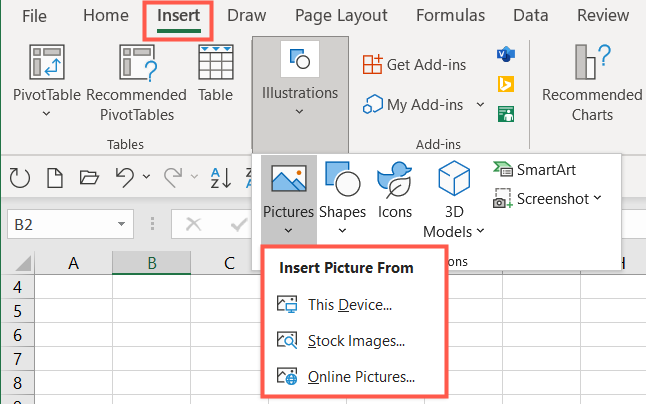
- Перейдите на вкладку Insert (Вставка).
- Нажмите стрелку возле Illustrations (Иллюстрации), затем Pictures (Рисунки).
- Выберите источник: This Device (Этот компьютер), Stock Images (Стоковые изображения) или Online Pictures (Онлайн‑изображения).
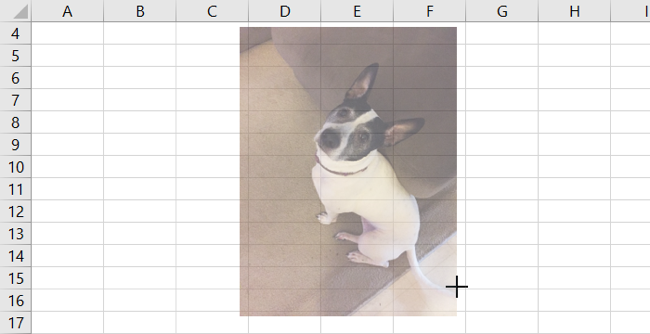
Картинка появится на листе в исходном размере. Перетащите её в нужное место или тяните за маркеры, чтобы изменить размеры.
После выбора изображения откройте вкладку Picture Format (Формат рисунка). Там доступно много инструментов: обрезка, изменение контраста, удаление фона, рамки и эффекты.
Полезно: используйте команды для удаления фона и для быстрого применения стилей.
Как вставить изображение «в» ячейку (симулируя вставку в ячейку)
Excel не поддерживает прямую вставку изображения внутрь ячейки так же, как содержимое текста. Но есть надёжный приём: настроить картинку по размеру ячейки и привязать её к ячейке, чтобы она двигалась и масштабировалась вместе с ней.
Шаги:
- Вставьте изображение обычным способом.
- Измените размеры картинки, потянув за угол или введя точные размеры в группе Size на вкладке Picture Format.
- При необходимости измените размеры строки/столбца, чтобы они соответствовали изображению.
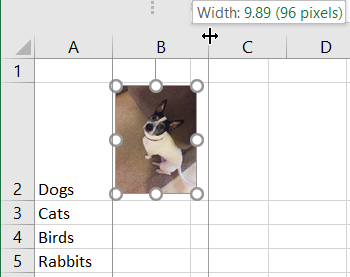
Совет: удерживайте Alt при перетаскивании, чтобы картинка «прилипала» к границам ячеек — это упрощает выравнивание.
- Щёлкните правой кнопкой по изображению и выберите “Format Picture” (Формат рисунка).
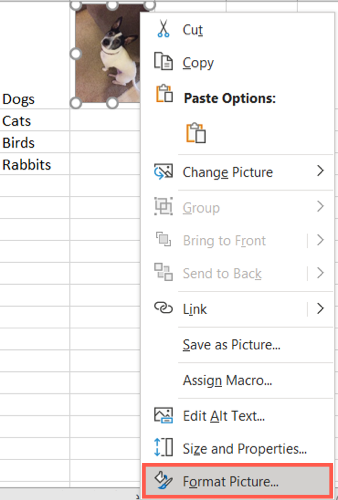
- В панели Формат рисунка откройте вкладку Size & Properties (Размер и свойства). Разверните Properties (Свойства) и отметьте опцию Move and Size with Cells (Перемещать и изменять размер вместе с ячейками).
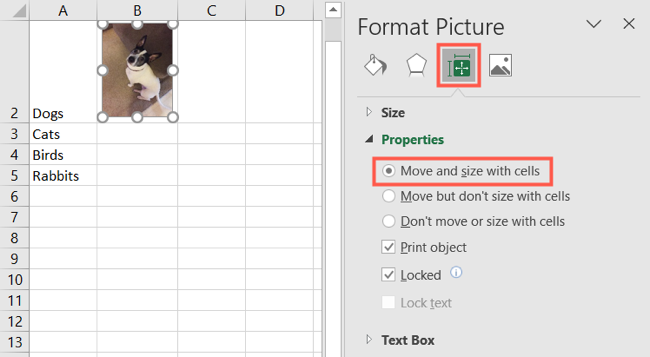
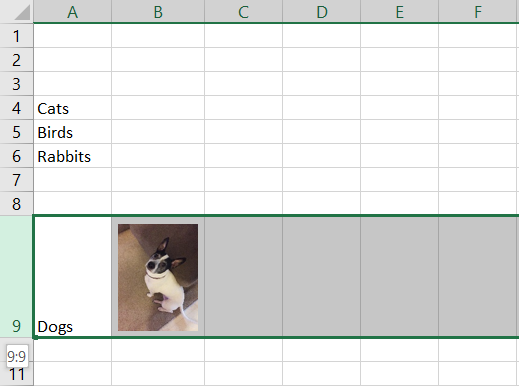
Теперь при вставке строк или столбцов, при скрытии или перемещении ячейки изображение будет следовать за ячейкой и изменять размер вместе с ней.
Если вам нужен фон листа с изображением, то это отдельный путь: ставится как фон листа, но такие фоновые изображения не печатаются напрямую. Для печати фона требуется другой приём — см. раздел про печать ниже.
Когда этот приём не работает — типичные ограничения и обходы
- Ограничение: изображение остаётся объектом поверх листа, а не содержимым ячейки. Это значит, что формулы и фильтры не «видят» картинку. Обход: храните ссылку на имя файла или метку рядом с ячейкой.
- Печать: фон листа не печатается по умолчанию. Если нужно печатать фон, вставляйте картинку в заголовок/нижний колонтитул или подгоняйте изображение под страницу и закрепляйте.
- Масштаб печати: при печати с изменением масштаба картинка может выглядеть искажённой. Проверьте параметры печати и предпросмотр.
- Большие изображения: вставка тяжёлых изображений замедлит файл. Оптимизируйте размер и формат (JPEG/PNG), используйте сжатие.
Новая функция IMAGE (Office Insiders) и альтернативы
- IMAGE: Microsoft тестирует функцию IMAGE, которая позволяет вставлять изображение в ячейку по URL — это приближает Excel к функционалу Google Sheets. Пока доступна только в бета‑канале инсайдеров.
- VBA: автоматизируйте вставку и привязку изображений с помощью макроса. Пример ниже.
- Power Query: можно загружать ссылки на изображения и затем вручную вставлять изображения по URL.
- Комментарии/заметки: в старых версиях картинку можно добавить в примечание/заметку, но это неудобно для печати.
VBA: быстрый скрипт для вставки изображения в указанную ячейку
Пример макроса вставит изображение по пути и подгонит его под размеры целевой ячейки, а затем установит Move and Size with Cells.
Sub InsertPictureInCell(picPath As String, targetCell As Range)
  Dim pic As Picture
  Dim leftPos As Single, topPos As Single, picWidth As Single, picHeight As Single

  leftPos = targetCell.Left
  topPos = targetCell.Top
  picWidth = targetCell.Width
  picHeight = targetCell.Height

  Set pic = ActiveSheet.Pictures.Insert(picPath)
  With pic
    .Left = leftPos
    .Top = topPos
    .Width = picWidth
    .Height = picHeight
    .Placement = xlMoveAndSize
  End With
End Sub
Использование:
Sub TestInsert()
  Call InsertPictureInCell("C:\Images\logo.png", Range("B2"))
End Sub
Примечание: в Mac‑среде путь к файлу и вставка работают иначе — проверьте локальные пути.
Критерии приёмки
- Изображение визуально находится внутри требуемой ячейки.
- При вставке/удалении строк и столбцов картинка остаётся привязанной.
- При экспорте/печати макет страницы соответствует ожидаемому результату.
- Размер файла остаётся приемлемым для пользователей и резервного копирования.
Чеклисты по ролям
Дизайнеры:
- Оптимизировать файлы PNG/JPEG перед вставкой.
- Проверить прозрачность и фон.
- Использовать стили Picture Format для единообразия.
Бизнес‑аналитики/бухгалтеры:
- Проверить, что изображения не мешают чтению цифр.
- Хранить исходные файлы в централизованном хранилище и ссылаться на них.
Презентаторы/маркетологи:
- Проверить предпросмотр печати и масштаб страницы.
- Использовать высокое качество для слайдов и экспорта в PDF.
Альтернативные подходы и когда их выбирать
- Хранить изображения как ссылки (URL) в ячейках и подгружать при необходимости: удобно для динамичных отчётов и уменьшения размера файла.
- Использовать PowerPoint для сложного оформления: если вам нужен точный контроль по слоям и эффектам, оформите слайды в PowerPoint и экспортируйте изображение.
- Создавать отчёты в Word или Power BI, если требуется интеграция изображений с метаданными и фильтрами.
Короткая методология для постоянной работы с изображениями
- Подготовьте изображения (сжатие, формат) перед вставкой.
- Вставьте изображение и выровняйте по ячейке, удерживая Alt для прилипания к сетке.
- Установите Move and Size with Cells.
- Проверьте печать и экспорт в PDF.
- Автоматизируйте повторяющиеся задачи макросами или функцией IMAGE (если доступна).
Примеры ошибок и как их исправить
- Ошибка: картинка не меняет размер с ячейкой. Решение: проверьте, включена ли опция Move and Size with Cells.
- Ошибка: картинка скрывается при фильтрации. Решение: изображения — плавающие объекты, они останутся, но убедитесь, что фильтр применяется к строкам, а не к областям с картинками.
- Ошибка: при выводе в PDF картинка смещается. Решение: проверьте параметры печати, отступы и масштаб страницы.
Быстрые советы и хаки
- Alt + перетаскивание помогает «прилипать» к границам ячеек.
- Для компактных отчётов лучше использовать JPEG, для логотипов с прозрачностью — PNG.
- Проверяйте размер файла перед отправкой по почте — большие книги с изображениями тяжёлые.
Decision flow: какую стратегию выбрать?
flowchart TD
  A[Нужно вставить изображение?] --> B{Требуется привязка к ячейке}
  B -->|Да| C[Вставить → Подогнать под ячейку → Move and Size with Cells]
  B -->|Нет| D[Вставить как плавающее изображение для свободного размещения]
  C --> E{Нужна автоматизация}
  E -->|Да| F[Использовать VBA или IMAGE 'Beta']
  E -->|Нет| G[Оставить ручную привязку]
  D --> H{Печать с фоном?}
  H -->|Да| I[Вставить в заголовок/нижний колонтитул или масштабировать под страницу]
  H -->|Нет| J[Оставить как есть]
Заключение
Вставка изображений в Excel проста, но чтобы изображения вели себя как содержимое ячейки, нужно подогнать их размеры и включить привязку Move and Size with Cells. Для массовой работы подходят макросы или новая функция IMAGE (в бете). Обязательно оптимизируйте изображения перед вставкой и проверяйте печать.
Важное: тестируйте на копии файла, прежде чем вносить массовые изменения.

Похожие материалы

Несколько аккаунтов Skype: Multi Skype Launcher

Журнал для работы: повысить продуктивность

Персональные звуки уведомлений на Android

Скачивание шоу Hulu для офлайн‑просмотра

Microsoft Start: персонализированная новостная лента
