
Как сделать отступ второй строки в Google Docs

Google Docs — бесплатный веб‑сервис из пакета Google Drive, который содержит текстовый редактор, презентации, таблицы и формы. Текстовый редактор поддерживает все стандартные приёмы форматирования, включая управление отступами абзацев. Часто нужно сделать так называемый «висящий» отступ или просто сместить вторую и последующие строки абзаца относительно первой. Ниже — несколько рабочих способов и полезные советы.
Быстрый пошаговый способ через линейку
- Откройте Google Docs и войдите в свой аккаунт Google.
- Создайте новый документ (Пустой) или откройте существующий.
- Напишите или вставьте несколько абзацев текста.
- В верхнем меню выберите Вид и убедитесь, что включена опция Показать линейку.
- Выделите абзац, который нужно отформатировать.
- Посмотрите на горизонтальную линейку вверху текста: вы увидите два маркера — маленький синий прямоугольник и перевёрнутый синий треугольник.
- Прямоугольник обозначает позицию первой строки абзаца (первый строковый отступ).
- Перевёрнутый треугольник задаёт левый общий отступ для всего абзаца.
- Перетащите прямоугольник вправо — это сместит только первую строку; перетащите треугольник — сместится весь абзац. Чтобы сделать отступ второй строки (висящий отступ), сначала передвиньте общий треугольник вправо, затем верните прямоугольник влево до желаемого положения.
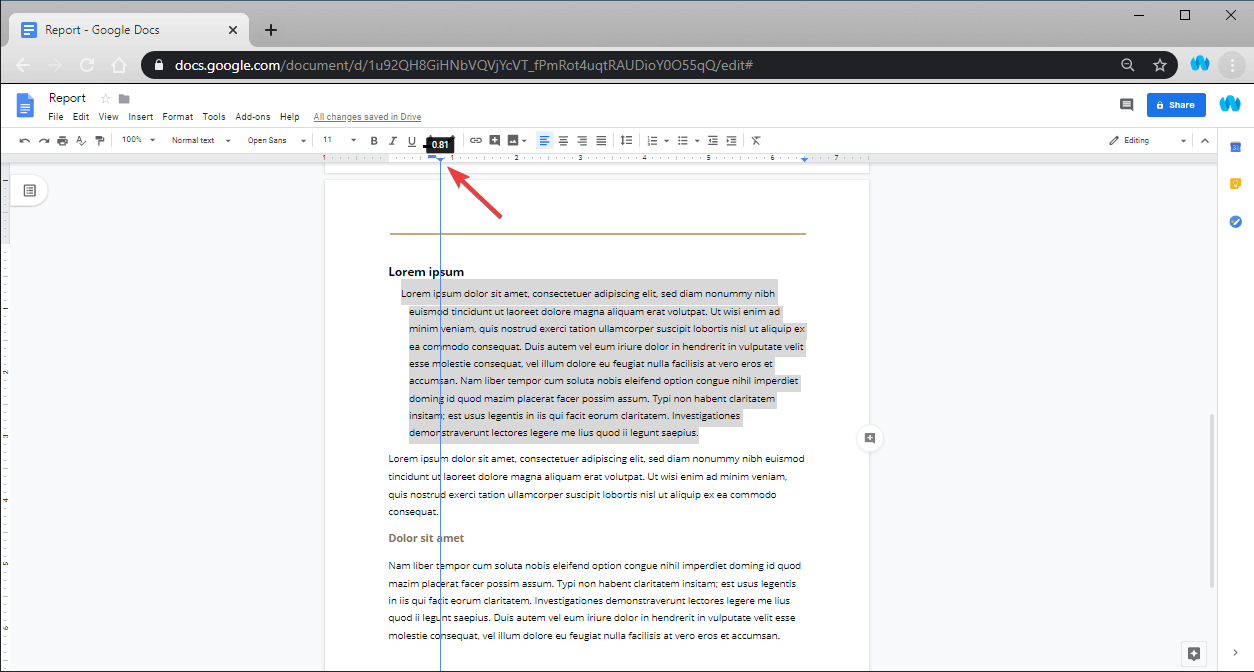
После этого абзацы будут иметь отдельные отступы и сохранят формат при экспорте в другие редакторы.
Альтернативный способ через меню Формат
Если вы предпочитаете точные числовые значения вместо перетаскивания:
- Выделите нужный абзац.
- Перейдите в меню Формат → Выравнивание и отступы → Параметры отступов.
- В открывшемся окне укажите значение левого отступа и в поле «Специальный отступ» выберите «Выступ» (или «Hanging») и задайте величину (например, 1 см).
- Подтвердите — Google Docs применит висящий отступ ко вторым и последующим строкам абзаца.
Важно: этот способ удобен, если нужно единообразно применить одинаковый отступ ко многим абзацам.
Когда способ может не сработать
- При вставке текста из внешнего источника (например, простого текстового редактора) форматирование может быть потеряно; вставляйте как «Вставить без форматирования» и повторно задайте отступ.
- Если документ использует стиль абзацев (стили заголовков или пользовательские стили), ручные изменения линейки могут быть переопределены стилем. Отредактируйте стиль абзаца через «Формат → Стили» для устойчивого результата.
- При совместном редактировании другой пользователь может изменить линейку/стиль. Согласуйте формат с командой или зафиксируйте стиль шаблоном.
Пользовательские сценарии и альтернативы
- Если нужно отформатировать весь документ: измените основной стиль «Обычный текст» и примените ко всем абзацам.
- Для печатных документов лучше задавать значения в сантиметрах через «Параметры отступов», чтобы избежать смещения при печати.
- Для простых писем часто достаточно кнопок «Увеличить отступ» / «Уменьшить отступ» на панели инструментов — они смещают весь абзац.
Чек‑лист для автора и редактора
- [ ] Включена ли линейка (Вид → Показать линейку).
- Применён ли висящий отступ через линейку или через «Параметры отступов».
- Проверена ли совместимость при экспорте в .docx или при открытии в другом редакторе.
- Не конфликтует ли формат с заданными стилями документа.
- Проведено ли финальное ревью на мобильных устройствах и при печати.
Методология: быстрая адаптация отступов (минимальный SOP)
- Определите требуемый тип отступа (первая строка, висящий, общий).
- Включите линейку и визуально попробуйте перетянуть маркеры — быстро видно результат.
- Для архитектурной целостности документа задайте числовые значения через «Параметры отступов».
- Если работаете в команде, обновите стиль «Обычный текст» и примените ко всему документу.
Тесты приёмки (быстро)
- Создайте тестовый абзац из трёх строк: проверьте, что вторая и третья строки смещены, первая — нет.
- Экспортируйте в .docx и откройте в Word — проверьте, что висящий отступ сохранился.
- Откройте документ в мобильном приложении Google Docs — проверьте визуально отступ.
Краткая таблица совместимости и советы
- Google Docs ↔ Microsoft Word: обычно поддерживается; при больших различиях используйте «Параметры отступов» для точности.
- Google Docs ↔ WPS Office: базовая поддержка есть, но в редких случаях требуется ручная корректировка.
Важно: всегда проверяйте финальный документ в целевой программе, если он будет передаваться клиенту.
Часто задаваемые вопросы
Можно ли сделать висящий отступ для всего документа сразу? Да — измените стиль «Обычный текст» через меню «Формат → Стили» или выделите весь текст и примените отступ через «Параметры отступов».
Почему при перетаскивании маркеров меняется весь абзац, а не только вторая строка? Это зависит от того, какой маркер вы передвинули: треугольник отвечает за весь левый отступ, прямоугольник — за первую строку. Чтобы получить висящий отступ, смещайте сначала треугольник, затем установите прямоугольник в нужное положение.
Сохранятся ли отступы при открытии в Microsoft Word? Обычно да, если применён висящий отступ через «Параметры отступов». Однако стили и специфичные настройки форматирования могут дать небольшие отличия.
Короткое резюме
- Самый интуитивный способ — линейка и маркеры: прямоугольник для первой строки, треугольник для всего абзаца.
- Для точных значений используйте «Формат → Выравнивание и отступы → Параметры отступов» и «Специальный отступ: Выступ».
- Проверяйте совместимость при экспорте и учтите влияние стилей.
Если хотите, могу добавить пошаговые скриншоты действий или подготовить шаблон с фиксированными стилями для вашей команды.

Похожие материалы

Несколько аккаунтов Skype: Multi Skype Launcher

Журнал для работы: повысить продуктивность

Персональные звуки уведомлений на Android

Скачивание шоу Hulu для офлайн‑просмотра

Microsoft Start: персонализированная новостная лента
