
Продлить время работы батареи Chromebook
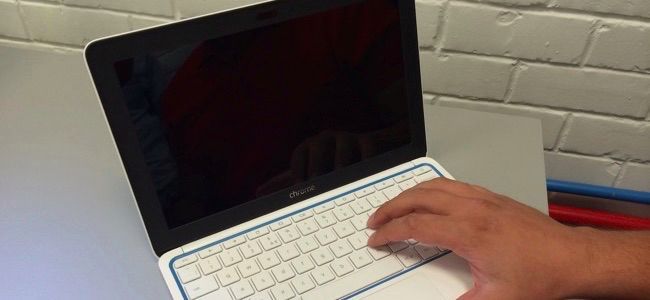
Почему это важно и как мыслить о батарее
Экран, радиомодули (Wi‑Fi, Bluetooth, сотовая связь) и нагрузка процессора — главные потребители энергии в ноутбуке. Ментальная модель: представьте батарею как резервуар — каждое включённое устройство добавляет дырочку. Закрывая «дырочки», вы уменьшаете утечку и продлеваете время до следующей зарядки.
Коротко: уменьшайте яркость, отключайте неиспользуемые радиомодули, минимизируйте фоновые задачи и отключайте периферию.
Уменьшите яркость экрана
Экран с подсветкой — один из крупнейших потребителей энергии. Проще всего сократить расход следующим образом:
- Нажмите клавиши яркости на верхнем ряду клавиатуры, чтобы снизить подсветку. Чем темнее экран — тем меньше энергии он потребляет.
- Включите автоматическую регулировку яркости, если она доступна (Adaptive Brightness). Это экономит заряд в разных условиях освещения.
- При длительной работе в помещении используйте минимально комфортную яркость.
Важно: контрастность и масштаб интерфейса не влияют на потребление, если изменяется только масштаб текста.
Отключите Bluetooth и другие радиомодули
Радиомодули постоянно сканируют сигналы и используют энергию даже в простое. Отключайте их, когда они не нужны.
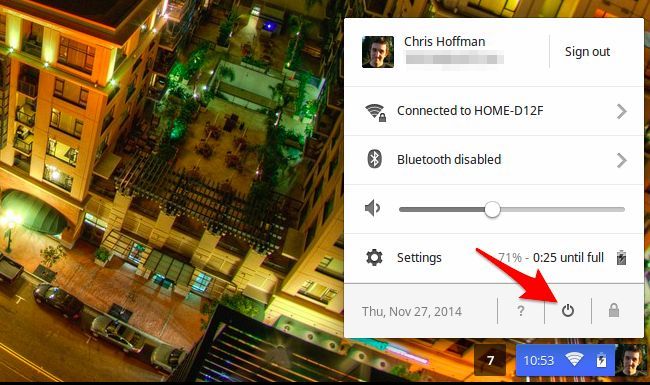
- Нажмите на область системного трея в правом нижнем углу панели задач и переключите Bluetooth в положение Выкл.
- Если ноутбук поддерживает мобильную связь, отключите мобильные данные через то же меню.
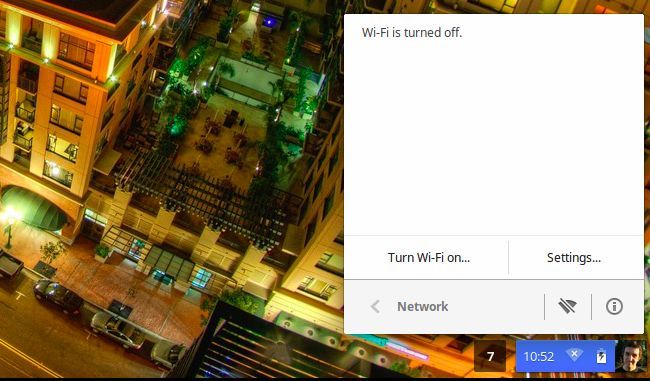
- Если вы используете проводное подключение Ethernet или вообще работаете офлайн, выключите Wi‑Fi.
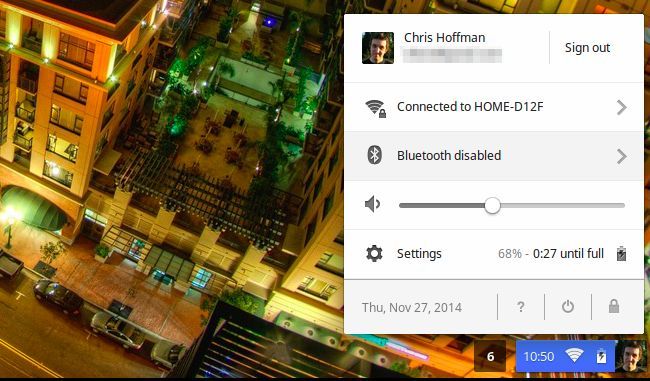
Совет: если вы часто переключаетесь между режимами, сделайте быстрый свайп/клик в трей и смотрите на состояние модулей перед началом работы.
Отключите периферийные устройства
Любое подключённое USB‑устройство потребляет энергию:
- Извлеките флешки, внешние жёсткие диски и USB‑приёмники беспроводных мышек, если они не нужны.
- Отключите док‑станции, если они питают дополнительные устройства.
- Старайтесь не оставлять внешние накопители подключёнными при простое — их электроника может работать в фоне.
Просмотр расхода батареи по вкладкам и приложениям
В новых версиях Chrome OS есть функция, показывающая, какие сайты и приложения расходуют больше всего энергии. Это позволяет принимать информированные решения.
- Откройте Настройки → Устройство → Батарея.
- В списке увидите сайты и приложения, упорядоченные по использованию энергии.
- Закройте или ограничьте ресурсоёмкие вкладки и приложения.
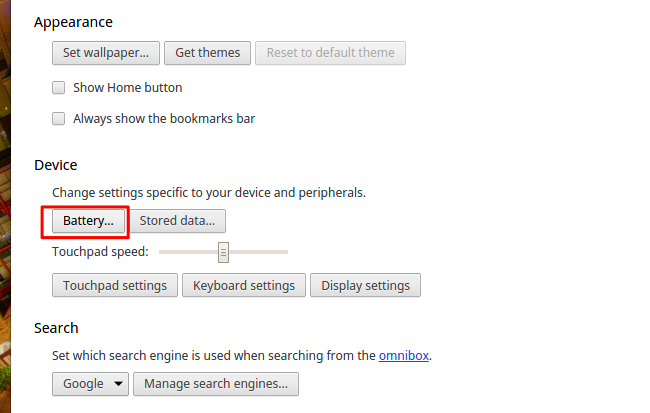
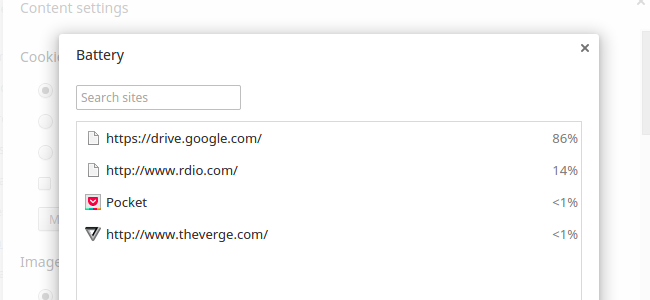
Примечание: если вы видите сайт с частыми обновлениями или большим количеством рекламы, закройте его или включите блокировщик рекламы на время мобильной работы.
Закрывайте вкладки и фоновые процессы
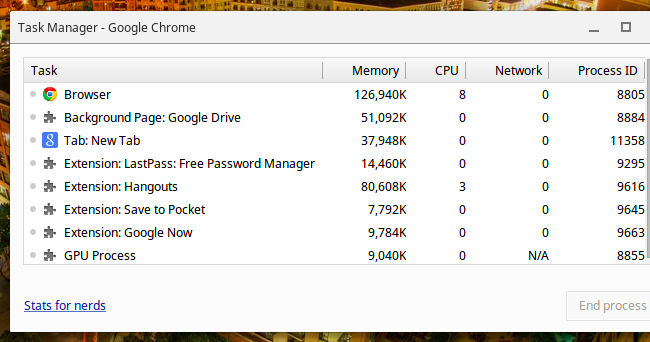
Много открытых вкладок, активные скрипты и расширения увеличивают нагрузку на процессор и оперативную память.
- Закрывайте ненужные вкладки. Используйте закладки для сохранения страниц на потом.
- Нажмите Shift+Esc, чтобы открыть Диспетчер задач Chrome, и завершите процессы, которые расходуют много CPU/памяти.
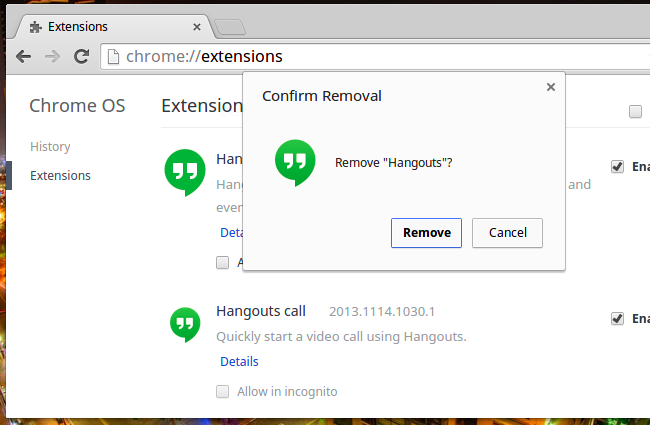
- Пересмотрите список расширений: удалите или отключите те, которые вам не нужны.
Практическая подсказка: временно отключите синхронизацию вкладок и фоновые обновления сайтов при работе от батареи.
Выключайте устройство, если не используете долго
Режим сна экономичнее, чем постоянный работающий экран, но он всё равно потребляет немного энергии:
- Для коротких перерывов (несколько минут) используйте спящий режим.
- Если не планируете пользоваться Chromebook несколько часов или дней, полностью выключите его.
- Chromebook загружается быстро, поэтому перезагрузка при длительном простое не займёт много времени.
Альтернативные подходы и опции
- Включите режим энергосбережения (если доступен) — он автоматически делает ряд оптимизаций.
- Используйте тёмную тему и тёмный режим сайтов — на некоторых дисплеях это снижает потребление пикселей (особенно на OLED).
- Обновляйте Chrome OS: оптимизации энергопотребления часто приходят через системные обновления.
- Используйте внешние аккумуляторы или быструю зарядку для длительной работы вне дома.
Мини‑методика: как подготовить Chromebook к дню вне дома (5 шагов)
- Снизьте яркость до комфортного минимума.
- Отключите Bluetooth, мобильные данные и Wi‑Fi (если не нужны).
- Закройте все ненужные вкладки и завершите тяжёлые фоновые процессы.
- Отключите периферийные устройства и выньте флешки.
- Включите режим энергосбережения или полностью выключите устройство на время длительного простоя.
Используйте эту методику каждое утро перед выходом — вы заметите стабильное увеличение рабочего времени на батарее.
Чек‑лист по ролям
- Студент:
- Оставьте включённым только Wi‑Fi и учебные вкладки.
- Отключите уведомления почты и мессенджеров.
- Путешественник:
- Отключите мобильные данные, включите экономию энергии.
- Возьмите внешний аккумулятор и переходник для самолёта.
- Офисный сотрудник:
- Отключите Bluetooth, если не используете беспроводные наушники.
- Подключите Chromebook к док‑станции на рабочем месте, чтобы батарея не разряжалась в середине дня.
Когда эти советы не помогут (контрпримеры)
- Если батарея физически изношена, программные оптимизации дадут небольшой эффект. Замена аккумулятора — единственное решение.
- Если вы выполняете тяжёлые вычисления (видеообработка, эмуляция), уменьшение яркости и отключение радиомодулей даст ограниченный прирост.
- На некоторых старых моделях драйверы и железо не оптимизированы, поэтому ощущение автономности хуже, несмотря на настройки.
Критерии приёмки — как проверить, что изменилась автономность
- До оптимизаций: зафиксируйте процент заряда и время.
- Примените чек‑лист и снова зафиксируйте процент через 1–2 часа идентичной активности.
- Если разница в пользу оптимизаций — настройки работают. Если прироста нет — проверьте состояние батареи и обновления системы.
Быстрый факт‑бокс
- Главные потребители: экран, процессор, радиомодули, подключённая периферия.
- Самый быстрый выигрыш: уменьшение яркости и отключение Bluetooth/Wi‑Fi.
- Если устройство старое — замена батареи приносит наибольший эффект.
1‑строчный глоссарий
- Радиомодули — Wi‑Fi, Bluetooth, мобильный модем; они передают и принимают беспроводные данные.
- Режим сна — состояние низкого энергопотребления, при котором система быстро возобновляет работу.
Тестовые сценарии для проверки улучшений
- Сценарий 1: воспроизведение видео на яркости 100% без Wi‑Fi — замер времени до 5% заряда.
- Сценарий 2: те же условия при яркости 40% и отключенных радиомодулях — сравнить время.
- Сценарий 3: обычная офисная работа с 10 открытыми вкладками против 3 вкладок — замерить различие.
Риски и замечания
- Отключение обновлений и фоновой синхронизации может задержать получение важных уведомлений.
- Некоторые расширения или сайты требуют подключения радиомодулей для корректной работы — не отключайте их, если это критично.
Краткое резюме
- Начните с яркости и радиомодулей — это самый простой и эффективный шаг.
- Закрывайте вкладки и удаляйте неиспользуемые расширения.
- Если устройство старое, проверьте состояние батареи и обновления системы.
- Используйте чек‑лист перед длительной поездкой, чтобы максимизировать время автономной работы.
Важно: если вы довольны текущей работой Chromebook, не обязательно менять привычки. Эти рекомендации нужны тем, кто хочет максимум времени между зарядками.
Фото: John Karakatsanis на Flickr

Похожие материалы

Несколько аккаунтов Skype: Multi Skype Launcher

Журнал для работы: повысить продуктивность

Персональные звуки уведомлений на Android

Скачивание шоу Hulu для офлайн‑просмотра

Microsoft Start: персонализированная новостная лента
