
Как увеличить размер текста на Chromebook
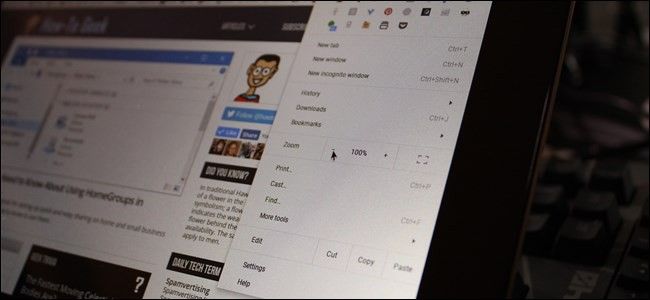
Chromebook — недорогие и безопасные ноутбуки, оптимизированные для работы в облаке. Часто они имеют компактные экраны с высокой плотностью пикселей, поэтому интерфейс и текст могут выглядеть меньше, чем вы хотите. Ниже собраны практические методы увеличения размера текста и элементов интерфейса: от быстрых сочетаний клавиш до системных настроек и приёмов для людей с нарушениями зрения.
Как увеличить масштаб только для одной страницы
Если в целом вас устраивает отображение, но один веб‑сайт слишком мелкий, примените масштабирование для этой страницы.
Быстрые клавиши:
- Чтобы увеличить масштаб: нажмите Ctrl и + одновременно.
- Чтобы уменьшить масштаб: нажмите Ctrl и - одновременно.
- Чтобы сбросить масштаб страницы до 100%: нажмите Ctrl и 0.
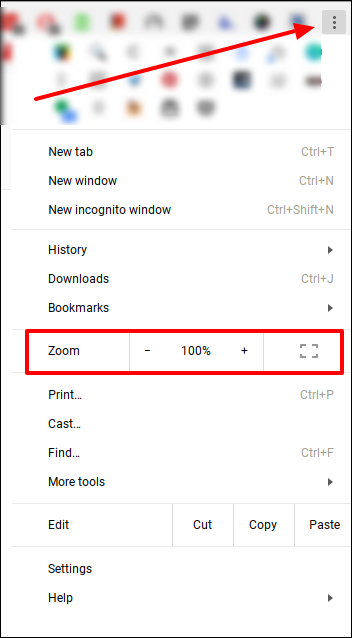
Через меню Chrome:
- Нажмите кнопку с тремя точками в правом верхнем углу браузера.
- В блоке «Масштаб» нажмите + или - для изменения уровня.
Chrome запомнит этот уровень для конкретного сайта. Если хотите вернуть значение по умолчанию, нажмите значок увеличительного стекла в адресной строке и выберите «Сбросить по умолчанию».
Как изменить системный масштаб и размер шрифта
Если всё постоянно кажется слишком мелким, измените масштаб для всего браузера и системных меню.
- Нажмите на панель состояния в правом нижнем углу (где часы, Wi‑Fi и батарея).
- Выберите значок шестерёнки, чтобы открыть «Настройки».
- Прокрутите вниз и откройте «Дополнительные настройки», затем найдите раздел «Веб‑содержимое».
В этом разделе есть две основных опции:
Размер шрифта — если нужно увеличить только размер текстов в браузере и системных страницах, выберите один из предустановленных вариантов: «Очень маленький», «Небольшой», «Обычный», «Большой», «Очень большой».
Масштаб страницы — этот параметр действует глобально для всех веб‑страниц и настроек. Выберите подходящий процент в выпадающем меню.
Примечание: системный масштаб влияет на большинство интерфейсов, но не на файловый менеджер и некоторые встроенные диалоги.
Как изменить разрешение экрана
Снижение разрешения увеличит размер всего на экране, но это крайний вариант и может ухудшить чёткость изображения.
- Откройте «Настройки» через панель состояния → значок шестерёнки.
- В разделе «Устройство» выберите «Настройки дисплея».
- В выпадающем списке «Разрешение» выберите более низкое разрешение. Чем меньше значения по горизонтали/вертикали, тем крупнее будут элементы на экране.
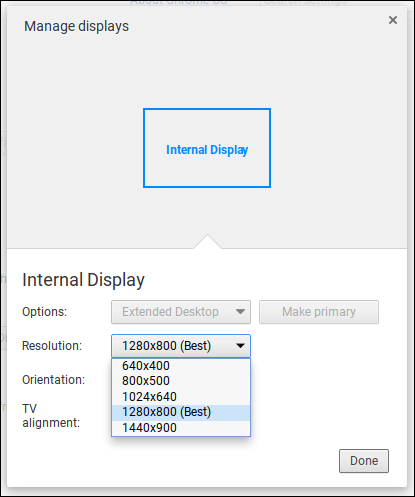
Пример: 640×480 визуально увеличит элементы по сравнению с 1280×800, но изображение станет менее чётким. После выбора изменения применяются мгновенно — просто вернитесь к предыдущему разрешению, если результат не устраивает.
Специальные возможности и вспомогательные средства
Chromebook включает функции, которые помогают пользователям с нарушениями зрения. Они часто дают лучший результат, чем изменение разрешения.
- Экранная лупа (Увеличитель): увеличивает часть или весь экран. Доступна как в полноэкранном режиме, так и в режиме «окно‑пристыкованный».
- ChromeVox — встроенный экранный диктор для пользователей с полной или частичной потерей зрения.
- Высокая контрастность — увеличивает читаемость за счёт более резкого соотношения текста и фона.
- Увеличенные указатели и курсоры — полезно, если сложно следить за мышью.
Чтобы включить специальные возможности:
- Откройте «Настройки» → «Специальные возможности» (или найдите «Доступность» в настройках).
- Включите нужные опции: «Полноэкранный увеличитель», «Docked magnifier» (пристыкованный увеличитель), «ChromeVox», «Высокая контрастность» и т. д.
Важно: использование экранной лупы сохраняет четкость интерфейса, в отличие от низкого разрешения, где возможна пикселизация.
Быстрый список причин, когда менять разрешение не стоит
- Если вы хотите только увеличить размер текста, лучше использовать масштаб и опции шрифта.
- Если вам важна чёткость интерфейса и деталей — снижение разрешения ухудшит изображение.
- При подключении внешнего монитора лучше менять масштаб для каждого дисплея отдельно.
Шпаргалка: сочетания клавиш и быстрые действия
- Ctrl + + — увеличить масштаб страницы.
- Ctrl + - — уменьшить масштаб страницы.
- Ctrl + 0 — восстановить масштаб 100%.
- Ctrl + Shift + + — иногда увеличивает элементы интерфейса (зависит от версии Chrome OS).
- Alt + Ctrl + Z — включить/выключить ChromeVox (экранный диктор).
- Search + Ctrl + M — включить Docked magnifier (на некоторых устройствах Search — клавиша с лупой).
Роль‑ориентированные чеклисты
Для обычного пользователя:
- Включите масштаб страницы для проблемных сайтов.
- Если несколько сайтов мелкие — установите системный масштаб или увеличьте размер шрифта.
- Включите полноэкранный увеличитель, если вам нужна постоянная помощь при чтении.
Для администратора учреждения (школа, офис):
- Разверните рекомендации по масштабированию для стандартных устройств.
- Добавьте инструкцию по включению специальных возможностей в начальную инструкцию для пользователей.
- При массовой настройке учитывайте внешний монитор и настроек для каждого класса устройств.
Пошаговая инструкция для подготовки устройства к работе для человека с низким зрением
- Обновите Chrome OS до последней стабильной версии.
- Откройте «Настройки» → «Специальные возможности» и включите ChromeVox и полноэкранный увеличитель при необходимости.
- Установите системный масштаб «Веб‑содержимое» на +125% или +150% в зависимости от предпочтений.
- При необходимости увеличьте размер шрифта до «Большой» или «Очень большой».
- Проверьте читаемость в наиболее используемых веб‑приложениях и при необходимости используйте сочетания клавиш для точечной корректировки.
Критерии приёмки
- Основной текст читается без наклона головы и без необходимости совмещать глаза: шрифт ≥ 14–16 пунктов в реальном восприятии на стандартных сайтах.
- Навигационные элементы кликабельны и визуально отделены от содержимого.
- Пользователь может временно регулировать масштаб для отдельных страниц сочетаниями клавиш.
Когда эти методы не помогут
- Если интерфейс сайта специально фиксирует размеры элементов или использует неподдерживаемые шрифты, масштабирование может не изменить внешний вид отдельных элементов.
- В приложениях, которые не рендерятся стандартно в Chrome (например, некоторые natively‑packed Linux‑приложения на Chromebook), могут быть ограничения на масштаб.
Короткая методика выбора оптимального подхода
- Начните с пер‑страничного масштабирования (быстро и безопасно).
- Если нужно постоянно — увеличьте системный масштаб или размер шрифта.
- Если всё ещё мелко, включите экранную лупу или другие специальные возможности.
- Меняйте разрешение только если остальные методы не дали нужного результата и вы готовы смириться с потерей резкости.
flowchart TD
  A[Текст слишком мелкий] --> B{Это одна страница?}
  B -- Да --> C[Использовать Ctrl + + / Ctrl + -]
  B -- Нет --> D{Нужно постоянно больше текста?}
  D -- Да --> E[Изменить системный масштаб или размер шрифта]
  D -- Нет --> C
  E --> F{Чёткость важна?}
  F -- Да --> G[Включить экранную лупу или ChromeVox]
  F -- Нет --> H[Снизить разрешение экрана как крайняя мера]
Глоссарий: понятия в одну строку
- Масштаб страницы — увеличение/уменьшение масштаба содержимого веб‑страницы без изменения системных настроек.
- Системный масштаб — настройка, влияющая на отображение веб‑страниц и интерфейс настроек в Chrome OS глобально.
- Разрешение экрана — физическое количество пикселей; при снижении все элементы визуально увеличиваются, но теряют чёткость.
- ChromeVox — встроенный в Chrome OS экранный диктор.
Краткий чек‑лист для быстрого решения проблем с мелким текстом
- Нажмите Ctrl + + для увеличения страницы.
- Если нужно постоянно: Настройки → Дополнительно → Веб‑содержимое → Размер шрифта / Масштаб страницы.
- Включите полноэкранный увеличитель в разделе специальных возможностей.
- Меняйте разрешение дисплея только в крайнем случае.
Итог: чаще всего достаточно сочетаний клавиш и системных параметров «Размер шрифта» или «Масштаб страницы». Для людей с ограниченным зрением стоит рассмотреть встроенные средства специальных возможностей — они дают хорошую читаемость без потери качества изображения.
Краткое резюме:
- Используйте пер‑страничный масштаб для отдельных сайтов.
- Меняйте системный масштаб или шрифты для постоянного эффекта.
- Включайте специальные возможности перед изменением разрешения экрана.

Похожие материалы

Несколько аккаунтов Skype: Multi Skype Launcher

Журнал для работы: повысить продуктивность

Персональные звуки уведомлений на Android

Скачивание шоу Hulu для офлайн‑просмотра

Microsoft Start: персонализированная новостная лента
