
Увеличение контраста в macOS
Зачем нужна эта функция
Apple в последние годы сделала macOS более «плоской» и прозрачной — это выглядит современно, но снижает читаемость для людей с нарушениями зрения или при ярком освещении. Функция “Increase Contrast” (Увеличить контраст) помогает:
- Сделать границы кнопок, полей и панелей более выраженными;
- Упростить визуальную навигацию по интерфейсу;
- Одновременно отключить прозрачные эффекты (Reduce Transparency), что уменьшает визуальный шум.
Краткое определение: Increase Contrast — системная опция macOS, усиливающая контраст краёв элементов интерфейса и уменьшающая прозрачность.
Кому это полезно
- Пользователям с низким или ослабленным зрением;
- Тем, кто работает в условиях яркого внешнего освещения или на улице;
- Людям, которым мешают визуальные эффекты и полупрозрачные панели;
- Дизайнерам и тестировщикам, проверяющим доступность интерфейсов.
Как включить (шаг за шагом)
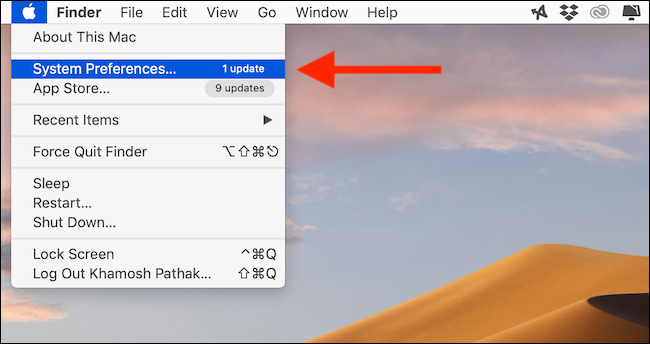
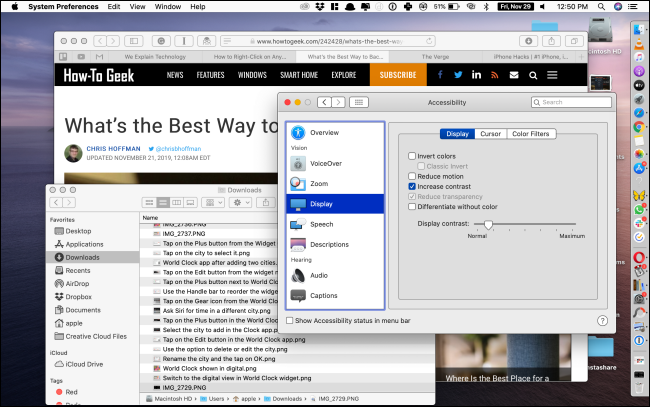
- Нажмите на кнопку Apple в строке меню и откройте «System Preferences» (Системные настройки).
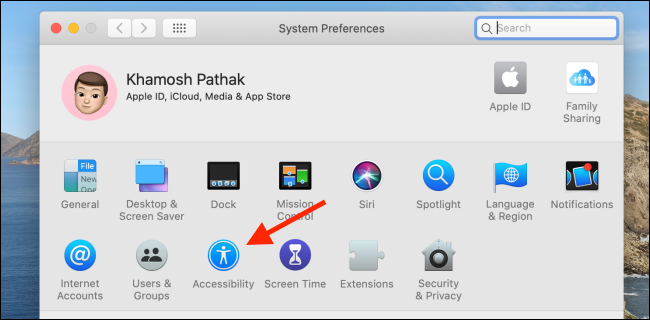
- В окне Системных настроек выберите «Accessibility» (Универсальный доступ).
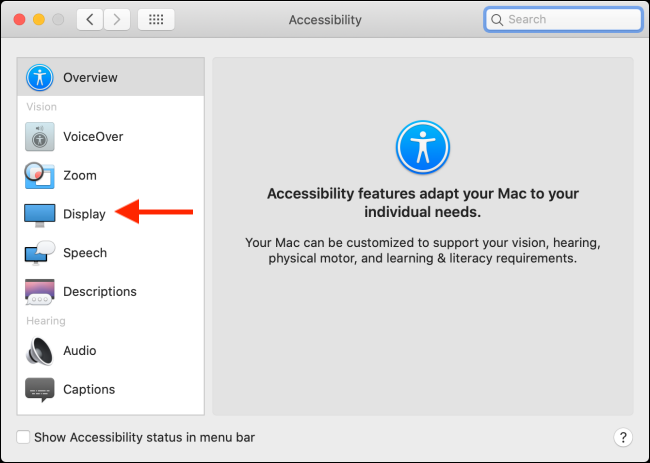
- В левой колонке выберите раздел «Display» (Дисплей).
- Поставьте галочку рядом с опцией “Increase Contrast”. Интерфейс сразу получит чёткие чёрные границы и уменьшит прозрачность.
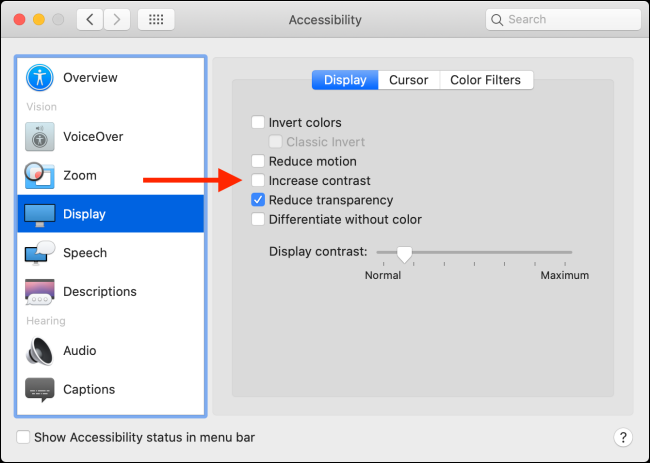
После включения вы увидите, что элементы интерфейса обведены, а фоновые прозрачные эффекты исчезли.
Как отключить
Чтобы вернуть стандартный вид, вернитесь в Системные настройки → Универсальный доступ → Дисплей и снимите галочку с “Increase Contrast”.
Что ещё стоит знать (важные заметки)
Important: При включении “Increase Contrast” macOS автоматически включает «Reduce Transparency» — прозрачные эффекты интерфейса уменьшаются. Это не влияет на ваши файлы или настройки приложений, только на визуальное оформление.
Note: Некоторые сторонние приложения могут иметь собственные стили и не полностью унаследовать системные рамки — поведение зависит от реализации приложения.
Альтернативные подходы и дополнительные настройки
- Reduce Transparency: если нужен только отказ от прозрачности без усиления границ; доступен в том же разделе;
- Increase contrast вместе с увеличением размера шрифта и использованием тёмной темы: сочетание улучшит читаемость;
- Для временного увеличения видимости элементов используйте сочетание клавиш для увеличения экрана (Zoom) в Универсальном доступе;
- Используйте тёмную тему и высококонтрастные цветовые схемы в отдельных приложениях (браузеры, редакторы).
Когда это не сработает (ограничения)
- Веб-сайты и некоторые приложения могут иметь свои сложные визуальные стили, из‑за которых системные рамки выглядят недостаточно выраженно;
- Если у пользователя есть серьёзные нарушения восприятия цвета, усиление границ не заменит специализированного ПО для чтения с экрана;
- На некоторых версиях сторонних оболочек и виртуальных машин визуальные эффекты могут не применяться.
Чеклист для быстрого включения (для пользователей)
- Нажать на кнопку Apple → System Preferences;
- Открыть Accessibility → Display;
- Поставить галочку «Increase Contrast»;
- При необходимости включить Reduce Motion или настроить увеличенный шрифт.
Рекомендации для IT‑администратора
- Проверьте, как корпоративные приложения отображаются при включённом Increase Contrast;
- Включите инструкции для пользователей в справочной базе или шаблоне регистрации обращения в поддержку;
- Для массового развёртывания рассмотрите MDM‑политику с рекомендациями по доступности (если ваша MDM это поддерживает).
Критерии приёмки
- После включения видны чёткие рамки вокруг кнопок и полей;
- Прозрачные эффекты интерфейса уменьшены или отсутствуют;
- Отдельные критичные приложения отображаются корректно и не теряют функциональности.
Факт‑бокс
- Что меняется: проявляются чёрные границы у UI‑элементов; уменьшается прозрачность.
- Где найти: Системные настройки → Универсальный доступ → Дисплей.
- Совместимость: доступно в современных версиях macOS.
Краткое резюме
Increase Contrast — простой способ улучшить читаемость интерфейса macOS: включается в Системных настройках и делает границы элементов более заметными, одновременно уменьшая прозрачность. Подходит широкому кругу пользователей, но не заменяет специализированные инструменты для серьёзных нарушений зрения.
Часто задаваемые вопросы
Что делает опция “Increase Contrast”?
Она усиливает видимость краёв интерфейсных элементов и автоматически уменьшает прозрачность, чтобы интерфейс выглядел более чётким.
Нужно ли перезагружать Mac после включения?
Нет — изменения применяются немедленно без перезагрузки.
Влияет ли это на производительность?
В большинстве случаев — нет. На старых Mac снижение прозрачности может даже немного улучшить отзывчивость интерфейса, так как уменьшается рендеринг визуальных эффектов.
Подводя итог: если вы или ваши пользователи испытываете трудности с различением элементов интерфейса, опция “Increase Contrast” — быстрый и эффективный способ повысить удобство работы на Mac.

Похожие материалы

Несколько аккаунтов Skype: Multi Skype Launcher

Журнал для работы: повысить продуктивность

Персональные звуки уведомлений на Android

Скачивание шоу Hulu для офлайн‑просмотра

Microsoft Start: персонализированная новостная лента
