
Как увеличить размер буфера прокрутки терминала

В этой статье объясняется, как увеличить размер буфера прокрутки (scrollback) в распространённых эмуляторах терминала, как альтернативно просматривать большой вывод команд и как снизить риски, связанные с хранением длинной истории вывода. Для удобства материал разделён на практические шаги, примеры конфигураций, подсказки по безопасности и несколько чек-листов для разных ролей.
Почему это важно
Буфер прокрутки терминала — это память эмулятора, где хранится предыдущий текст, чтобы вы могли прокручивать назад и просматривать историю команд и вывод. По умолчанию многие терминалы хранят ограниченное количество строк. Это удобно для экономии памяти, но неудобно, когда нужно найти старую ошибку или понять, какие команды выполнялись.
Кратко:
- Увеличение буфера помогает быстро восстанавливать контекст работы.
- Альтернативы (less, grep, tmux) дают больше контроля и безопасности.
- Учтите влияние на использование ОЗУ и хранение конфиденциальных данных.
Содержание
- Увеличение буфера через графические настройки терминала
- Настройка Alacritty и других через конфиг
- Использование less для просмотра больших объёмов вывода
- Поиск в выводе с помощью grep и регулярных выражений
- tmux/screen: буфер мультиплексора и сохранение истории
- Практические шаблоны и чек-листы
- Безопасность и лучшие практики
- Критерии приёмки и итоги
Увеличение буфера через графические настройки терминала
Большинство графических эмуляторов терминала имеют настройку размера буфера прокрутки в своих настройках профиля. Это самый простой и понятный способ.
Пример для GNOME Terminal:
- Откройте меню (кнопка «гамбургер») и выберите «Настройки» или Preferences.
- Выберите профиль (Profile) и вкладку «Прокрутка» (Scrolling).
- Найдите поле «Lines of scrollback» или «Scrollback» и установите нужное количество строк.
- Опционально включите «Scroll on output» и «Scroll on keystroke» для удобства.
- Нажмите «Закрыть» или сохраните параметры.
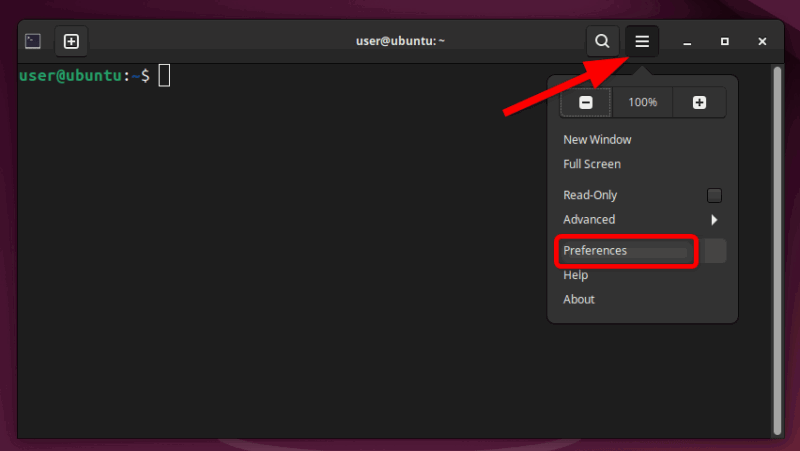
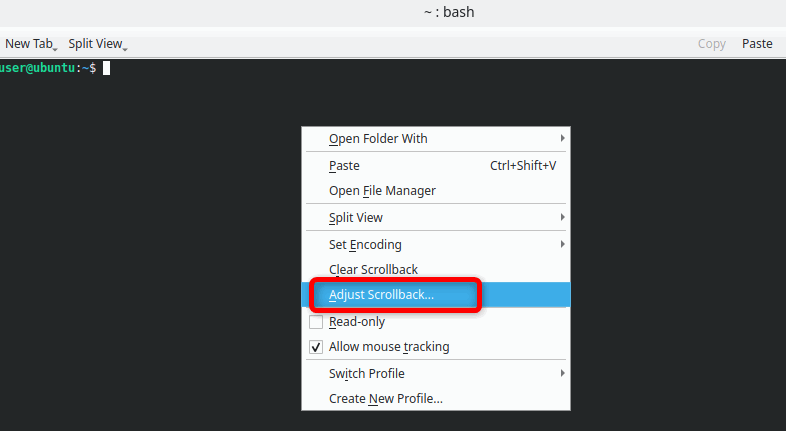
Пример для Konsole:
- Щёлкните правой кнопкой по окну терминала и выберите «Adjust Scrollback» или через профиль откройте настройки прокрутки. Konsole может предложить опцию «Unlimited scrollback» — будьте осторожны с этой опцией на машинах с ограниченной памятью.
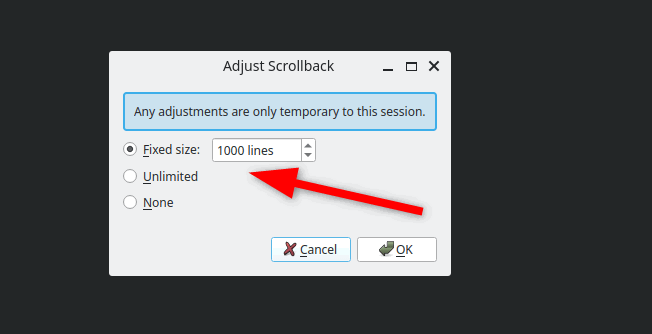
Важно: увеличение лимита прокрутки ведёт к росту потребления оперативной памяти. На мощных рабочих станциях это редко критично, но на слабых машинах или при «Unlimited» параметре стоит соблюдать осторожность.
Настройка через конфигурационные файлы (Alacritty, Kitty, iTerm2 и др.)
Некоторые терминалы (например, Alacritty) хранят параметры в текстовом конфигурационном файле. Для Alacritty нужно отредактировать его YAML-конфиг и задать параметр истории прокрутки.
Пример для Alacritty (обычно ~/.config/alacritty/alacritty.yml):
# Пример: заменить или добавить секцию scrolling
scrolling:
  history: 10000    # число строк в буфере прокрутки
  multiplier: 3     # ускорение прокрутки (опционально)
После сохранения перезапустите Alacritty, чтобы применить изменения.
Для tmux можно увеличить буфер истории в ~/.tmux.conf:
# Триместровая установка истории tmux
set -g history-limit 20000
Для GNU screen используется параметр в .screenrc:
# Увеличить буфер хранилища screen
defscrollback 10000
Каждый инструмент имеет свою конфигурацию и синтаксис, поэтому проверьте документацию перед правкой.
Использование less — прокручивать вывод безопасно и удобно
Если вы не хотите менять настройки терминала глобально, можно направлять вывод команды в pager, например less. Это особенно полезно для разовых команд с длинным выводом.
Правильный синтаксис примеров:
# Просмотреть рекурсивный вывод каталога постранично
ls -lR | less

# Посмотреть вывод целиком (без постраничного просмотра)
ls -lR | cat
Навигация в less:
- Клавиши-стрелки для построчной прокрутки
- PageUp / PageDown для постраничной прокрутки
- /поиск — поиск по шаблону (нажмите n для перехода к следующему вхождению)
- q — выйти
less хранит в памяти только текущую сессию данного вывода и не увеличивает глобальный буфер терминала.
Поиск в выводе с помощью grep и регулярных выражений
grep позволяет искать строки по шаблону и фильтровать большой поток вывода.
Примеры:
# Найти строки, содержащие 'file'
ls -lR | grep 'file'

# Игнорировать регистр
ls -lR | grep -i 'file'

# Показать номера строк
grep -n 'pattern' output.txt

# Найти строки, начинающиеся с цифры
grep '^[0-9]' output.txt
Grep удобно комбинировать с less:
# Найти и просмотреть результаты постранично
ls -lR | grep 'error' | less
tmux и screen: прокрутка и сохранение долгой истории
Мультиплексоры терминалов, такие как tmux или screen, имеют собственный буфер прокрутки, независимый от эмулятора терминала. Это удобно для серверов и долгих сессий по SSH.
tmux:
- Установите history-limit в конфиге: set -g history-limit 20000
- Внутри сессии tmux для входа в режим копирования используйте Ctrl-B [ , затем стрелки для прокрутки.
screen:
- defscrollback 10000 в .screenrc
- Войти в режим прокрутки: Ctrl-A [ , затем использовать PgUp/PgDn или стрелки.
tmux и screen полезны, когда вы хотите сохранить историю отдельно от локального эмулятора или подключаться к отдалённым сессиям, не теряя вывода.
Практические рекомендации и шаблоны (cheat sheet)
Быстрая шпаргалка:
- Для одноразового просмотра: pipe | less
- Для поиска по выводу: pipe | grep ‘pattern’
- Для долгих сессий на сервере: используйте tmux с history-limit
- Для GUI-терминалов: увеличьте «Scrollback» в профиле
- Если используете Alacritty: измените scrolling.history в YAML
Шаблоны конфигураций:
- ~/.tmux.conf: set -g history-limit 20000
- ~/.config/alacritty/alacritty.yml: scrolling: history: 15000
Роли и чек-листы
Разработчик:
- Установить less для больших логов
- Настроить alias: alias ll=’ls -l’
- Использовать grep и регулярки для фильтрации
Системный администратор:
- Настроить tmux с history-limit на серверах
- Добавить ротацию логов, чтобы не держать секреты в выводе
- Документировать конфиги терминалов для команды
Начинающий пользователь:
- Узнать, где в вашем терминале находятся настройки профиля
- Попробовать ls -lR | less и /для поиска
- Избегать использования «Unlimited» при ограниченной ОЗУ
Критерии приёмки
- Буфер прокрутки увеличен и вы можете прокрутить вывод на X строк назад (проверка вручную).
- При использовании less вы можете выполнять поиск и переходить по вхождениям.
- tmux сохраняет историю даже после переподключения.
- Нет заметного падения производительности на тестовой машине.
Когда увеличение буфера не помогает (ограничения и контрпримеры)
- Если приложение выводит данные непрерывно с очень высокой частотой (поток логов), локальный буфер может быстро заполняться — лучше настраивать ротацию логов или направлять вывод в файловую систему.
- На удалённых серверах при слабом соединении прокрутка локального терминала ничего не изменит для уже потерянных данных; используйте логирование на сервере.
- Если вывод содержит чувствительные данные, увеличенный буфер повышает риски утечки — лучше перенаправлять такие данные в защищённые файлы с контролем доступа.
Безопасность и защита персональных данных
Важно помнить: любой расширенный буфер прокрутки хранит текст вывода, который может включать пароли, токены, IP-адреса и другую чувствительную информацию. Рекомендации:
- Не печатайте секреты в stdout/stderr.
- Используйте переменные окружения и секрет-менеджеры вместо вывода секретов в консоль.
- На рабочих машинах с несколькими пользователями избегайте «Unlimited scrollback» без политики очистки.
- Для критичных данных настраивайте ротацию логов и права доступа к файлам.
Мини-методология: как выбрать подход
- Оцените: как часто вам нужен большой прошлый вывод? Разово или постоянно?
- Если разово — используйте less и grep.
- Если постоянно на локальной машине — увеличьте scrollback в настройках эмулятора.
- Если постоянно на сервере/несколько сессий — используйте tmux/screen и настраивайте history-limit.
- Проверьте влияние на память и безопасность.
Факт-бокс — типичные значения
- Небольшие значения: 1 000–10 000 строк — подходят для обычной работы.
- Средние значения: 10 000–50 000 строк — удобны для отладки и просмотра логов.
- Unlimited — потенциально бесконечный буфер, требует контроля по памяти.
(Это ориентиры; реальные значения зависят от вашей задачи и объёма оперативной памяти.)
Flowchart: как выбрать метод (Mermaid)
flowchart TD
  A[Нужно просмотреть большой вывод?] -->|Нет| B[Обычная работа]
  A -->|Да, одноразово| C[Pipe в less]
  A -->|Да, регулярно локально| D[Увеличить scrollback терминала]
  A -->|Да, регулярно на сервере| E[Использовать tmux/screen и history-limit]
  C --> F[less / поиск / навигация]
  D --> G[Проверить ОЗУ и безопасность]
  E --> H[Настроить конфиг и проверить персистентность]
Советы по отладке и приёмке
- После изменения настроек откройте новую вкладку/сессию — часто изменения применяются только к новым сессиям.
- Запустите команду с большим выводом (например, find /path -maxdepth 3) и попробуйте прокрутить назад.
- Для tmux убедитесь, что history-limit применяется: выполните скрипт, который выводит много строк, и переподключитесь к сессии.
Итог
Увеличение буфера прокрутки терминала — простая и полезная настройка, но это не всегда лучший путь. Комбинируя изменения в конфиге терминала с инструментами просмотра (less), фильтрации (grep) и мультиплексорами (tmux/screen), вы получаете гибкое и безопасное управление выводом. Всегда учитывайте влияние на память и не храните в истории чувствительные данные.
Image credit: Unsplash. Все изменения и скриншоты подготовлены Haroon Javed.

Похожие материалы

Несколько аккаунтов Skype: Multi Skype Launcher

Журнал для работы: повысить продуктивность

Персональные звуки уведомлений на Android

Скачивание шоу Hulu для офлайн‑просмотра

Microsoft Start: персонализированная новостная лента
