
Mermaid на GitHub: диаграммы прямо в Markdown
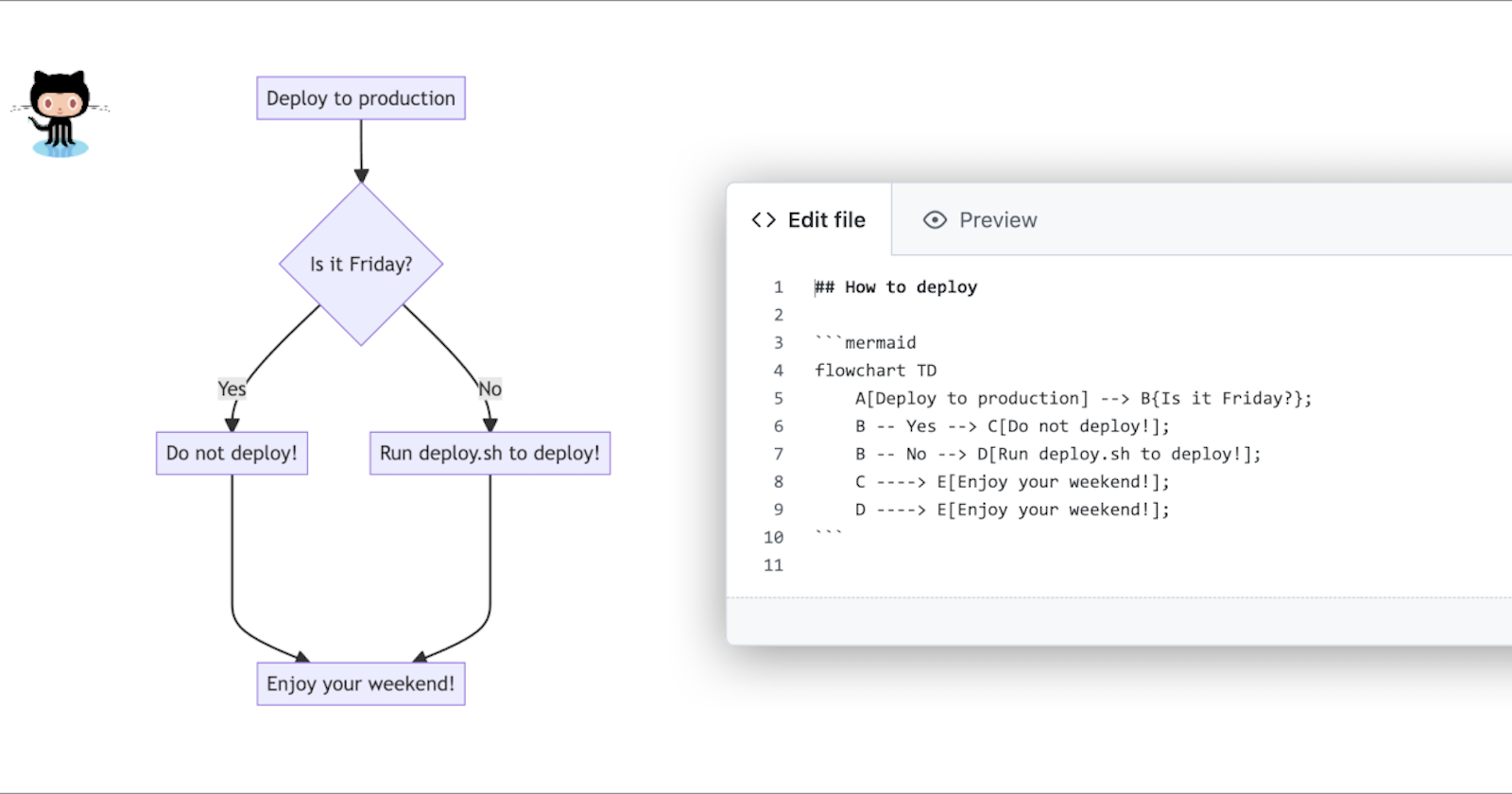

GitHub — популярная платформа для обмена кодом — объявил о поддержке нового встроенного содержимого. В Markdown-файлах теперь можно использовать синтаксис Mermaid для простого создания блок-схем, диаграмм последовательностей и других типов диаграмм.
Формат GitHub Flavored Markdown уже поддерживал изображения, списки задач и коды смайликов. Поддержка распространённых диаграмм делает документацию более наглядной и полезной.
Что нового в GitHub
Вы можете вставлять код Mermaid в свои файлы, например в README.md и другие Markdown-документы репозитория. GitHub отрисует диаграмму на основе этого кода. Синтаксис Mermaid — это простой текстовый язык, который описывает элементы диаграммы и связи между ними.
Важно: Mermaid описывает диаграммы в виде текста; вам не нужно загружать отдельные картинки — GitHub рендерит диаграммы в интерфейсе.
Как вставить диаграмму в репозиторий
- Выберите или создайте Markdown-файл в репозитории (расширения .md или .markdown).
- Вставьте код Mermaid в файл. Обычно используют блоки кода с тройными обратными кавычками и указанием типа или просто без указания. Примеры ниже.
- Сохраните изменения и просмотрите файл на GitHub — платформа отобразит диаграмму вместо исходного текста.
Ниже — минимальный пример блок-схемы (форматирование как кодового блока):
graph TD;
  A-->B;
  A-->C;
  B-->D;
  C-->D;
После сохранения такой фрагмент будет отображён как блок-схема.
Типы диаграмм, которые поддерживает Mermaid
Mermaid включает набор распространённых типов диаграмм:
- Flowchart — блок-схемы
- Sequence — диаграммы последовательностей
- Class — диаграммы классов
- State — диаграммы состояний
- Entity Relationship — диаграммы сущностей и связей
- User Journey — путь пользователя
- Gantt — диаграммы Ганта
- Pie — круговые диаграммы
- Requirement — диаграммы требований
Каждый тип имеет собственный синтаксис, отражающий данные, которые он демонстрирует. Примеры ниже помогают начать.
Пример диаграммы последовательностей
Код Mermaid для простой диаграммы последовательностей:
sequenceDiagram
  Bart->>Homer: Don't have a cow, man.
Рендерится как диаграмма последовательностей:
Пример диаграммы состояний
Код для диаграммы состояний процесса (версия v2):
stateDiagram-v2
  [*] --> New
  New --> Ready: admitted
  Ready --> Running: scheduler dispatch
  Running --> Ready: interrupt
  Running --> Waiting: I/O or event wait
  Waiting --> Ready: I/O or event completion
  Running --> Terminated: exit
  Terminated --> [*]
Рендерится как диаграмма жизненного цикла процесса:
Зачем добавлять диаграммы в документацию
- Повышают ясность архитектурных решений и потоков данных.
- Ускоряют понимание кода новым участникам проекта.
- Уменьшают количество вопросов в issue’ах и PRах.
- Легко поддерживать: правка текста проще, чем правка изображения.
Когда не стоит использовать Mermaid
- Если требуется высокодетализированная графика или фирменный стиль — SVG/PNG редакторы дают больше контроля.
- Для больших интерактивных диаграмм с анимацией или сложной вёрсткой Mermaid не подходит.
- Если в документации необходимо гарантированно одинаковое визуальное отображение вне GitHub (в старых ридми-рендерах), лучше хранить экспортированные изображения.
Альтернативы и когда их выбрать
- Статические изображения (PNG/SVG): когда важен точный визуальный стиль.
- Диаграммы в специализированных инструментах (Draw.io, Figma): для сложных UX/дизайн-элементов.
- PlantUML: если в проекте уже используется PlantUML и нужна совместимость с существующими файлами.
Быстрый набор приёмов и мини-методология
- Начните с простой диаграммы, демонстрирующей ключевые сущности и связи.
- Сохраните диаграмму в README рядом с соответствующим разделом кода.
- Добавляйте поясняющие подписи и короткие легенды.
- Ревью: при PR просите коллег проверять диаграммы на точность и читаемость.
- Версионируйте ключевые диаграммы вместе с кодом.
Шпаргалка: короткие сниппеты Mermaid
Flowchart (блок-схема):
graph LR
  Start --> Process1 --> Decision{Yes/No}
  Decision -->|Yes| Action1
  Decision -->|No| Action2
  Action1 --> End
  Action2 --> End
Sequence (последовательность):
sequenceDiagram
  Alice->>Bob: Hello Bob, how are you?
  Bob-->>Alice: I am fine, thanks!
State (состояния):
stateDiagram-v2
  [*] --> Idle
  Idle --> Active: start
  Active --> Idle: stop
Gantt (Гантта):
gantt
  dateFormat  YYYY-MM-DD
  section Разработка
  Планирование :done, des1, 2023-01-01, 10d
  Реализация   :active, des2, 2023-01-11, 20d
Копируйте и вставляйте эти фрагменты в свои .md — GitHub отобразит диаграммы.
Чек-листы по ролям
Поддерживать диаграммы проще, если распределить обязанности:
- Для автора кода:
- Добавить диаграмму в README при изменении архитектуры.
- Оставить короткое описание под диаграммой.
- Для технического писателя:
- Проверить читаемость и термины.
- Обновить легенду и подписи.
- Для ревьюера:
- Сверить соответствие диаграммы коду.
- Проверить не загромождена ли диаграмма лишними деталями.
Критерии приёмки
- Диаграмма корректно рендерится на GitHub.
- Основные сущности и связи читаемы без чересчур мелкого текста.
- Подписи и легенда объясняют сокращения и обозначения.
- Диаграмма находится рядом с нарушаемым или описываемым кодом/функцией.
Короткий глоссарий
- Mermaid — текстовый язык для описания диаграмм.
- Флоучарт — блок-схема, отображающая поток действий.
- Sequence — диаграмма, показывающая взаимодействия между участниками.
- State — диаграмма, отображающая переходы состояний объекта.
Важно: Mermaid облегчает поддержку документации, но не заменяет инструменты дизайна там, где важен визуальный стиль.
Резюме
Mermaid на GitHub — простой способ добавить наглядность в README и документацию проекта. Это облегчает понимание архитектуры и процессов, ускоряет адаптацию новых участников и уменьшает число уточняющих вопросов. Используйте Mermaid для схем, где текстовая спецификация достаточно выразительна; в сложных визуальных задачах остаются альтернативы в виде статических изображений или специализированных инструментов.
Ссылки для начала: официальная документация Mermaid и встроенная помощь GitHub при редактировании Markdown.

Похожие материалы

Несколько аккаунтов Skype: Multi Skype Launcher

Журнал для работы: повысить продуктивность

Персональные звуки уведомлений на Android

Скачивание шоу Hulu для офлайн‑просмотра

Microsoft Start: персонализированная новостная лента
