
Как добавить подписи к диаграммам в Excel

Быстрые ссылки
Почему стоит добавлять подписи к диаграммам?
Создание текста подписи
Добавление подписи к диаграмме Excel
Почему стоит добавлять подписи к диаграммам?
Подписи дают дополнительный контекст, который не всегда уместен на осях или в заголовке диаграммы. Они полезны, когда нужно:
- показать сводное число (итог, максимум, минимум),
- пояснить причину отклонения данных,
- добавить сроки, версию или источник данных.
Стандартные элементы диаграммы (заголовок, подписи данных, подписи осей) ограничены по гибкости. Текстовое поле, связанное с ячейкой, делает подпись динамической: она меняется вместе с данными.
Пример: заголовок диаграммы связан с ячейкой, где хранится итоговое значение.
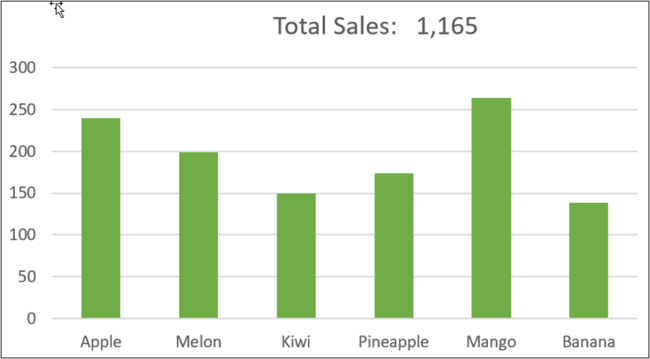
Но можно выйти за рамки встроенных элементов и добавить на диаграмму настраиваемую подпись.
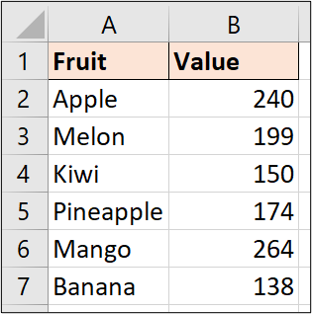
Данные, из которых построена эта диаграмма:
Создание текста подписи
Шаг 1. Выберите, какую информацию показывать.
В нашем примере это продукт с наибольшими продажами и сумма этих продаж.
Шаг 2. Вычислите значения в ячейках.
В ячейке D2 вычисляем максимум продаж:
=MAX(B2:B7)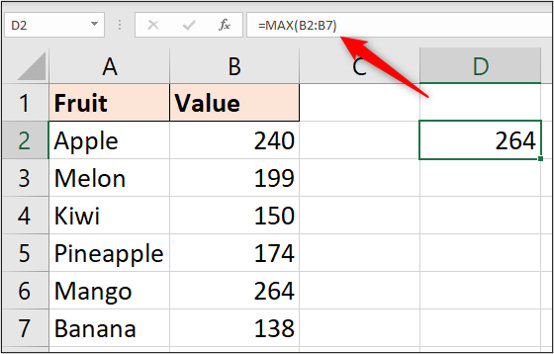
В ячейке D3 получаем имя продукта с помощью INDEX и MATCH:
=INDEX(A2:A7,MATCH(D2,B2:B7,0))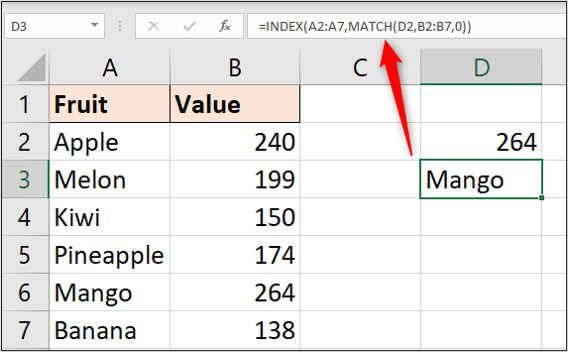
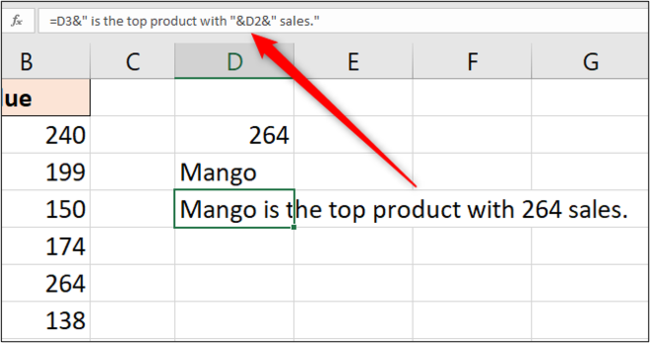
Теперь составим читабельный текст в D4:
=D3&" is the top product with "&D2&" sales."(Оставляем английский текст в формуле, если требуется такой формат; для локализации можно заменить на русский: =D3&” — лидер по продажам: “&D2&” единиц.”)
Совет: используйте функции TEXT для форматирования чисел, например TEXT(D2,”#,##0”) или TEXT(D2,”0 %”) для процентов.
Добавление подписи к диаграмме Excel
- Подготовьте место на диаграмме. Нажмите на область построения (plot area) и перетащите маркер, чтобы освободить пространство между заголовком и значениями диаграммы.
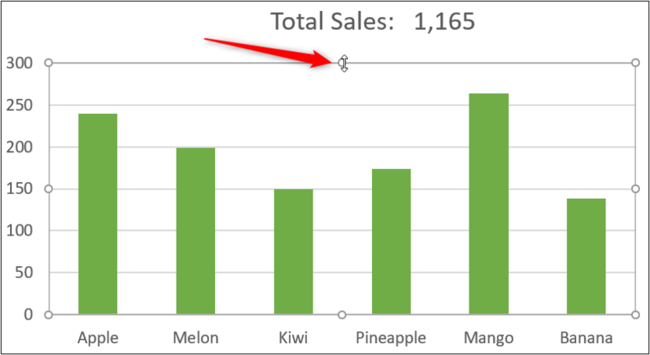
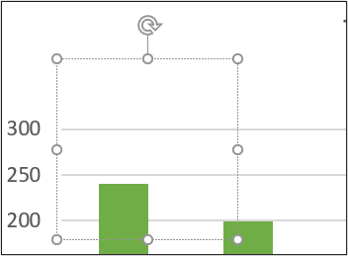
- Вставьте текстовое поле: Вкладка “Вставка” > “Текстовое поле”. Затем кликните по диаграмме, чтобы добавить его.
- В строке формул введите знак “=” и выберите ячейку с текстом подписи (в нашем случае D4). Нажмите Enter.
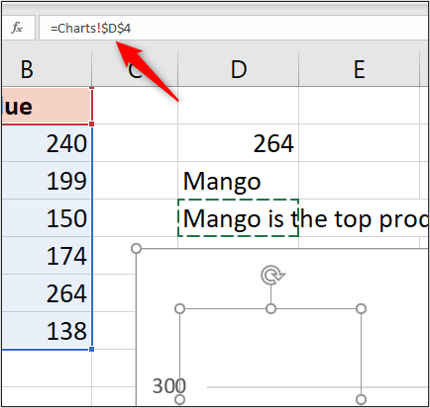
Текст из ячейки появится в текстовом поле. Теперь подпись динамически обновляется при изменении данных.
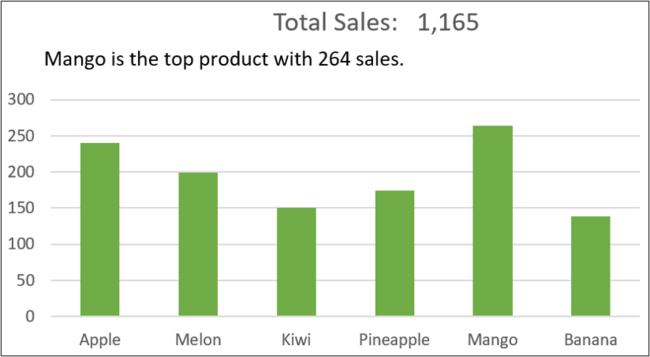
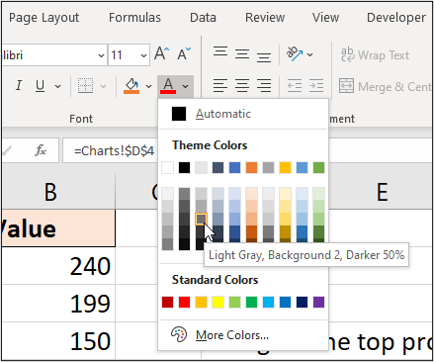
- Отформатируйте подпись, чтобы она не конкурировала с заголовком. Выделите текст, вкладка “Главная” > стрелка списка “Цвет шрифта” и выберите светло-серый цвет.
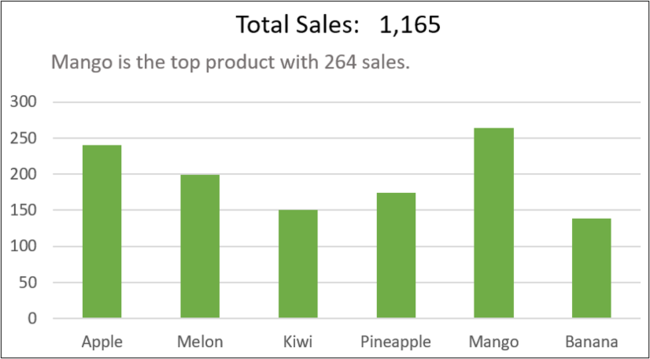
Готово — подпись добавлена и стилизована.
Варианты и альтернативы
- Использовать текстовые аннотации: вместо текстового поля можно использовать примечания на листе и конвертировать их в изображения для печати.
- Встраивать подпись в заголовок диаграммы: связать заголовок диаграммы со значением ячейки, если требуется простая подпись.
- Использовать подписи данных (Data Labels) для показа значений рядом с точками; менее гибко для длиного текста.
- Автоматизация через VBA: при большом числе диаграмм создайте макрос, который добавляет и форматирует подписи по шаблону.
Полезная методика (мини‑руководство)
- Решите, какая динамика нужна (однократная подпись или обновляемая).
- Вычислите значения и подготовьте текст в отдельной ячейке.
- Вставьте текстовое поле в диаграмму.
- В строке формул введите = и кликните на ячейку с текстом.
- Отформатируйте шрифт и расположение.
- Проверьте обновление при изменении исходных данных.
Чек‑лист для ролей
Для аналитика:
- Проверьте формулы в ячейках (корректность диапазонов).
- Используйте TEXT для форматирования чисел.
Для дизайнера отчёта:
- Выберите нейтральный цвет шрифта для подписи.
- Проверяйте читаемость на принте и в PDF.
Для разработчика макросов:
- Автоматизируйте вставку и привязку подписи.
- Добавьте проверки на отсутствие ошибок ссылки.
Критерии приёмки
- Подпись показывает корректное значение, связанное с ячейкой.
- Подпись обновляется при изменении исходных данных.
- Подпись не перекрывает важные элементы диаграммы.
- Шрифт и цвет соответствуют дизайн‑гайду отчёта.
Факто‑бокс (ключевые замечания)
- Подпись привязана к ячейке: изменение значения в ячейке меняет текст.
- Текстовое поле на диаграмме не экспортируется как отдельный объект в некоторых старых форматах экспорта; проверьте целевой формат.
- VBA даёт масштабируемость при большом количестве диаграмм.
Когнитивная модель и когда это не работает
Модель: диаграмма — это визуал; подпись — метаданные, поясняющие визуал. Если подпись содержит слишком много текста, зритель её игнорирует. Подписи эффективны для кратких, важный контекстов.
Не использовать подписи, если:
- Нужно показать множество разных пояснений для каждой точки — используйте подписи данных.
- Презентация чувствительна к плотности информации — лучше выносить пояснения в подпись отчёта.
Краткий глоссарий
- Подпись: поясняющий текст, добавленный в диаграмму через текстовое поле.
- Динамическая подпись: текст, связанный с ячейкой и обновляющийся при изменении данных.
Заключение
Подписи в диаграммах Excel — простой способ добавить ценный контекст. Используя текстовые поля, связанные с ячейками, вы получаете гибкие и автоматические подписи, которые легко форматировать и поддерживать.
Важно: проверяйте читаемость и избегайте перегруженности диаграммы лишним текстом.

Похожие материалы

Несколько аккаунтов Skype: Multi Skype Launcher

Журнал для работы: повысить продуктивность

Персональные звуки уведомлений на Android

Скачивание шоу Hulu для офлайн‑просмотра

Microsoft Start: персонализированная новостная лента
