
Как улучшить Spotify на телефоне: 7 проверенных приёмов

Spotify — один из самых удобных способов слушать аудиоконтент. На телефоне приложение работает «из коробки», но несколько настроек заметно улучшат качество прослушивания, сэкономят место и мобильный трафик, а также упростят управление библиотекой.
В этой статье подробно объясняются семь практических приёмов: как быстрее формировать плейлисты, добавлять собственную музыку, очищать кэш, помечать эпизоды подкастов как прослушанные, слушать в моно, использовать облегченную версию приложения и ещё дополнительные настройки. В конце — чек-листы и полезные подсказки по совместимости и решению проблем.
1. Быстрее находить и добавлять песни в плейлисты
Создавать плейлист с нуля бывает утомительно, особенно когда нужен большой список треков. Spotify предлагает два удобных способа ускорить процесс: секция Рекомендованные песни внизу каждого плейлиста и функция Enhance (Улучшить).
Рекомендованные песни
Как пользоваться:
- Откройте нужный плейлист и пролистайте вниз.
- В блоке «Рекомендованные песни» вы увидите пять предложений.
- Нажмите кнопку «добавить» справа от трека, чтобы добавить его в плейлист. Нажмите на сам трек, чтобы прослушать прежде, чем добавить.
- Если ни один из предложенных треков не подходит — нажмите «Обновить» внизу, чтобы получить новые рекомендации.
- Повторяйте, пока не соберёте нужное количество треков.
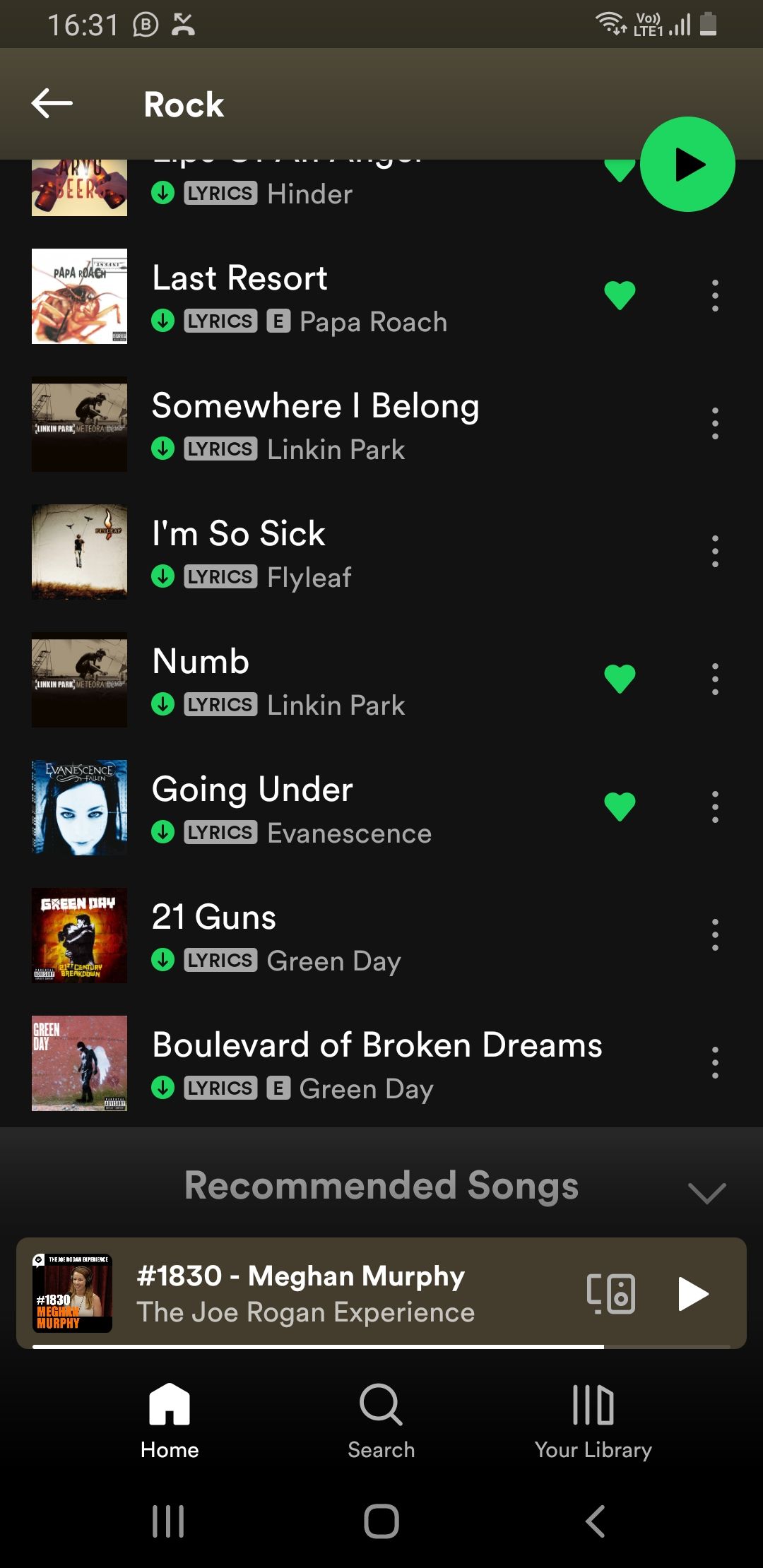
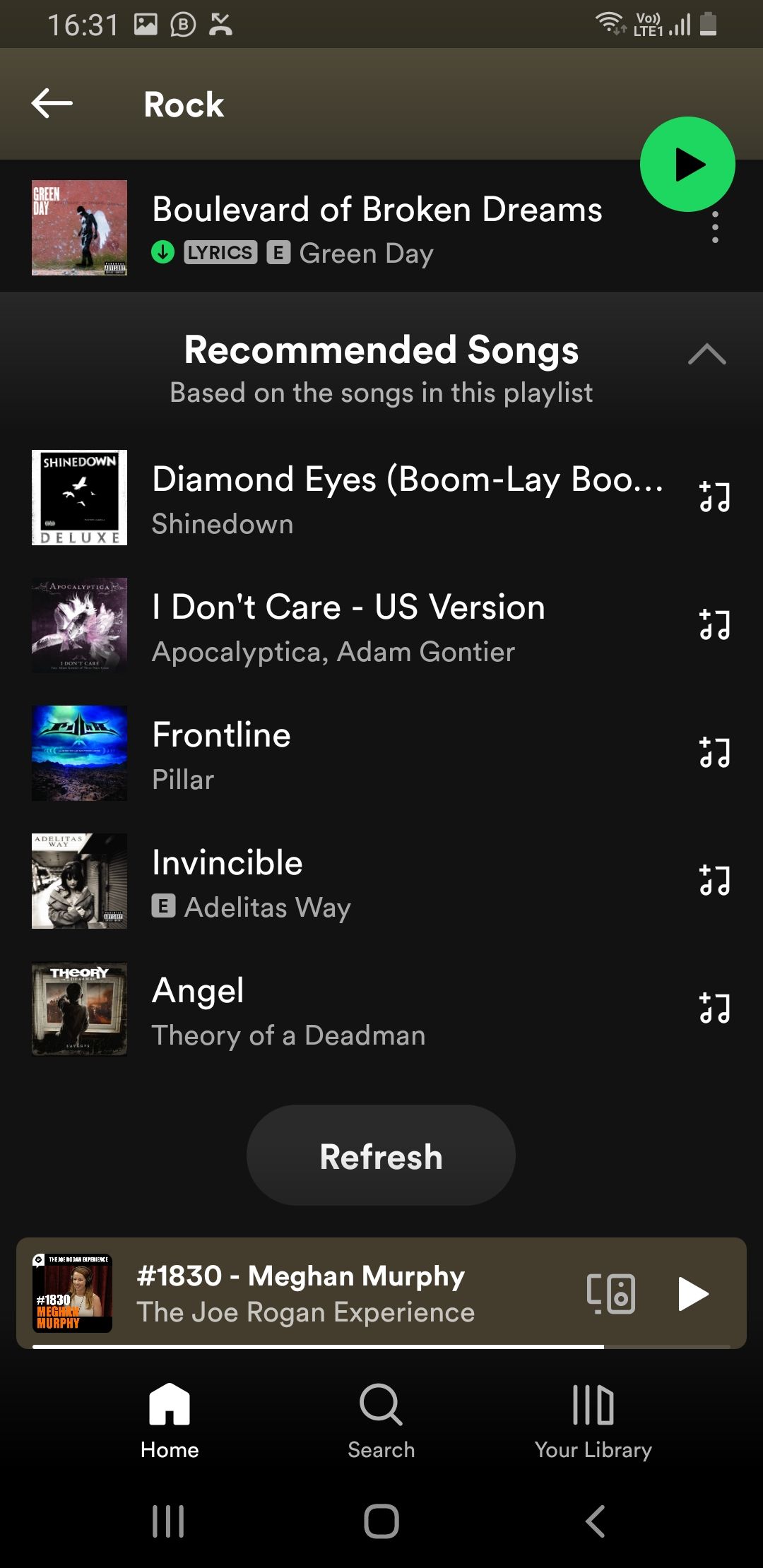
Совет: используйте «Рекомендованные песни» для расширения плейлистов с близкой по настроению музыкой; для жанров с тонкими различиями (авангард, ниши) рекомендации могут срабатывать хуже.
Enhance: автоматическое дополнение плейлиста
Функция Enhance добавляет в ваш плейлист предложения «под вас» — быстро и массово.
Как включить:
- Откройте плейлист.
- Под названием плейлиста найдите кнопку Enhance или «Улучшить» и нажмите её.
- Spotify автоматически добавит несколько часов музыки на основе уже присутствующих треков.
Что можно сделать с добавленными треками:
- Оставить Enhance включённым и слушать предложенные треки как единый поток.
- Прокрутить список, убрать или добавить отдельные рекомендации вручную (кнопки управления справа от каждого трека).
- Выключить Enhance после того, как добавите понравившиеся треки.
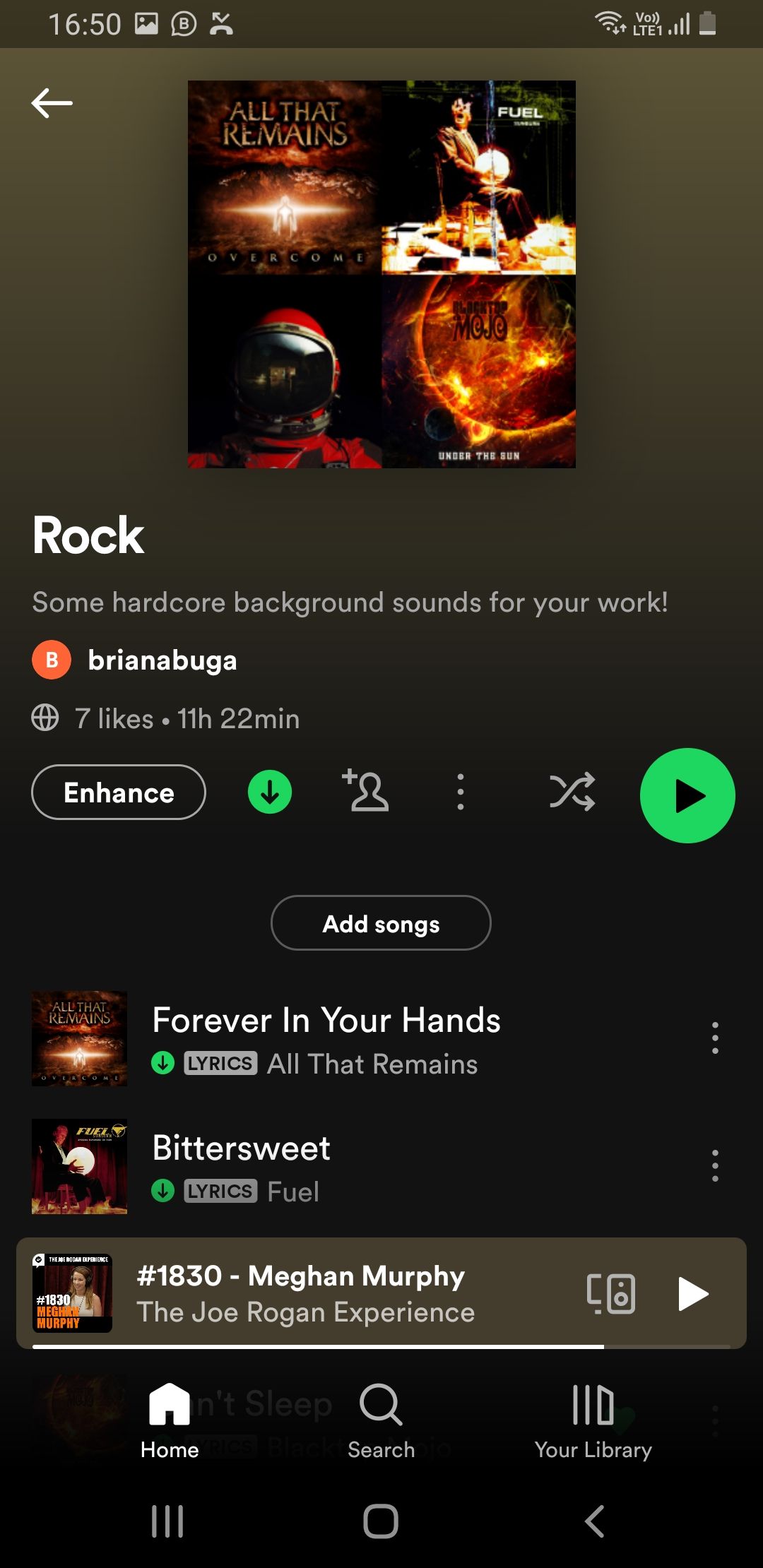
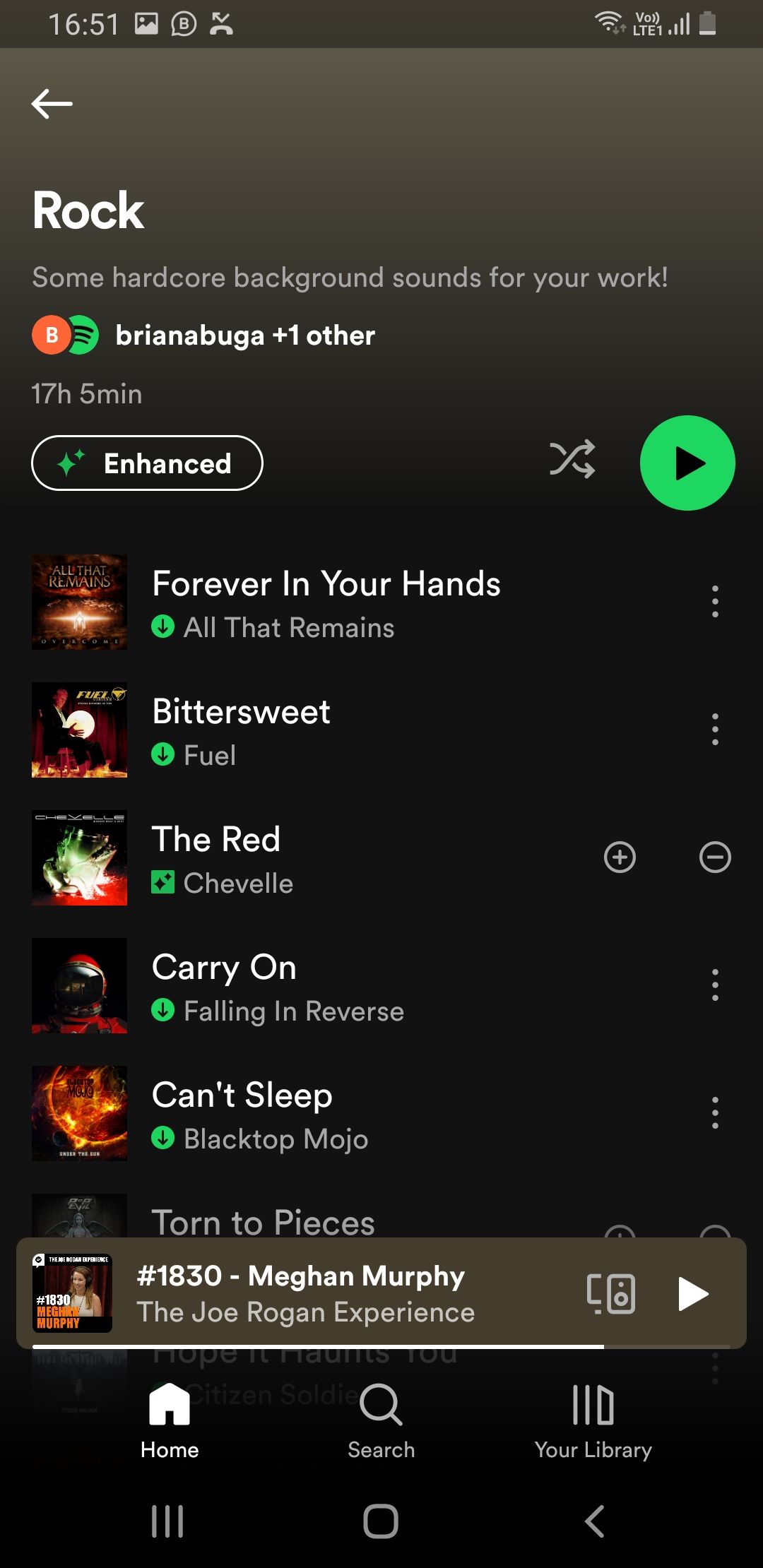
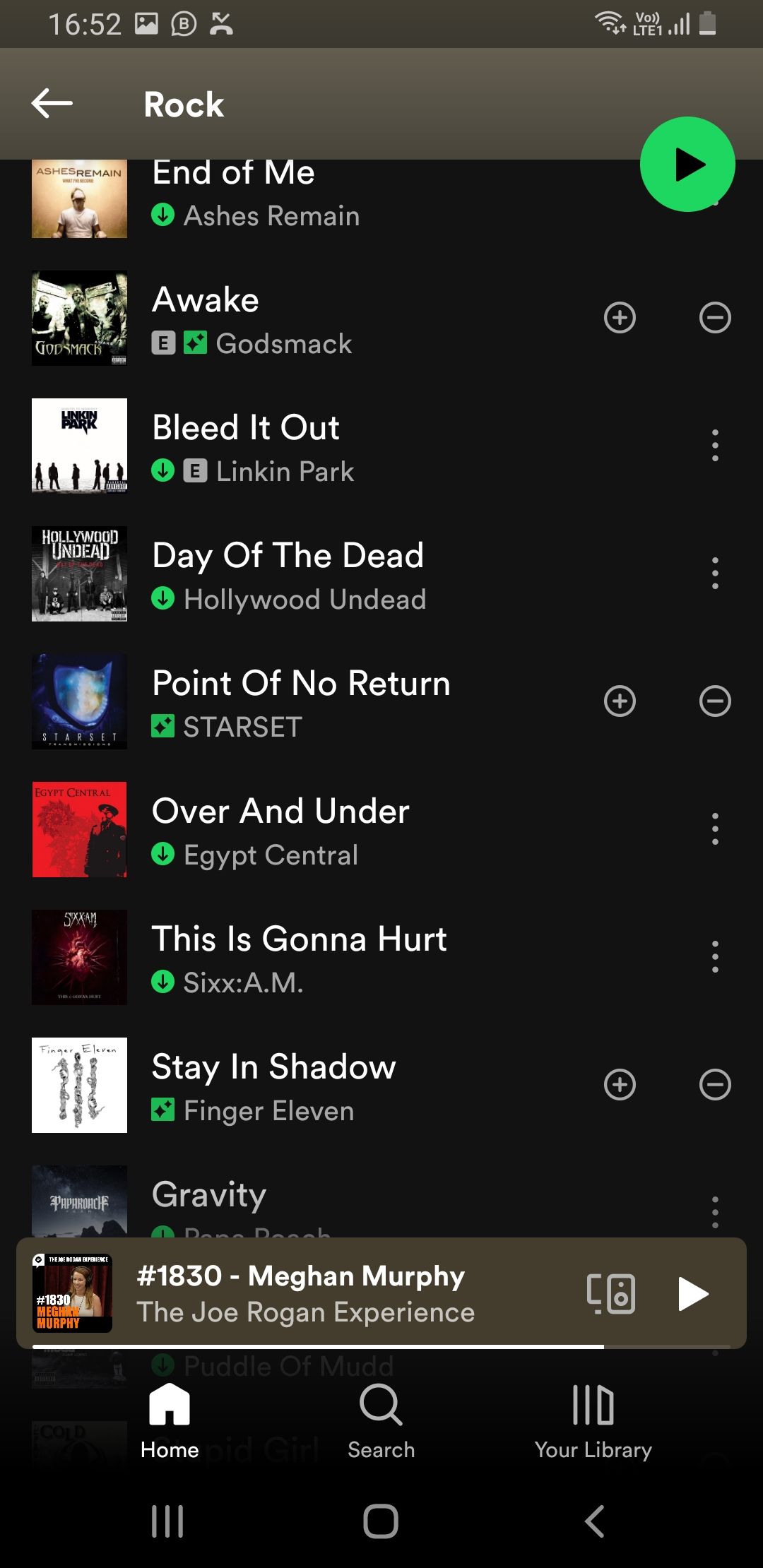
Важно: Enhance экономит время, но алгоритмы ориентированы на популярные паттерны прослушивания. Для очень узких музыкальных ниш вручную подобранные треки всё ещё даёт лучшее качество подборки.
2. Загружайте локальные файлы в библиотеку Spotify
Если на телефоне или SD-карте хранятся любимые композиции в виде файлов (MP3, AAC и т. п.), их можно интегрировать в библиотеку Spotify и слушать офлайн без интернета.
Как включить локальные файлы:
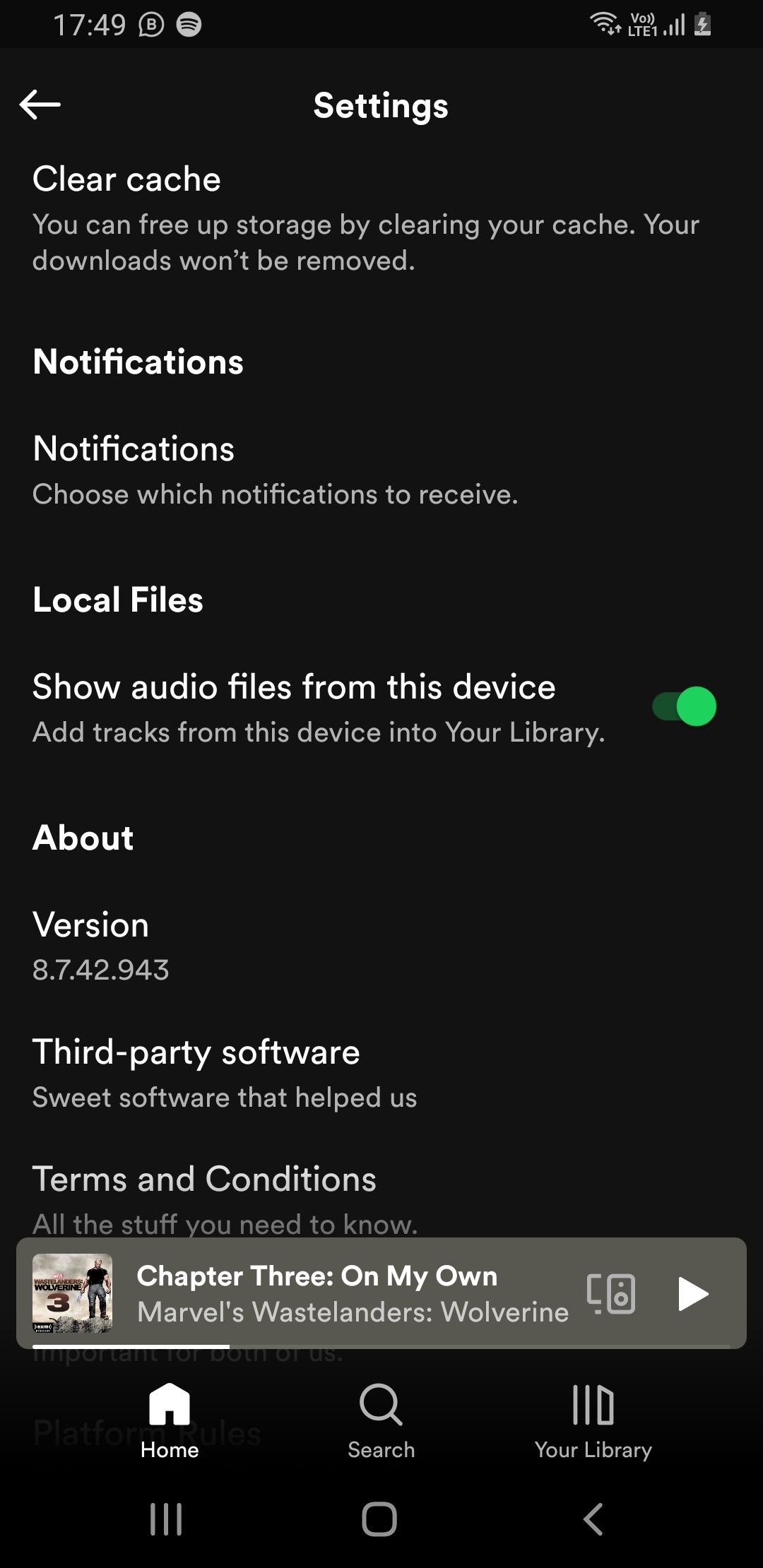
- Откройте приложение Spotify и перейдите в «Настройки» (значок шестерёнки в правом верхнем углу).
- Найдите раздел «Локальные файлы» и включите «Показывать аудиофайлы с этого устройства».
- При запросе предоставьте приложению разрешение на доступ к файлам устройства.
После этого ваши локальные треки появятся в библиотеке и будут доступны как любые другие. На некоторых версиях Android требуется предварительная синхронизация папок через настольное приложение Spotify (см. раздел «Совместимость и миграция»).
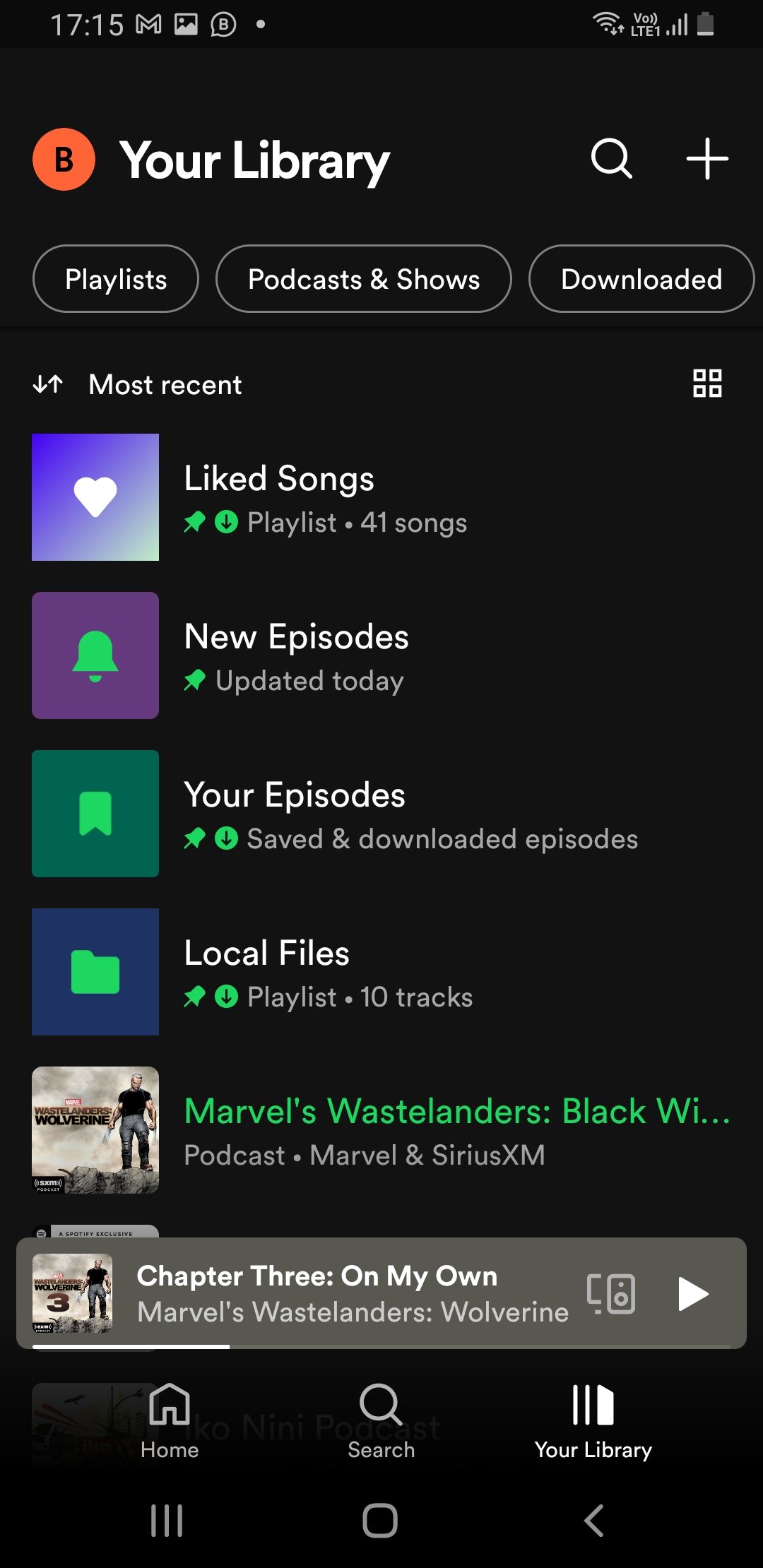
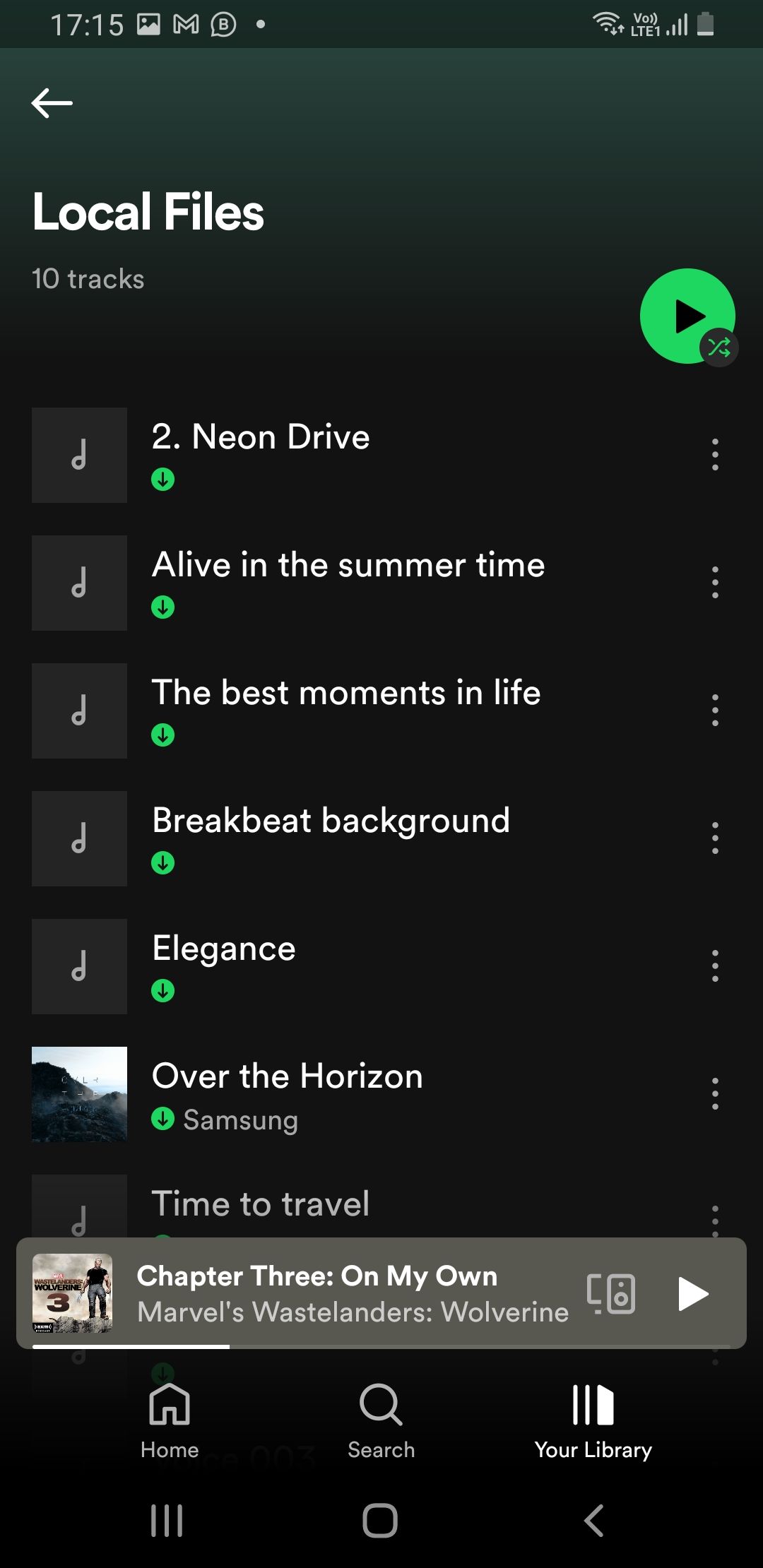
Примечание: локальные файлы полезны, если вы часто бываете в офлайне и не хотите платить за загрузки в премиальной подписке. Убедитесь, что форматы треков поддерживаются, а файлы правильно организованы по папкам для удобства поиска.
3. Освободите место: очистка кэша Spotify
Spotify кэширует прослушанные треки и эпизоды, чтобы ускорять повторные проигрывания и экономить трафик. Но кэш может быстро расти и занимать много места, особенно если вы часто слушаете новый контент.
Как очистить кэш:
- На Android: Откройте «Настройки» в приложении Spotify → раздел «Хранилище» → «Очистить кэш» → подтвердите «Очистить кэш».
- На iPhone: Откройте «Настройки» → «Хранилище» → «Очистить кэш» → подтвердите.
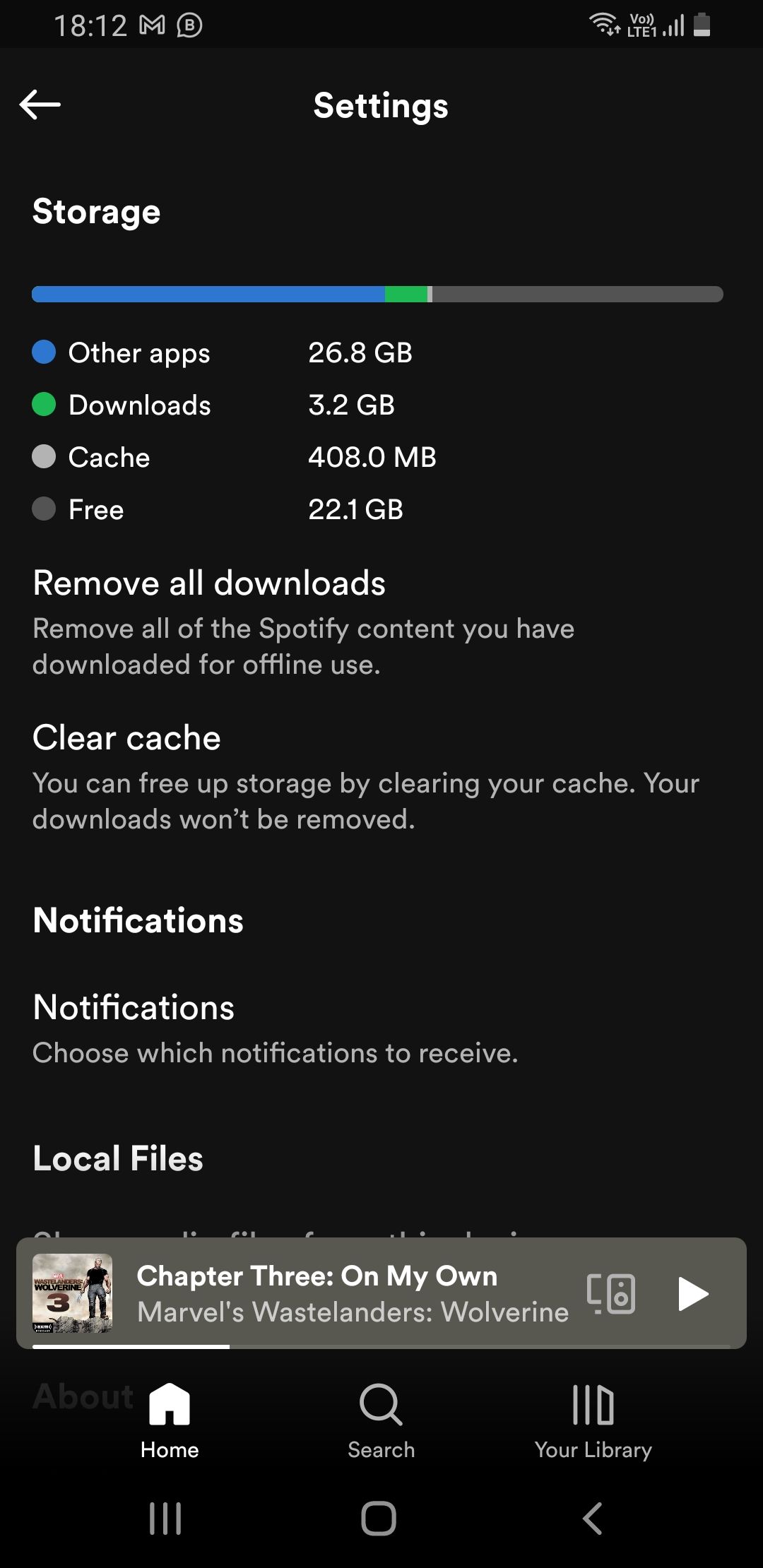
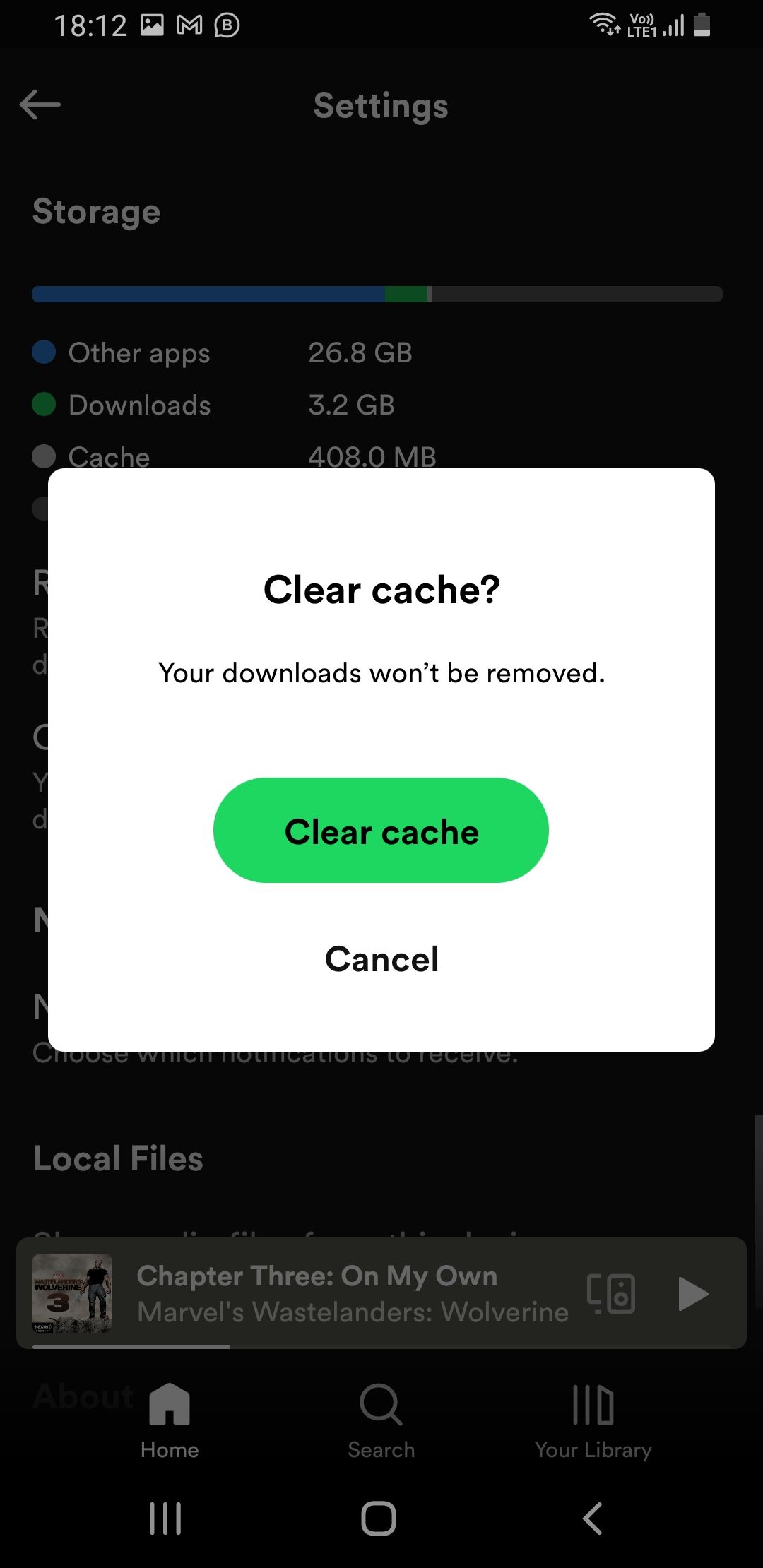
Рекомендации по управлению кэшем:
- Очищайте кэш раз в месяц при активном прослушивании или при нехватке свободного места.
- Если у вас лимитированный тарифный план — кэш помогает сокращать трафик, но при переполнении телефона придется выбирать между скоростью и свободным пространством.
- На настольном компьютере очистка кэша выполняется в настройках приложения; на Windows это может потребовать перезапуска клиента.
Важное: очистка кэша удаляет только временные файлы. Скачанные для офлайн-проигрывания треки и плейлисты останутся, если вы используете Spotify Premium.
4. Помечайте эпизоды подкастов как прослушанные
Если вы начали эпизод, но не хотите продолжать его слушать, лучше пометить его как «прослушанный», чтобы он не мешал в списке «Ваша библиотека».
Два способа:
- Через библиотеку: откройте «Ваша библиотека» → подкасты → нужный подкаст → найдите эпизод → нажмите кнопку с тремя точками под описанием → выберите «Отметить как прослушанное».
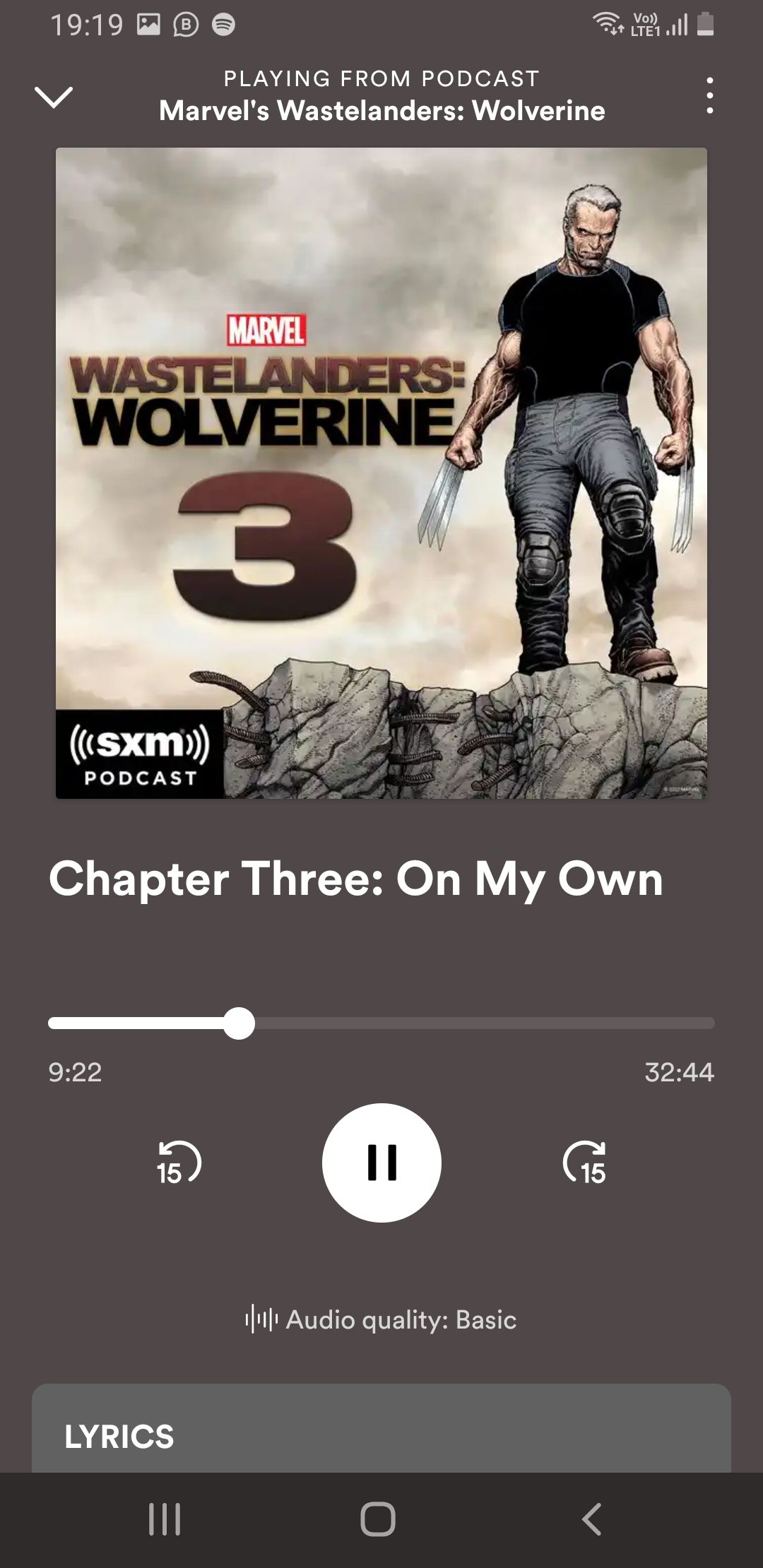
- Через проигрыватель: если эпизод воспроизводится, нажмите три горизонтальные кнопки в правом верхнем углу плеера → «Перейти к эпизоду» → нажмите три точки и выберите «Отметить как прослушанное».
Так вы поддерживаете порядок в библиотеке и не будете повторно натыкаться на эпизоды, которые не планируете слушать.
5. Слушайте одной ушной — включите Mono Audio
Современный музыкальный контент обычно записан в стерео: разные элементы микса могут идти только в один канал. Если у вас проблема с одним наушником или нужно слушать одним ухом, включите режим моно — тогда левый и правый каналы будут смешаны и воспроизводиться одинаково.
Как включить Mono:
- Android: Настройки → найдите «Mono Audio» → включите переключатель.
- iPhone: Настройки Spotify → Воспроизведение → включите «Mono Audio».
Mono особенно полезен при прослушивании подкастов или разговорных программ, если у вас повреждён один наушник, или если нужно слышать звук обеими ушами при плохом слухе в одном ухе.
6. Используйте Spotify Lite для старых устройств и экономии трафика
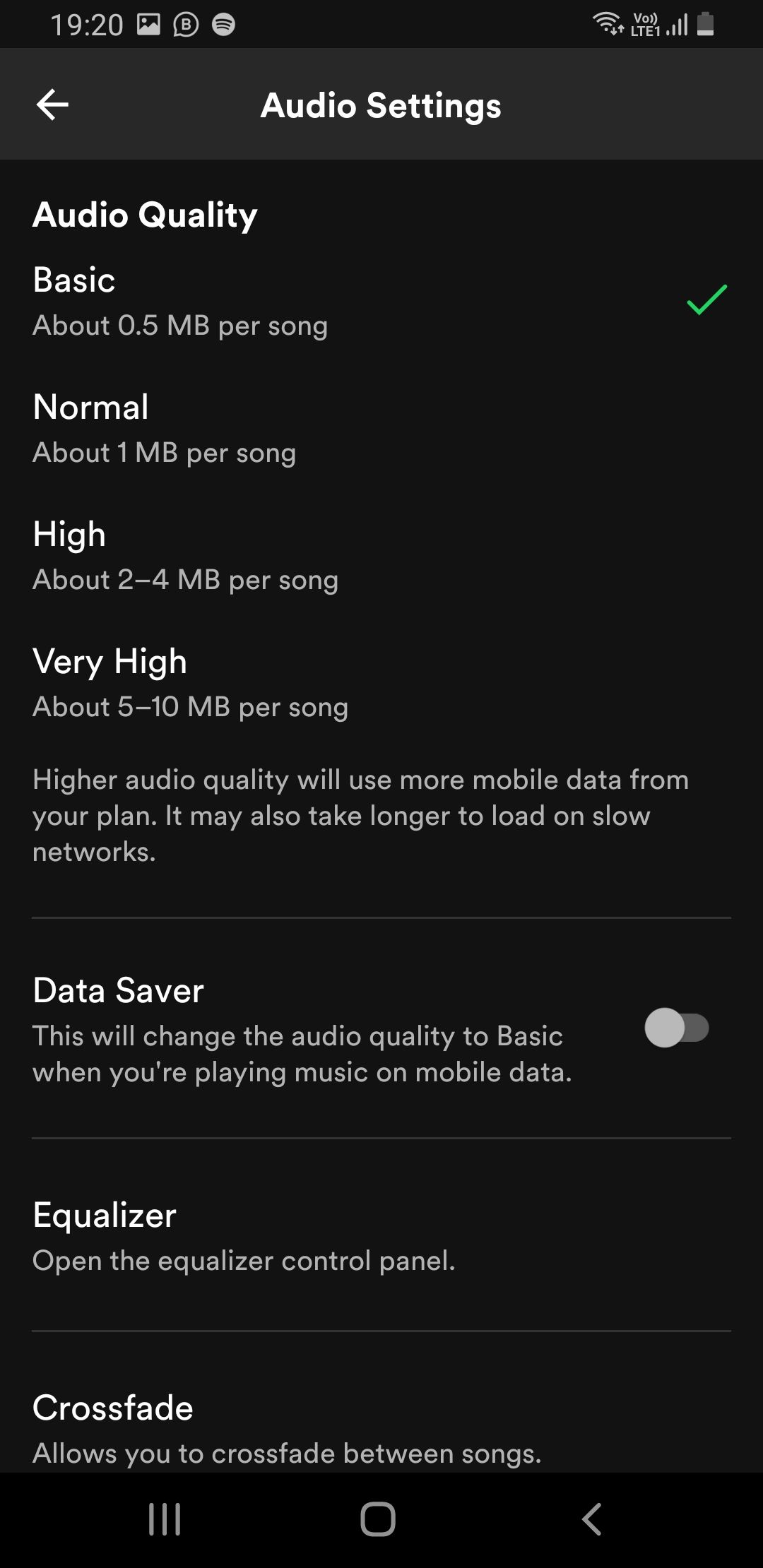
Spotify Lite — облегчённая версия приложения для Android. На момент написания она недоступна для iPhone.
Ключевые цифры (примерно):
- Размер установленного приложения: стандартный Spotify ~89 МБ, Spotify Lite ~18 МБ.
- Потребление трафика при стриминге на качестве Normal: Spotify Lite ~24 МБ/час, стандартный Spotify ~75 МБ/час.
Если у вас старый телефон, ограниченный тарифный план или медленное интернет-соединение, Lite позволит экономить место и трафик и даст более плавную работу.
Ограничения Spotify Lite:
- Упрощённый интерфейс и минимальный набор функций по сравнению с основной версией.
- Могут отсутствовать продвинутые функции, такие как полнофункциональные тексты, некоторые гибкие настройки звука и интеграции.
7. Дополнительные настройки для лучшего звучания и удобства
В разделе «Настройки» Spotify есть несколько опций, которые дают заметный эффект на повседневное использование:
- Crossfade — плавный переход между треками: двигайте ползунок до 12 секунд для бесшовных переходов.
- Unplayable songs — выключите, если хотите пропускать недоступные треки без прерывания сессии.
- Trim silence — включите, чтобы автоматически пропускать паузы в подкастах.
- Stream audio only — включайте, если хотите загружать видео только по Wi‑Fi и экономить мобильный трафик.
Ещё одна полезная функция: в плеере можно свайпнуть вверх и открыть тексты песен в реальном времени, что удобно для караоке или для изучения текста.
Когда эти приёмы работают хуже: исключения и ограничения
- Рекомендации и Enhance плохо оценивают редкие, локальные и нишевые жанры: алгоритм ориентирован на популярные шаблоны.
- Локальные файлы требуют разрешений и иногда синхронизации через настольный клиент, что неудобно для полностью мобильного рабочего процесса.
- Spotify Lite доступен только на Android и лишён ряда функций основной версии.
- Очистка кэша удаляет временные ускорители — при повторном воспроизведении треков приложение снова загрузит их и это потратит трафик.
Практическая методология: как быстро оптимизировать Spotify на телефоне (шаги)
- Определите цель: экономия трафика, освобождение памяти, улучшение плейлистов или удобство подкастов.
- Включите нужные базовые опции: локальные файлы (если есть своя музыка), Mono (при необходимости), Trim silence (для подкастов).
- Если мало места — очистите кэш и установите Spotify Lite на подходящем устройстве.
- Для больших плейлистов используйте Enhance, затем вручную отберите лучшие треки.
- Настройте Crossfade и качество стрима в зависимости от связи и предпочтений по звуку.
- Проверьте результаты: слушайте 30–60 минут и при необходимости скорректируйте параметры.
Этот простой цикл «цель → включить → оценить → скорректировать» поможет системно улучшать опыт без лишних настроек.
Таблица ключевых цифр
Факты и ориентиры, которые полезно помнить:
- Размер приложения: Spotify ~89 МБ, Spotify Lite ~18 МБ.
- Примерное потребление трафика: стандартный Spotify ~75 МБ/час, Spotify Lite ~24 МБ/час (при качестве Normal).
- Crossfade: до 12 секунд.
Замечание: значения потребления трафика и размеров приложений могут меняться с обновлениями и в зависимости от платформы. Приведённые цифры служат ориентиром.
Чек-листы по ролям (быстрая проверка)
Для разных сценариев использования даю короткие чек-листы.
Повседневный слушатель:
- Включить Crossfade (3–6 с)
- Включить Trim silence для подкастов
- Раз в месяц очищать кэш
Путешественник на мобильном интернете:
- Переключить качество стрима на Normal или Low
- Включить Stream audio only для Wi‑Fi
- Рассмотреть Spotify Lite (Android)
Подкастер / слушатель подкастов:
- Включить Trim silence
- Помечать эпизоды как прослушанные для порядка
- Использовать локальные файлы, если есть заранее загруженные эпизоды
Аудиофил / внимательный слушатель музыки:
- Оставить Stereo и включить максимальное качество стрима при наличии трафика
- Оценивать рекомендации вручную, прежде чем массово добавлять
Совместимость и перенос локальных файлов
- Локальные файлы чаще всего синхронизируются через настольное приложение: добавьте папку с музыкой в настольном клиенте, затем включите показ локальных файлов на мобильном устройстве.
- На Android локальные файлы отображаются напрямую при наличии разрешений; на iOS функциональность ограничена из‑за архитектуры системы и прав доступа.
- Форматы: Spotify поддерживает распространённые аудиоформаты (MP3, AAC и т. п.). Если у вас редкий формат, сначала перекодируйте файлы.
Короткий словарь терминов
- Enhance — автоматическое дополнение плейлиста предложенными треками.
- Recommended Songs — секция с предложенными треками внизу плейлиста.
- Кэш — временные файлы, ускоряющие повторы и снижающие трафик.
- Mono Audio — режим, в котором оба канала воспроизводят один и тот же звук.
- Spotify Lite — облегчённая версия приложения для Android.
Быстрое решение проблем
- Если рекомендации не подходят — используйте «Обновить» или собирайте плейлисты вручную.
- Локальные файлы не видны — проверьте разрешения и синхронизацию через настольный клиент.
- Мало места — очистите кэш и рассмотрите перенос других приложений на SD‑карту (Android) или удаление редко используемых данных.
Важно: при очистке кэша вы временно потеряете ускорение загрузки треков, но освободите место на устройстве.
Итог
Применив эти семь простых приёмов, вы сможете сделать Spotify на телефоне быстрее, экономичнее и удобнее. Начните с определения вашей основной цели — экономия трафика, освобождение памяти или улучшение подборок — затем используйте соответствующие инструменты: Enhance для быстрого наполнения плейлистов, локальные файлы и Mono для специальных сценариев прослушивания, очистку кэша и Spotify Lite для слабых устройств. Небольшая ежемесячная поддержка (очистка кэша, ревью рекомендаций) поддержит порядок и стабильную работу приложения.
Кратко:
- Используйте Enhance и Рекомендованные песни для быстрого наполнения плейлистов.
- Загружайте локальные файлы, если часто офлайн.
- Чистите кэш и применяйте Spotify Lite для экономии места и трафика.
- Включайте Mono при прослушивании одним ухом и Trim silence для подкастов.
Применяйте подход «цель → настройки → оценка» и корректируйте параметры по результатам прослушивания — это даёт лучшие долгосрочные результаты.

Похожие материалы

Несколько аккаунтов Skype: Multi Skype Launcher

Журнал для работы: повысить продуктивность

Персональные звуки уведомлений на Android

Скачивание шоу Hulu для офлайн‑просмотра

Microsoft Start: персонализированная новостная лента
