
Как улучшить точность диктовки: практическое руководство
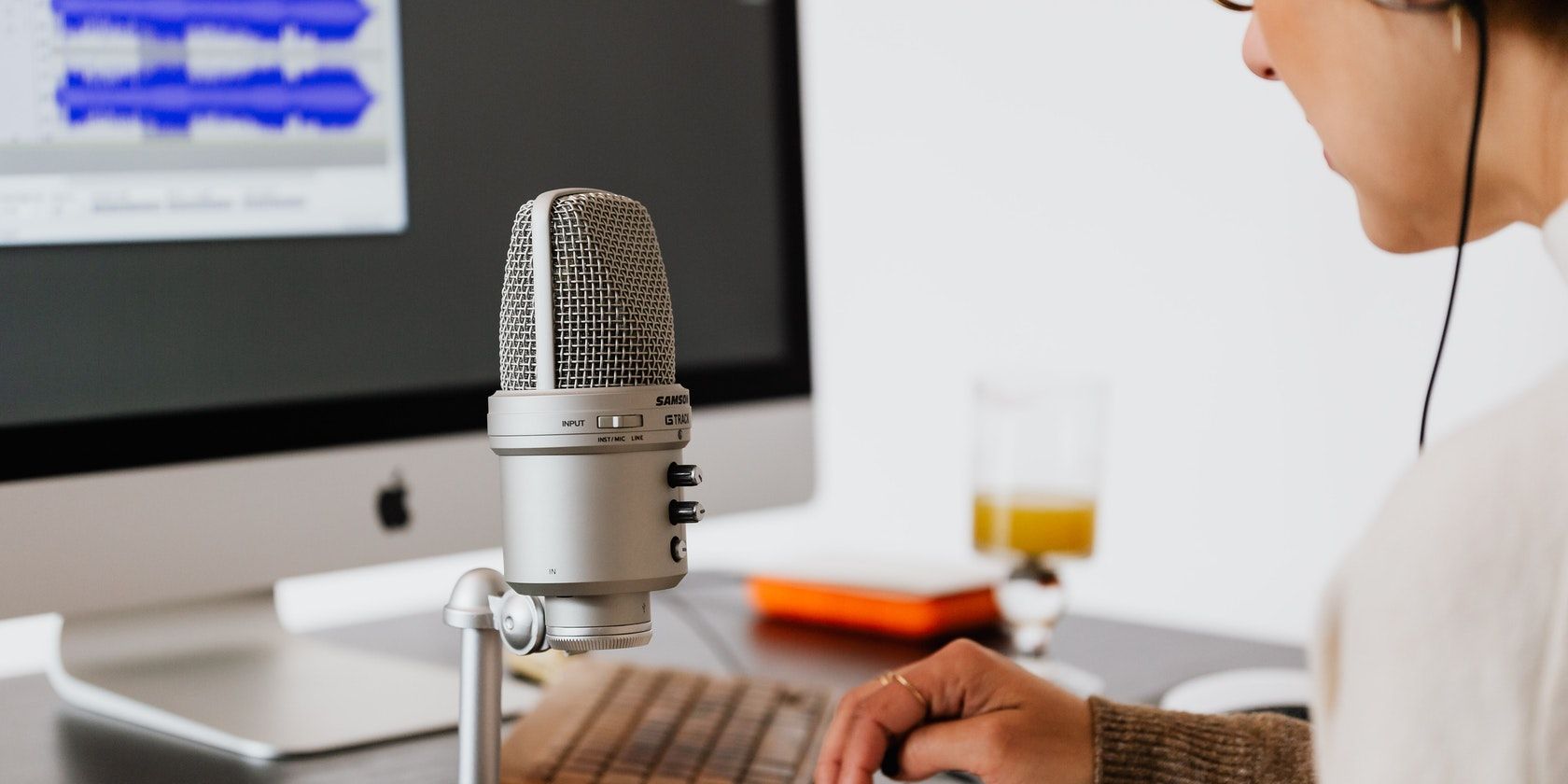
Диктовка может экономить много времени, но она же раздражает, если программа регулярно ошибается. К счастью, число орфографических и смысловых ошибок можно значительно уменьшить простыми изменениями в оборудовании, настройках и рабочем процессе.
Ниже — подробное руководство с практическими приёмами, чек-листами и краткой методикой, которые помогут добиться стабильной и быстрой диктовки.
1. Проверьте уровни микрофона
Ваш голос становится труднее интерпретировать, если чувствительность микрофона установлена слишком высоко или слишком низко. Люди, говорящие тихо, обычно выигрывают от более высокой чувствительности, тогда как громкие говорящие должны снижать её, чтобы избежать «пиков» и искажений.
Как быстро проверить:
- Запишите короткий фрагмент в обычных условиях (3–10 секунд).
- Воспроизведите запись на среднем уровне громкости.
- Если звук шипит или слышны искажения — чувствительность слишком высокая. Если голос теряется или прерывается — чувствительность слишком низкая.
Важно: повышение чувствительности повышает вероятность подхвата фоновых звуков. Включите подавление шума (Noise Suppression), если оно доступно.
Если и после регулировки уровень остаётся искажённым, проверьте аппарат:
- Очистите решётку микрофона мягкой ватной палочкой, смоченной небольшим количеством спирта.
- Попробуйте другой кабель или другой порт (USB/разъём 3,5 мм).
- Если устройство старое или повреждено — замените микрофон.
Связано: как отрегулировать чувствительность микрофона на Android, iOS, Mac и Windows.
2. Настройте положение микрофона
Положение микрофона сильно влияет на качество. Слишком близко — дыхание и помехи, слишком далеко — слабый и нечёткий голос.
Рекомендации по позиционированию:
- Настольный или внешний микрофон: держите на расстоянии 15–30 см (6–12 дюймов) чуть ниже уровня рта. Это сокращает шум от дыхания и даёт чистый звук.
- Гарнитура/микрофон на штанге: 7–10 см (3–4 дюйма) от рта, немного ниже.
- Смартфон: держите экраном к себе, слегка откинув экран от лица. Не прижимайте телефон к щеке — движение волос и кожа создают шум.
Примечание: если у вас длинные волосы, зафиксируйте их, чтобы они не касались микрофона.
3. Используйте краткий план (outline)
Когда вы неуверенны в том, что хотите сказать, в речи появляются запинки, вставные слова и паузы — всё это путает распознавание. Перед диктовкой составьте краткий план в виде маркеров: заголовки, ключевые факты, даты, цифры и точные фразы, которые важно не забыть.
Как подготовить план:
- Одна строка — одна мысль. Не перегружайте пункт подстрочными деталями.
- Отметьте сложные слова, имена, аббревиатуры и числовые значения, которые захотите проговаривать медленнее.
- Для длинных текстов используйте структуру «введение — тезисы — вывод».
Преимущества: вы говорите увереннее, реже используете «эээ», вам нужно меньше редактировать текст после записи.
4. Расслабьтесь и говорите естественно
Если вы диктуете черновик, используйте естественные слова — это уменьшит количество наполнителей («эм», «ээ») и ускорит поток мыслей. Для финального, формального текста диктуйте медленнее и делайте паузы, чтобы подобрать нужные формулировки.
Полезные практики:
- Говорите чётко, но не натянуто.
- Делайте небольшие паузы перед сложными терминами или цифрами.
- При необходимости проговаривайте знаки пунктуации (например, «запятая», «точка», «новый абзац»), если ваше приложение поддерживает голосовые команды для пунктуации.
Важно: программы иногда автоматически вставляют запятые или точки при паузах — это легко исправить в редакторе.
5. Обновите личный словарь
Если вы используете имена, специфические термины, технические сокращения или сленг, добавьте их в личный словарь устройства. Когда слово отсутствует в словаре, софт подбирает ближайший эквивалент — и часто ошибается.
Советы по работе со словарём:
- Добавляйте разные формы слова: множественное число, притяжательные формы, временные формы глаголов.
- Вносьте имена людей и компаний, региональные названия и профессиональные термины.
- Проверьте настройки на предмет фильтров: многие программы по умолчанию «скрывают нецензурную лексику» — если вам нужен точный дословный текст, отключите эту опцию.
Инструкции зависят от платформы:
- Добавление в «Личный словарь» на Android
- Добавление в пользовательский словарь на Mac
- Добавление словаря в Windows
Связано: как отключить автоцензуру нецензурных слов в Android и других системах.
6. Попробуйте другое приложение или расширение
Предустановленное приложение может быть удобным, но не всегда самым точным. Если ни один приём не помогает, попробуйте альтернативное решение:
- Отдельные приложения для диктовки с поддержкой редактирования и сохранения текста.
- Расширения для текстовых процессоров (например, дополнения для Microsoft Word или Google Docs).
- Клавиатуры для смартфонов с встроенной диктовкой.
Каждое приложение по-разному обучено и оптимизировано под задачи — попробуйте несколько и выберите то, которое даёт наилучший баланс точности и удобства.
Когда диктовка даёт плохие результаты
Иногда даже идеальная настройка не решает проблему. Вот типичные причины и что с ними делать:
- Очень шумная среда: перенеситесь в тихое место или используйте направленный микрофон с шумоподавлением.
- Сильный акцент или диалект: попробуйте приложения с поддержкой региональных моделей речи или тренируйте модель (если функция есть).
- Медленная или нестабильная сеть (для облачных сервисов): переключитесь на локальное распознавание, если доступно.
- Медленное устройство: закройте фоновые программы или используйте более мощный компьютер/смартфон.
Примеры, когда диктовка не подойдёт:
- Очень юридически точные документы, где нужна гарантированная юридическая формулировка — лучше править вручную.
- Сложные таблицы и форматирование — удобнее структурировать в редакторе, а не через голос.
Альтернативные и комбинированные подходы
Если диктовка сама по себе не даёт необходимой точности, используйте гибридные методы:
- Диктуйте черновик, затем редактируйте вручную в режиме «прослушивание и поправка».
- Используйте автоматическую транскрипцию для протоколов, но назначайте человеку вычитку и правку.
- Записывайте голос, отправляйте в сервис транскрипции и проверяйте результат по чек-листу качества.
Чек-лист: быстрая проверка перед началом сессии диктовки
- Очистил(а) микрофон и проверил(а) кабели.
- Установил(а) чувствительность микрофона корректно (тест-запись).
- Разместил(а) микрофон на 15–30 см от рта или 7–10 см для гарнитуры.
- Подготовил(а) краткий план или маркеры для диктовки.
- Обновил(а) личный словарь (особенно имена и термины).
- Отключил(а) фильтры, если нужен дословный текст.
- Закрыл(а) фоновые приложения и снизил(а) уровень шумов в помещении.
Мини‑методология: 10 минут подготовки к точной диктовке
- 2 минуты — очистить микрофон и сделать тестовую запись.
- 2 минуты — проверить и подогнать уровни чувствительности.
- 2 минуты — поставить микрофон в оптимальную позицию.
- 2 минуты — написать краткий план (5–8 пунктов).
- 2 минуты — добавить сложные слова в личный словарь и отключить ненужные фильтры.
Эта быстрая последовательность уменьшит количество последующей правки и сэкономит время.
Ролевые чек‑листы (подходы по сценарию)
- Для студентов: фокус на кратких тезисах и числах; отключите автокапитализацию в заметках для последующего форматирования.
- Для журналистов: отмечайте точные цитаты и инициалы; используйте приложение с метками времени для быстрой сверки.
- Для разработчиков/техспециалистов: добавьте в словарь технические термины, имена библиотек, символы и команды.
- Для исследователей: проговаривайте ссылки и DOI медленно и по частям; храните черновую запись для проверки.
Критерии приёмки (как понять, что диктовка годится)
- Точность ключевых фактов (имена, цифры, даты) ≥ 95% по ручной проверке.
- Требуемый объём редактирования не превышает 10–15 минут на страницу текста.
- Нет систематических ошибок в одних и тех же терминах после обновления словаря.
Если эти критерии не выполняются, повторите цикл: тест-запись → словарь → смена приложения → позиционирование микрофона.
Глоссарий
- Распознавание речи — преобразование устной речи в текст.
- Личный словарь — список терминов, которые софт распознаёт корректно.
- Подавление шума — алгоритм, уменьшающий фоновый звук.
- Тест-запись — короткая запись для проверки настроек микрофона.
- Направленный микрофон — микрофон, который лучше улавливает звук спереди, снижая фон.
Практические сценарии и тестовые случаи
- Тест 1 (шумная комната): диктуйте при включённом кондиционере — как изменяются ошибки?
- Тест 2 (разные расстояния): серия записей на 5, 15 и 30 см от микрофона — выберите наилучшее расстояние.
- Тест 3 (термины): диктуйте список сложных слов, добавьте их в словарь и проверьте повторно.
Критерии приёмки для тестов: чёткое распознавание 8 из 10 терминов, отсутствие искажений при воспроизведении.
Безопасность и приватность
Если вы диктуете конфиденциальную информацию (личные данные, медицинские или корпоративные секреты), проверьте политику конфиденциальности используемого сервиса. По возможности используйте локальное распознавание (не отправляющее аудио в облако) или шифрование при передаче данных.
Короткое резюме
Точность диктовки зависит от трёх больших блоков: оборудование (микрофон и его положение), настройки (уровни, подавление шума, личный словарь) и рабочий процесс (план, темп речи, выбор приложения). Следуя чек‑листу и мини‑методологии, вы быстро снизите количество ошибок и сэкономите часы на последующей правке.
Важно: обновляйте личный словарь и периодически пересматривайте приложение — технологии продолжают улучшаться, и простая смена движка распознавания иногда даёт мгновенный эффект.
Сводка действий: проверьте уровни микрофона, оптимизируйте позицию, делайте короткие планы перед диктовкой, добавляйте сложные слова в словарь и тестируйте альтернативные приложения при необходимости.

Похожие материалы

Несколько аккаунтов Skype: Multi Skype Launcher

Журнал для работы: повысить продуктивность

Персональные звуки уведомлений на Android

Скачивание шоу Hulu для офлайн‑просмотра

Microsoft Start: персонализированная новостная лента
