
Как улучшить качество видеозвонков на Mac
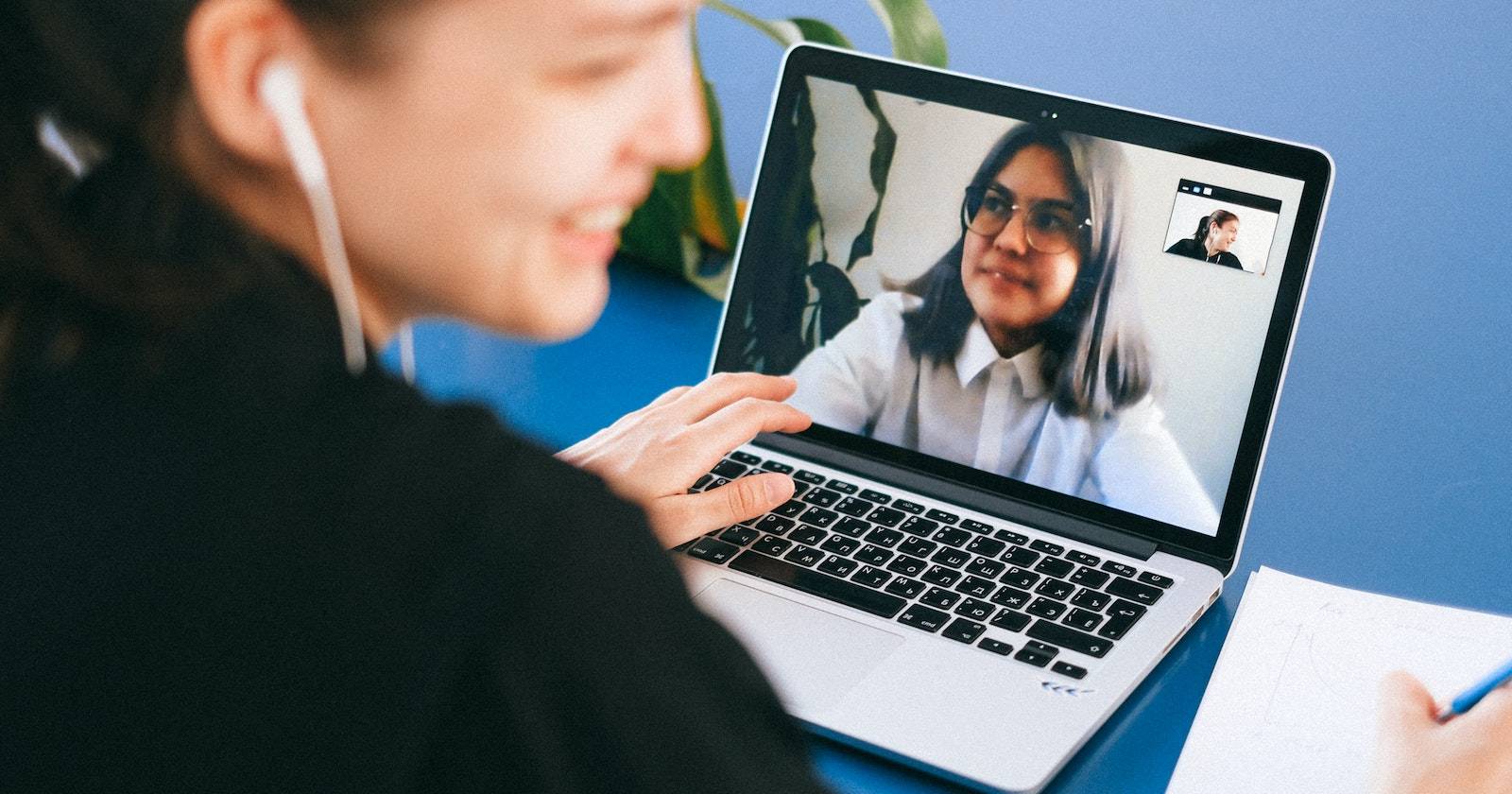

Хорошее видео — это не только приятно, но и полезно: собеседники воспринимают вас увереннее, общение становится эффективнее, меньше недоразумений. Многие проблемы легко диагностируются и устраняются без обращения в сервисный центр. В этой статье — практическое руководство с чеклистами, планом диагностики и советами для разных ролей.
Что мешает качеству видеозвонка: кратко
- Плохое освещение (недостаток света, сильные тени, контровой свет).
- Нестабильный или медленный интернет (пакетная потеря, высокая задержка).
- Запылённый объектив камеры.
- Настройки приложения, снижающие разрешение или аппаратное ускорение.
- Ограничения аппаратного обеспечения встроенной камеры.
1. Отрегулируйте освещение
Проблема: изображение зернистое, тёмные тени, нечеткие черты лица.
Почему это важно: камера автоматически усиливает чувствительность сенсора при плохом свете — это даёт шум и потерю детализации.
Практика:
- Используйте мягкий фронтальный свет. Окно слева/справа и небольшое прямое окно перед собой — хорошо; контровой свет (источник за вами) избегайте.
- Экспериментируйте с комбинациями: верхний свет + настольная лампа, закрытые шторы + кольцевая лампа.
- Кольцевые лампы и светодиодные панели дают ровный свет без резких теней. Для съёмки лица достаточно 300–800 люкс на уровне глаз — ориентировочно лампа 8–18 Вт с рассеивателем.
- Цветовая температура: «тёплый» свет (2700–3500K) создаёт уют, «холодный» (5000–6500K) — более нейтральный и чёткий. Попробуйте оба и выберите, что лучше для вашей кожи и окружения.
Когда освещение не поможет:
- Если камера физически не умеет улавливать детали из‑за очень малого разрешения (старые устройства 480p/720p).
- Если вы работаете в условиях строгих ограничений (например, яркое солнце за окном, которое нельзя закрыть) — см. альтернативы.
Важно: избегайте ярких источников света прямо за головой — камера будет автоматически затемнять изображение и вы окажетесь в тени.
2. Проверьте интернет‑соединение
Проблема: видео зависает, картинка падает в разрешении, пропадает звук или картинка «рвётся».
Шаги проверки:
- Откройте speedtest.net или любой другой тест скорости и проверьте пинг, загрузку и отдачу.
- Если есть возможность — подключитесь по Ethernet: это самый стабильный вариант.
- На Wi‑Fi: подойдите поближе к роутеру, отключите устройства, которые грузят канал (стримы, загрузки).
- Перезапустите роутер и Mac (иногда помогает сброс временных проблем).
- При частых проблемах — проверьте журнал качества сети в приложении видеосвязи (Zoom/Meet/Teams обычно показывают информативные подсказки).
Советы по улучшению Wi‑Fi:
- Переместите роутер на открытую поверхность и выше от пола.
- Избегайте крупных металлических предметов и зеркал между вами и роутером.
- Если в квартире много устройств — рассмотрите Mesh Wi‑Fi или выделение отдельного диапазона для рабочих устройств.
Когда интернет не станет решением:
- Если у вас ограниченная мобильная сеть с высокой задержкой и низким объёмом трафика — заменой может быть локальная запись/передача с более низким разрешением или использование мобильной точки доступа с лучшим покрытием.
3. Очистите веб‑камеру
Пыль и отпечатки пальцев на стекле — частая причина мутной картинки.
Как чистить безопасно:
- Используйте мягкую кисточку или сдув для удаления пыли.
- Затем микрофибровая тряпка и специализированный раствор для оптики (или чистая вода) — наносите раствор на ткань, а не на объектив.
- Никогда не царапайте стекло грубыми материалами.
Регулярность: достаточно ежемесячной быстрой очистки при активном использовании.
4. Проверьте настройки приложений для видеозвонков
Разные приложения имеют свои параметры качества видео. По умолчанию многие сервисы адаптируют разрешение под сеть. Ниже — шаги для популярных клиентов и советы, как получить лучшее качество.
FaceTime
Особенности: FaceTime на macOS даёт меньше пользовательских настроек, но есть опции для улучшения внешнего вида.
Требования: macOS Monterey или новее + Mac с Apple Silicon для Portrait режимов.
Как включить режим «Портрет»:
- Запустите FaceTime и начните видеозвонок.
- Откройте «Центр управления» в строке меню (иконка справа вверху).
- Нажмите «Видео» или «Video Effects» в интерфейсе управления видео.
- Выберите «Портрет» — фон станет размытым, а фокус смещается на лицо.
- Чтобы отключить, снимите галочку с «Портрет».
Ограничения: режим размытия фона не увеличивает разрешение видео — он меняет только визуальную обработку.
Zoom
Zoom может по умолчанию отключать HD для экономии трафика. Чтобы включить более высокое качество:
- Откройте приложение Zoom на Mac.
- Нажмите значок шестерёнки (Настройки).
- Перейдите в раздел «Видео».
- Отметьте опцию «HD» или «Enable HD».
- Включите «Touch up my appearance» при необходимости для мягкой ретуши (не влияет на сетевую нагрузку так сильно, как HD).
Примечание: HD вызывает большую загрузку канала — убедитесь, что сеть это выдержит.
Google Meet
Google Meet автоматически оптимизирует поток. Чтобы задать максимальное разрешение вручную:
- В ходе звонка нажмите троеточие «Ещё параметры» внизу экрана.
- Выберите «Настройки».
- Перейдите в раздел «Видео».
- Для «Отправка разрешения (максимум)» выберите «720p (High definition)» если доступно.
- Для «Получение разрешения (максимум)» аналогично выберите «720p».
Ограничение: Google Meet поддерживает 720p для веб-видео; 1080p доступен не во всех аккаунтах и не всегда стабилен.
Общие советы по настройкам
- Ищите опции, связанные с аппаратным ускорением, HD/High definition, и качеством передачи.
- Если есть аппаратные настройки камеры или дополнения (Logitech, Razer и др.) — используйте их панели управления для коррекции экспозиции и баланса белого.
5. Внешняя веб‑камера и iPhone как камера
Проблема: встроенная камера имеет низкое разрешение или плохую оптику.
Решения:
- Внешняя веб‑камера: бюджетные 1080p модели обычно стоят около 100 долларов и дают заметно лучшую картинку. Выбирайте камеры с автофокусом и хорошей оптикой.
- Использование iPhone (Continuity Camera): если у вас Mac на macOS Ventura или новее и iPhone с iOS 16+, вы можете использовать iPhone как веб‑камеру без дополнительного ПО.
Как настроить Continuity Camera:
- Убедитесь, что на Mac и iPhone включены Wi‑Fi и Bluetooth, и вы вошли в один Apple ID.
- Поставьте iPhone на крепление позади Mac (или используйте держатель/штатив) камерой на вас.
- В приложении видеосвязи выберите iPhone в списке камер (обычно «iPhone Camera» или похожее).
- При использовании Desk View включите соответствующую опцию в настройках камеры, чтобы показать рабочую поверхность и лицо одновременно.
Преимущества Continuity Camera: отличная оптика и дополнения вроде Center Stage, Desk View; часто получаем лучшее изображение без покупки внешней веб‑камеры.
Пошаговая методика диагностики (мини‑методология)
- Быстрая проверка (2–3 минуты): освещение? объектив чист? подключение к сети?
- Настройки приложения: выбрана ли правильная камера и разрешение? включён ли HD?
- Тестирование сети: скорость, пинг, стабильность на 2–3 тестах в разное время.
- Подмените камеру: подключите iPhone или внешнюю веб‑камеру — если качество резко лучше, проблема в аппаратной части.
- Если проблема на стороне сети — переключитесь на Ethernet или улучшите маршрутизацию.
Чеклисты по ролям
Presenter (тот, кто выступает):
- Освещение спереди, минимум одна рассеянная лампа.
- Камера на уровне глаз; используйте подставку под ноутбук.
- Включите HD при стабильном интернете.
- Проверьте фон и звук заранее.
Participant (участник встречи):
- Отключайте видео при отсутствии необходимости, чтобы экономить трафик.
- Если камера плохая, используйте аватар или статичную фотографию.
- Баньте фоновые приложения, которые используют сеть.
IT‑администратор:
- Настройте приоритет трафика для видеоконференций (QoS).
- Рекомендуйте и тестируйте поддерживаемые разрешения в корпоративных клиентах.
- Обеспечьте обновления прошивки для роутеров и корпоративных точек доступа.
План быстрого устранения (SOP)
- Оценка: воспроизведите проблему, сделайте снимок/запись экрана.
- Очистка и освещение: протрите объектив, поставьте дополнительный свет.
- Подключение: переход на Ethernet или перезапуск роутера.
- Настройки: проверьте разрешение в приложении и выберите правильную камеру.
- Тест: короткий тест‑звонок с коллегой и фиксация результата.
Дерево решений для быстрой помощи
flowchart TD
  A[Плохо выглядит видео?] --> B{Проблема с освещением}
  B -- Да --> C[Добавьте фронтальный свет или кольцевую лампу]
  B -- Нет --> D{Камера показывает мутно}
  D -- Да --> E[Очистите объектив]
  D -- Нет --> F{Проблема с сетью}
  F -- Да --> G[Подключитесь по Ethernet или перезапустите роутер]
  F -- Нет --> H{Аппаратные ограничения}
  H -- Да --> I[Используйте внешнюю камеру или iPhone]
  H -- Нет --> J[Проверьте настройки приложения]
Критерии приёмки и тесты
Критерии приёмки для «качества видео приемлемо»:
- Чёткое изображение лица при нормальном освещении.
- Отсутствие длительных заиканий кадра и рассинхронизации звука более 1 секунды.
- Разрешение минимум 720p при стабильном интернет‑канале (если включено в настройках).
Тестовые сценарии:
- Тест при хорошем освещении и Wi‑Fi: 5‑минутный звонок, оценка шумов и фреймрейта вручную.
- Тест через Ethernet: сравните стабильность и задержку.
- Тест внешней камеры vs встроенной: A/B тест с одинаковыми условиями света.
Когда эти советы не помогут (примеры)
- Низкое качество из‑за аппаратного дефекта сенсора камеры — требуется ремонт/замена.
- Ограничение корпоративной сети или VPN, которая принудительно снижает трафик — обратитесь к администратору.
- Приложение предлагает только низкое разрешение для вашей учетной записи — возможно, это ограничение тарифа.
Альтернативные подходы
- Использовать профессиональную камеру (DSLR/беззеркалка) с HDMI‑карточкой захвата, если требуется студийное качество.
- Записывать презентацию локально и отправлять ссылку вместо живого звонка, если сеть нестабильна.
- Адаптировать формат: аудиоконференция + слайды вместо видеотрансляции.
Безопасность и конфиденциальность
- Отключайте камеру аппаратно (физической шторкой) при отсутствии использования.
- Проверяйте разрешения приложений в Системных настройках → Конфиденциальность и безопасность → Камера.
Глоссарий (одно предложение на термин)
- Разрешение: число пикселей изображения по горизонтали и вертикали (например, 720p, 1080p).
- FPS: количество кадров в секунду — влияет на плавность движения.
- Latency (задержка): время, которое требуется сигналу для передачи — важна для синхронной беседы.
- QoS: приоритет трафика в сети, помогающий видеосвязи работать стабильнее.
Короткое резюме
- Начните с освещения и чистоты объектива.
- Проверьте и при необходимости улучшите интернет (Ethernet предпочтительнее Wi‑Fi).
- Настройте параметры приложений для HD, когда сеть позволяет.
- При ограничениях оборудования используйте внешние камеры или Continuity Camera с iPhone.
Важно: последовательная диагностика и небольшие вложения (лампа, штатив, внешняя камера) обычно дают больший эффект, чем покупка нового компьютера.
Примечание
Если вы соблюли все рекомендации, но качество остаётся неудовлетворительным, соберите лог-файлы приложения и информацию о сети и обратитесь в службу поддержки приложения или в сервисный центр Apple с описанием шагов, которые вы уже выполнили.

Похожие материалы

Несколько аккаунтов Skype: Multi Skype Launcher

Журнал для работы: повысить продуктивность

Персональные звуки уведомлений на Android

Скачивание шоу Hulu для офлайн‑просмотра

Microsoft Start: персонализированная новостная лента
