
Как ускорить macOS в VMWare на Windows
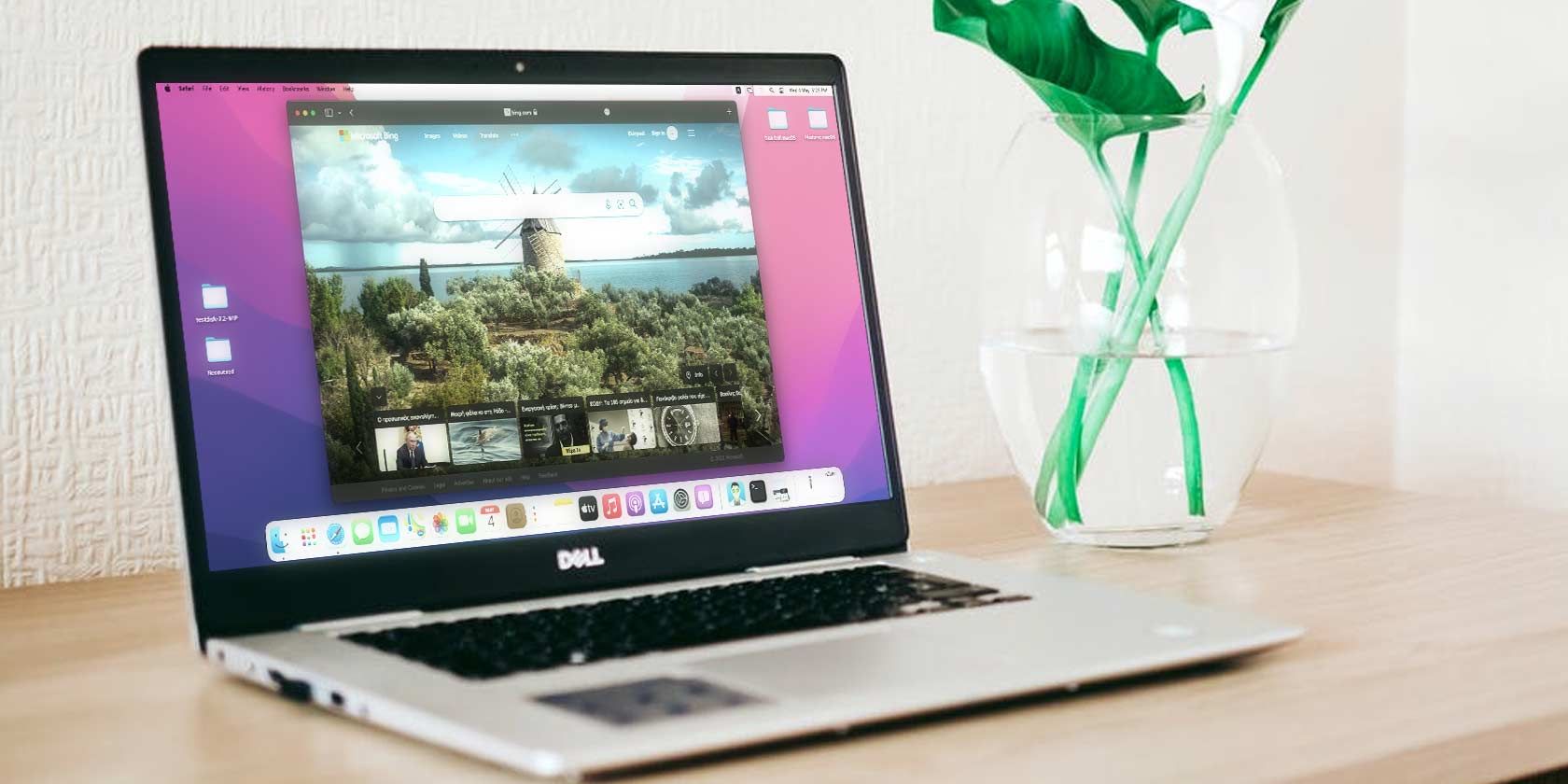
В этой инструкции мы подробно разберём, почему macOS под VMWare в Windows часто тормозит, какие системные параметры стоит настроить в первую очередь и какие «хакерские» правки в файле конфигурации VMX дают наилучший практический эффект. Также добавлены чеклисты, план отката и рекомендации по отладки.
Почему виртуализированная macOS часто медленнее, чем Windows или Linux в той же VM
Коротко: macOS рассчитывает на аппаратное ускорение графики и поставляется с драйверами, предназначенными для реального Mac‑железа. В виртуальной среде отсутствует полноценный виртуальный GPU‑драйвер, который бы связывал запросы гостевой ОС с графическими возможностями хоста. В итоге графические операции выполняются «в ПО» на CPU, что сильно нагружает процессор и делает анимации и видео прерывистыми.
Ключевые механизмы работы:
- Эмуляция vs виртуализация. При эмуляции компонент аппаратуры полностью воспроизводится в коде — это дорого. Виртуализация использует пасстру (передачу управления или доступа) к реальному оборудованию через гипервизор и драйверы, что быстрее.
- Виртуальный GPU как «туннель». При корректной работе виртуальный GPU перенаправляет графические вызовы от гостевой ОС к драйверу хоста. macOS в официальной среде полагается на ускорение GPU для интерфейса и быстрых анимаций.
- Отсутствие фирменных драйверов. В актуальных сборках macOS нет готовых драйверов для поддержки виртуализированного GPU под Windows, отсюда программная отрисовка и «лаг».
Подготовка перед правками: резервирование и тестирование
Важно: все изменения, описанные далее, делаются на ваш страх и риск. Мы настоятельно рекомендуем сначала делать резервную копию каталога виртуальной машины или, как минимум, копию файлов .vmx и .vmdk.
Базовый чеклист перед началом:
- Создать полную копию папки виртуальной машины на том же диске или на другом накопителе.
- Закрыть VMWare и убедиться, что процессов, связанных с этой VM, нет в диспетчере задач.
- Убедиться, что на хосте отключены экспериментальные гипервизоры (в Windows это может быть Hyper‑V/WSL/Virtual Machine Platform — они иногда мешают производительности VMWare).
- Зафиксировать текущее состояние VM: количество ядер, объём RAM, размер виртуального диска, тип хранения (HDD/SSD/NVMe).
Оптимальная базовая конфигурация виртуальной машины
Прежде чем влезать в .vmx, приведите VM к разумным настройкам — это даёт самый предсказуемый прирост производительности:
- CPU: выделите не менее 50% реальных ядер. Если у вас 8 физических потоков — задайте 4 гостю.
- Память: выделите примерно половину оперативной памяти хоста, но оставьте запас для Windows. Для 16 ГБ хоста — 8 ГБ гостю.
- Диск: используйте SSD/NVMe для хранения файлов VM; дефрагментируйте/оптимизируйте виртуальные диски при необходимости.
- Хранилище файлов VM рядом с ОС: не помещайте виртуальные диски на медленные USB‑накопители.
- Включите 2D/3D ускорение в настройках VMWare, если опция доступна, и выделите контролируемый объём видеопамяти.
- Разрешения и безопасность: отключите ненужные интеграции (например, общие папки) при тестировании стабильности.
Эти простые действия часто уменьшат «подёргивания» интерфейса и ускорят запуск приложений.
Правки VMX: безопасный набор значений для улучшения графики и стабильности
Найдите файл .vmx с именем вашей виртуальной машины и откройте его в текстовом редакторе (Notepad++ или Блокнот). Если вы создали резервную копию, редактируйте оригинал. Ниже — набор параметров, которые стоит проверить/установить. Добавляйте или заменяйте строки аккуратно.
svga.vramSize = "268435456"
vmotion.checkpointFBSize = "1342177728"
vmotion.checkpointSVGAPrimarySize = "268435456"
vmotion.svga.mobMaxSize = "268435456"
vmotion.svga.graphicsMemoryKB = "262144"
svga.graphicsMemoryKB = "262144"
vmotion.svga.maxTextureSize = "16384"
vmotion.svga.maxTextureAnisotropy = "2"
Пояснения к параметрам:
- svga.vramSize — объём видеопамяти, объявляемый гостю. Большее значение уменьшает программную отрисовку.
- vmotion.checkpointFBSize и аналогичные — размеры кадрового буфера и других участков, влияющие на обработку изображений.
- graphicsMemoryKB / svga.graphicsMemoryKB — объём графической памяти в килобайтах; 262144 → 256 MB.
- maxTextureSize и maxTextureAnisotropy — максимальный размер текстур и уровень анизотропной фильтрации; большие значения улучшают качество, но увеличивают потребление памяти и нагрузки.
После сохранения файла — перезапустите VMWare и попробуйте загрузить macOS. Если система не загружается или возникают ошибки — верните резервную копию .vmx и проследуйте плану отката (см. раздел «План отката и отладки»).
Дополнительные системные правки и настройки macOS внутри гостя
Даже после корректировок VMX полезно уменьшить нагрузку на графику и систему внутри самой macOS:
- Отключите визуальные эффекты: Системные настройки → Универсальный доступ → Уменьшить движение; Система → Рабочий стол и Dock → Отключить скрытие/появление и уменьшить анимацию.
- Уменьшите разрешение экрана гостя: на высоких разрешениях нагрузка выше.
- Отключите прозрачность и тени в интерфейсе.
- Закройте ненужные приложения, вкладки браузера и сервисы синхронизации (iCloud, Dropbox) при тестах.
Эти простые шаги помогают снизить нагрузку на программную отрисовку и повышают отзывчивость.
Результаты и ожидания: что реально получить
Ожидать идеальной работы нельзя: macOS под VMWare на Windows останется компромиссом. Практически достичь можно:
- Значительного уменьшения числа сбоев и «чёрных экранов» при работе с обычными пользовательскими приложениями.
- Более плавной работы рабочего стола и веб‑браузеров при умеренной нагрузке.
Ограничения остаются:
- Игры и тяжёлые графические приложения останутся практически непригодными.
- Запуск нескольких тяжёлых приложений одновременно всё ещё может привезти к падению или зависанию гостя.
Варианты, когда предложенные правки не помогут
- Аппаратное ограничение хоста: старый CPU с малым количеством ядер или слабая оперативная память.
- Нестабильные версии VMWare или несовместимые сборки Windows (например, включённый Hyper‑V, мешающий VMWare).
- Неисправности с виртуальными дисками (коррупция .vmdk) — в таком случае необходимо восстановление из резервной копии.
Если проблемы не исчезают, рассмотрите альтернативные подходы ниже.
Альтернативные подходы: когда лучше сменить стратегию
- Установить macOS нативно на совместимое железо (Hackintosh) — сложнее, но даёт лучшую производительность; сопряжено с юридическими и совместимостными рисками.
- Использовать реальное Apple‑оборудование — самый надёжный и поддерживаемый путь.
- Арендовать macOS‑хост в облаке (MacStadium, Mac‑in‑cloud и др.) — удобно для CI/CD и тестирования, но платно.
- Попробовать другие гипервизоры (VirtualBox работает обычно хуже, чем VMWare в этом конкретном кейсе).
План отката и отладки (инцидент‑руководство)
- Если macOS не загружается после правок — выключите VM.
- Восстановите исходный файл .vmx из резервной копии.
- Перезапустите VMWare и попытайтесь загрузить VM. Если загрузка успешна, повторяйте изменения по одной строке и тестируйте каждый шаг.
- Если же и восстановление не помогает, проверьте целостность виртуальных дисков (.vmdk) и логи VMWare (обычно в той же папке или через интерфейс VMWare).
- При критических сбоях — восстановите полную копию папки VM, созданную на старте.
Критерии приёмки:
- macOS загружается до рабочего стола без чёрного экрана.
- Общая отзывчивость интерфейса заметно улучшилась по сравнению с исходным состоянием.
- VM не падает при обычной пользовательской нагрузке (браузер с несколькими вкладками, текстовый редактор, Настройки).
Чеклист для разных ролей
Разработчик:
- Выделено достаточное количество CPU и RAM.
- Включён общий доступ к коду (если требуется) безопасным способом.
- Тесты выполняются на образе с минимальными визуальными эффектами.
Тестировщик UI:
- Установлены разрешения экрана, соответствующие целевым устройствам.
- Активированы инструменты для записи видео/скриншотов.
- Выполнен базовый сценарий регресс‑тестирования.
Дизайнер/верстальщик:
- Отключены анимации macOS для воспроизводимости багов.
- Проверены датчики входного устройства и разрешение дисплея.
Ментальные модели и эвристики для дебага
- Разделяй и властвуй: изменяйте по одной настройке и тестируйте — так легче отследить влияние.
- «Сначала железо»: прежде чем оптимизировать ПО, убедитесь в достаточности ресурсов хоста.
- «Сделай откат» как стандартная практика: всегда имейте резервную копию перед экспериментами.
Диаграмма принятия решения
flowchart TD
  A[Хочется запустить macOS в VMWare на Windows] --> B{Вы готовы экспериментировать?}
  B -- Да --> C[Создать резервную копию VM]
  C --> D[Настроить CPU/RAM/Disk]
  D --> E[Изменить .vmx и перезапустить VM]
  E --> F{Появились улучшения?}
  F -- Да --> G[Тестировать и фиксировать конфигурацию]
  F -- Нет --> H[Восстановить .vmx, попробовать альтернативы]
  H --> I{Нужна производительность для графики?}
  I -- Да --> J[Рассмотреть нативную установку/Apple‑хост]
  I -- Нет --> K[Использовать облачный macOS или оставить VMWare с ограничениями]
  B -- Нет --> L[Использовать облачный macOS или реальный Mac]
Советы по совместимости, миграции и версиям
- Совместимость с VMWare меняется от версии к версии: перед апгрейдом гипервизора сделайте снимок (snapshot) и резервную копию.
- Если обновляете macOS в госте, сначала проверьте на тестовой VM — новые версии ОС могут требовать иных параметров виртуализации.
- Для быстрой миграции состояния между хостами копируйте всю папку VM, включая скрытые логи и snapshots.
Риски и способы их ослабления
- Риск: повреждение виртуального диска при некорректных правках. Мягкий способ: всегда иметь резервную копию .vmdk и .vmx.
- Риск: нестабильность работы Windows при попытках использовать экспериментальные гипервизоры. Смягчение: временно отключать Hyper‑V и другие платформы виртуализации при тестах.
- Юридический риск: установка macOS на не‑Apple железо нарушает лицензию Apple. Смягчение: использовать macOS только на собственном оборудовании Apple или легальных облачных сервисах.
Короткий глоссарий
- VMX — основной файл конфигурации VMWare для конкретной виртуальной машины.
- vramSize/graphicsMemoryKB — объявляемый объём видеопамяти для гостя.
- VM snapshot — состояние виртуальной машины в конкретный момент, используемое для отката.
Примеры тесткейсов и приёмочных критериев
- Тест 1: Загрузка до рабочего стола без черного экрана, время загрузки не длиннее исходного на 20%.
- Тест 2: Открытие браузера с 5 вкладками: интерфейс не блокируется дольше 5 секунд при переключении вкладок.
- Тест 3: Копирование файлов между хостом и гостем проходит без падения VM.
Итог и рекомендации
macOS в VMWare на Windows — это возможный вариант для быстрого ознакомления, разработки и тестирования простых приложений, но не путь для тех, кто рассчитывает на нативную производительность. Следуйте проверенной методике: резервные копии → базовая оптимизация ресурсов → аккуратные правки .vmx → тестирование и откат по необходимости. Если вам нужна высокая производительность или поддержка графически насыщенных задач, лучше использовать реальное Apple‑оборудование или облачный macOS.
Важное: если вы заметили, что после изменения параметров VMX произошли системные ошибки или гостевая ОС не загружается, немедленно восстановите .vmx из резервной копии и следуйте плану отката.
Краткое резюме:
- Начните с резервной копии и базовой оптимизации ресурсов VM.
- Правки в .vmx с корректными значениями видеопамяти и размеров текстур улучшают отзывчивость.
- Всегда тестируйте изменения по одному параметру и имейте план отката.
Important: если вы работаете с виртуальными машинами в корпоративной среде, согласуйте экспериментальные изменения с ИТ‑администратором и соблюдайте правила безопасности организации. Также учитывайте лицензионные ограничения Apple при использовании macOS вне официального железа.

Похожие материалы

Несколько аккаунтов Skype: Multi Skype Launcher

Журнал для работы: повысить продуктивность

Персональные звуки уведомлений на Android

Скачивание шоу Hulu для офлайн‑просмотра

Microsoft Start: персонализированная новостная лента
