
Как продлить время работы батареи в Windows 10
Коротко: используйте “Питание и спящий режим” и новое «Энергосбережение батареи» в Windows 10, чтобы заметно увеличить время работы ноутбука от батареи. Отключите ненужные фоновые приложения, выставьте более агрессивные таймауты экрана и добавьте в белый список только критичные программы.
Быстрые ссылки
- Новое «Энергосбережение батареи»
Windows 10 привлекает внимание меню «Пуск», но у неё также есть обновлённые параметры питания, которые многие пользователи пропускают. В этой статье объясняю, где найти настройки, что они изменяют и какие практические шаги помогут дольше работать от батареи.
Где найти настройки питания
Самый быстрый путь — открыть Центр действий и нажать «Все параметры».
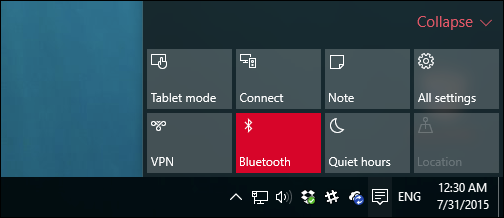
В появившемся окне выберите группу “Система”.
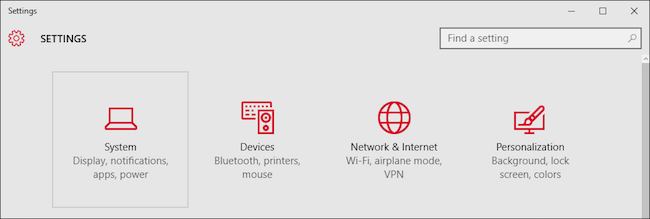
Далее откройте раздел “Питание и спящий режим”.

Внизу страницы есть блок “Связанные параметры” с ссылкой на “Дополнительные параметры питания”.
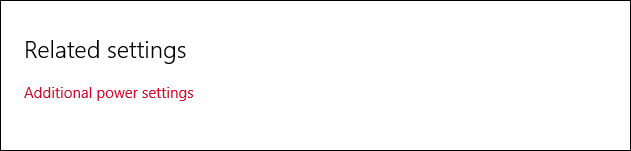
Эта ссылка открывает классическую панель управления “Параметры электропитания”, где находятся продвинутые схемы и настройки энергопотребления.
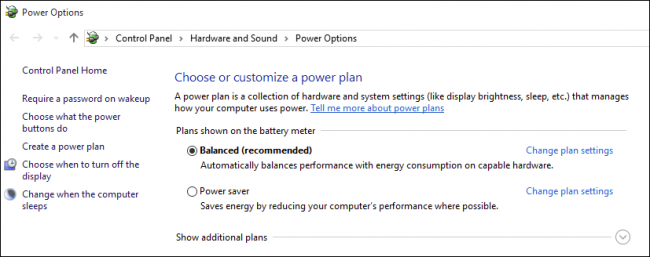
Параметры Power & sleep
Раздел “Питание и спящий режим” управляет основными таймерами:
- Когда экран выключается при питании от батареи или от сети.
- Через сколько времени устройство уходит в спящий режим.
Практический совет: почти всегда имеет смысл сократить время выключения экрана при работе от батареи до 30–60 секунд, если вы много читаете текст, и выставить короткий спящий таймер для ноутбуков, которые вы носите с собой.
Важно: если вы используете внешние мониторы или подключаете насосы/устройства ввода, проверяйте, что короткие таймеры не мешают рабочему процессу.
Новое: Энергосбережение батареи
Энергосбережение (Battery Saver) в Windows 10 похоже на аналоги в мобильных ОС. Оно автоматически включается, когда заряд падает ниже порога (по умолчанию 20%). В режиме энергосбережения система ограничивает фоновые задачи и push-уведомления.

Если нажать «Использование батареи», Windows покажет, какие компоненты и приложения расходуют заряд за выбранный период.
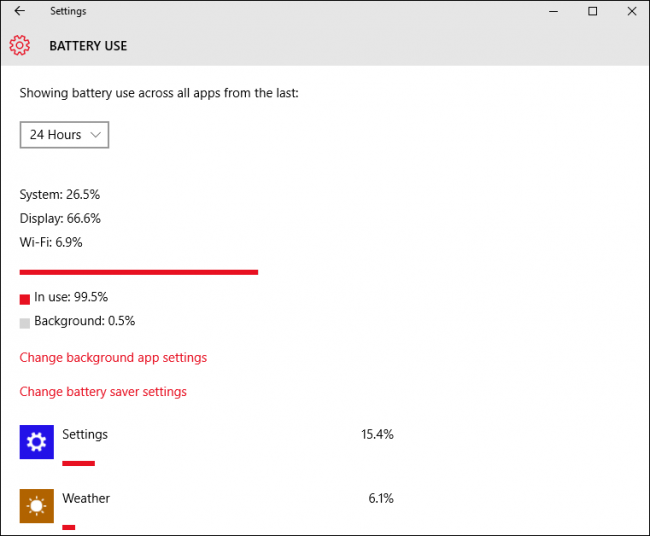
Чтобы изменить, какие приложения могут работать в фоне, откройте «Изменить фоновые приложения».
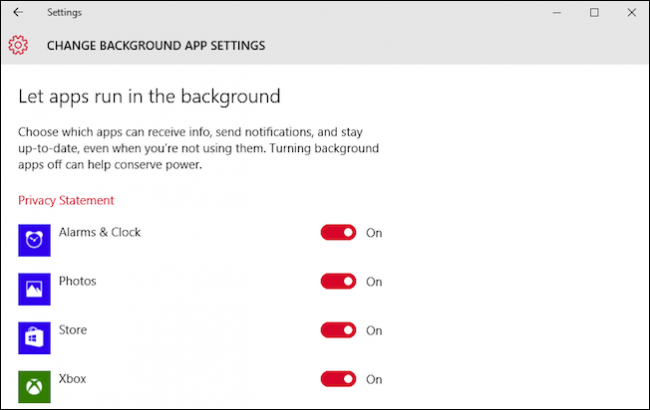
Отключите фоновые приложения, которыми вы не пользуетесь. Они «получают данные, отправляют уведомления и остаются обновлёнными», даже когда вы ими не пользуетесь.
В настройках энергосбережения можно также включить разрешение на получение push-уведомлений и уменьшение яркости экрана при срабатывании режима.
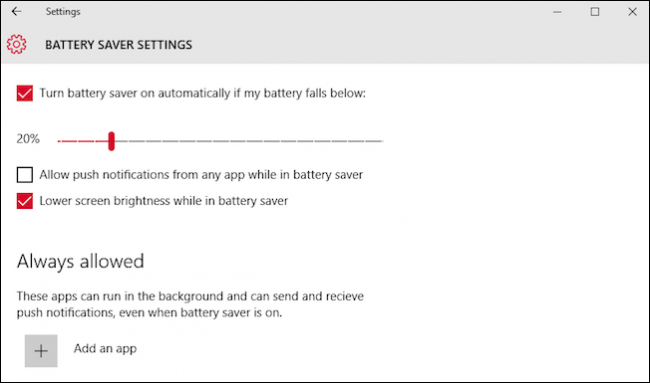
Если энергосбережение мешает важному приложению, добавьте его в исключения — “Добавить приложение” — и оно будет позволено работать в фоне даже при включённом режиме.

Практические шаги для обычного пользователя
- Откройте Питание и спящий режим и установите таймаут экрана 30–60 с на батарее.
- Установите спящий режим через 5–10 минут простоя при работе от батареи.
- Включите “Энергосбережение” и при необходимости установите порог срабатывания выше 20%.
- Отключите ненужные фоновые приложения в разделе “Фоновые приложения”.
- Добавьте в список разрешённых только критичные программы (почта, мессенджеры, антивирус).
Когда встроенные настройки не помогут
Энергосбережение и таймауты экрана эффективны, но бывают случаи, когда батарея продолжает садиться быстро:
- Высокая нагрузка на процессор или видеокарту (рендеринг, игры).
- Постоянный поток данных через Wi‑Fi/Bluetooth (синхронизация, торренты).
- Аппаратные проблемы: деградированная батарея, неисправный контроллер питания.
- Службы и драйверы, работающие вне контроля фоновых приложений (например, некоторые драйверы камер или сетевые службы).
В таких случаях нужно смотреть в «Параметры электропитания» в панели управления и использовать диагностические инструменты: монитор ресурсов, диспетчер задач, журнал энергопотребления.
Альтернативные подходы и продвинутые методы
- Схемы питания: выберите «Сбалансированная», «Экономия энергии» или создайте собственную схему в панели управления.
- Настройка планов: через “Изменить дополнительные параметры питания” можно задать поведение компонентов (wi‑fi, диск, USB).
- Планировщик задач: отключайте тяжёлые задачи по расписанию, чтобы они не запускались на батарее.
- Обновление драйверов: устаревший драйвер может держать устройство активным.
- Аппаратные приёмы: уменьшите яркость вручную, отключите подсветку клавиатуры, используйте Ethernet вместо Wi‑Fi, когда это возможно.
Хитрости и эвристики
- Правило 3×5: уменьшите яркость экрана на 30%, сократите фоновые процессы в 3 ключевых приложениях и установите таймаут сна на 5 минут.
- При переносе ноутбука на встречу: включите режим «Энергосбережение» заранее и закройте ненужные вкладки браузера.
- Если нужен долгий фон: используйте белый список для конкретных программ, вместо полного отключения режима энергосбережения.
Важно: энергосбережение не экономит энергию, если батарея физически изношена. В таких случаях решение — замена батареи.
Чеклист для ролей
Обычный пользователь:
- Снизить яркость экрана.
- Таймаут экрана 30–60 с.
- Отключить ненужные фоновые приложения.
Системный администратор:
- Настроить корпоративные планы питания через групповые политики.
- Запланировать обновления и фоновые задания только при подключении к сети.
- Вести учёт изношенных батарей и менять при необходимости.
Продвинутый пользователь:
- Создать собственную схему питания в панели управления.
- Использовать анализатор энергопотребления (powercfg) для диагностики.
Краткое руководство по диагностике (мини-методология)
- Проверьте диспетчер задач — какие процессы потребляют CPU и сеть.
- В «Использовании батареи» посмотрите топ потребителей за 24 часа.
- Включите энергосбережение и повторите наблюдение.
- Если утечка остаётся — запустите powercfg /energy и просмотрите отчёт.
1‑строчный глоссарий
- Энергосбережение — встроенный режим Windows, уменьшающий фоновые активности для экономии заряда.
- Таймаут экрана — время до автоматического выключения дисплея.
- Схема питания — набор настроек энергопотребления для разных состояний питания.
Короткое объявление (100–200 слов)
Windows 10 улучшила настройки питания, добавив удобный режим энергосбережения. Теперь вы можете автоматически ограничивать фоновые процессы при низком заряде, управлять таймаутом экрана и разрешать только критичным приложениям работать в фоне. Это простые шаги, которые позволяют продлить работу ноутбука без дополнительных утилит: откройте “Питание и спящий режим”, сократите таймаут экрана на батарее, отключите ненужные фоновые приложения и настройте порог срабатывания энергосбережения. Для продвинутых сценариев используйте классическую панель управления и схемы питания, а для диагностики — инструмент powercfg. В большинстве случаев такие изменения заметно увеличат время работы от батареи.
Итог
- Используйте комбинацию коротких таймаутов экрана и режима энергосбережения.
- Отключайте фоновые приложения, которые не нужны.
- При сложных случаях анализируйте процессы и используйте powercfg или панель управления.
Если у вас есть вопросы или замечания, оставьте отзыв на нашем форуме.

Похожие материалы

Несколько аккаунтов Skype: Multi Skype Launcher

Журнал для работы: повысить продуктивность

Персональные звуки уведомлений на Android

Скачивание шоу Hulu для офлайн‑просмотра

Microsoft Start: персонализированная новостная лента
