
Как импортировать MBOX в Outlook: полное руководство
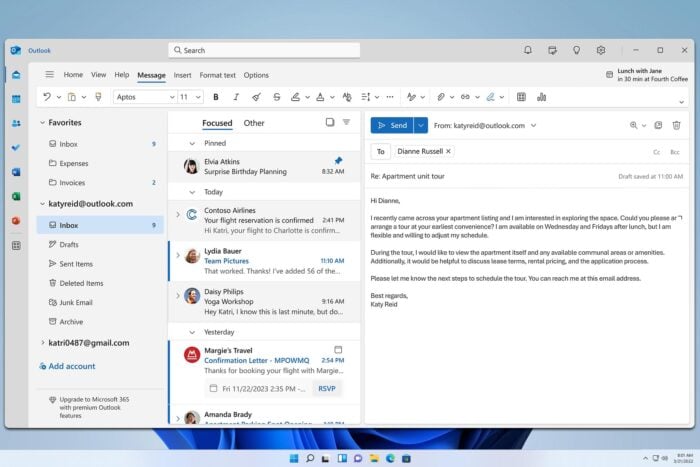
Если Outlook не открывает ваш MBOX — не беда: есть три рабочих пути. Самый простой — онлайн-конвертер в PST; безопаснее — импорт через Thunderbird с экспортом в EML; наиболее удобен корпоративный настольный конвертер в PST. Ниже — пошаговые инструкции, проверки, план миграции и советы по безопасности.
Если вы переходите с одного почтового клиента на другой, могут возникнуть проблемы совместимости. Именно это случилось у пользователей, пытающихся импортировать файл MBOX в Outlook. В этом руководстве мы объясним, почему Outlook не открывает MBOX и как безопасно и корректно перенести письма.
Подходит ли Outlook для MBOX?
Нет — Outlook не поддерживает формат MBOX нативно. Чтобы импортировать MBOX в Outlook, нужно преобразовать MBOX в файл PST или экспортировать письма в формат EML и затем импортировать их.
Способы импортировать MBOX в Outlook
1. Онлайн-конвертер — быстрый путь
- Откройте страницу сервиса (например, Aspose) и найдите инструмент конвертации MBOX в PST.
- Перетащите файл MBOX на страницу.
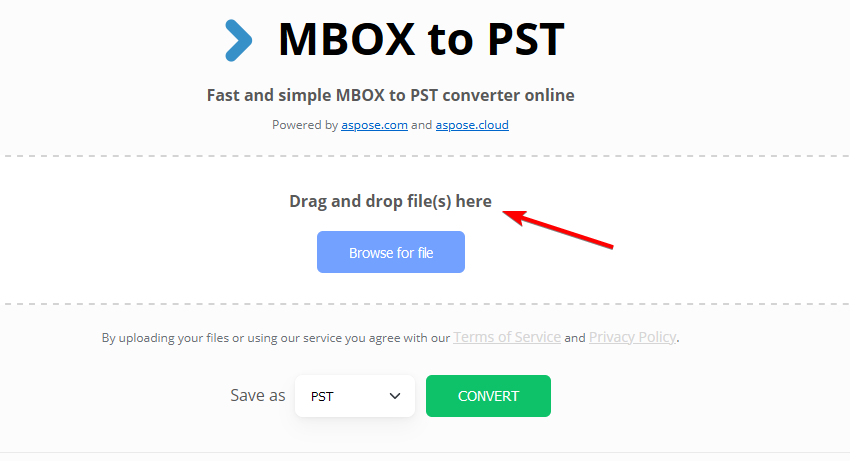
- Дождитесь завершения конвертации и скачайте результат (обычно PST).
- Откройте Outlook и перетащите скачанный PST-файл в профиль или используйте «Файл → Открыть и экспорт → Импорт/экспорт», чтобы импортировать содержимое.
Важно: онлайн-сервисы удобны, но перед загрузкой конфиденциальной почты оцените риск утечки и проверьте политику конфиденциальности сервиса.
2. Через Thunderbird — безопасный и бесплатный метод
- Скачайте и установите Thunderbird.
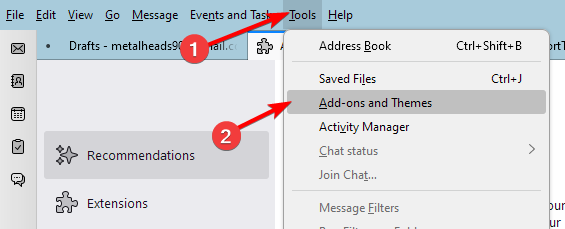
- Откройте Thunderbird, перейдите в “Инструменты” и выберите “Дополнения и темы”.
- В поле поиска введите «import» и нажмите Enter.
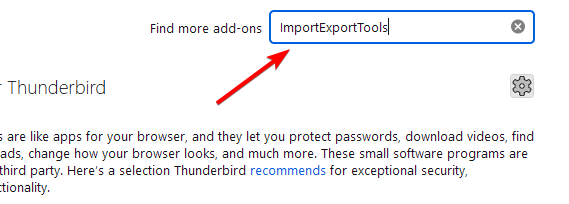
- В списке расширений выберите ImportExportTools NG.
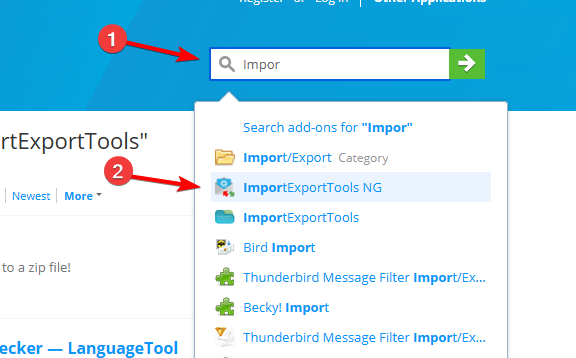
- Нажмите «Добавить в Thunderbird» и установите расширение.
- В Thunderbird откройте меню «Инструменты → ImportExportTools NG → Импортировать файл mbox».
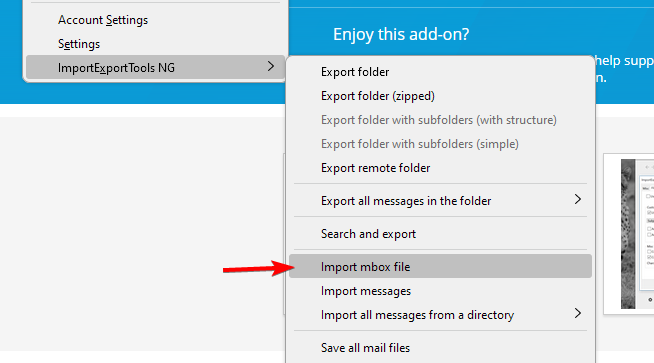
- Выберите «Импортировать один или несколько файлов MBOX» и укажите ваш файл.
- MBOX появится как отдельная папка в списке почтовых папок.
- Перезапустите Thunderbird, затем выберите «Инструменты → ImportExportTools NG → Экспортировать все сообщения в папке → Формат EML».
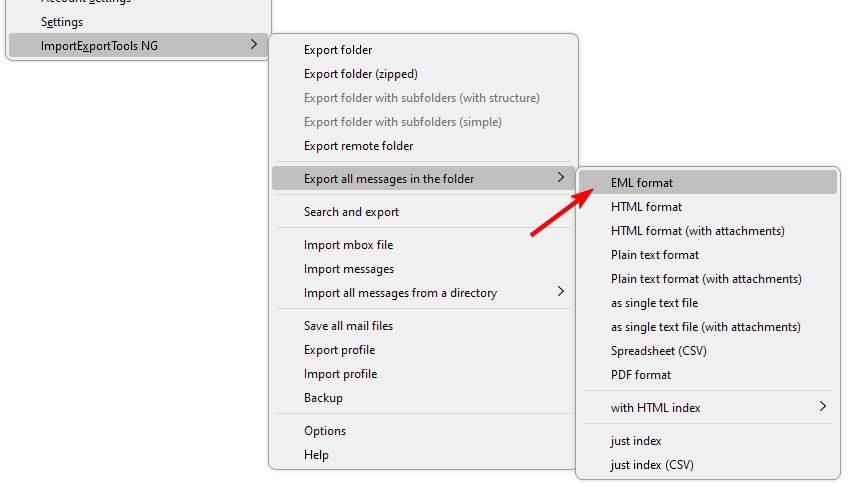
- В проводнике выделите все EML‑файлы и перетащите их в папку Outlook (или используйте drag & drop прямо в окно Outlook).
Плюсы: не требуется доверять сторонним серверам; минусы: процесс дольше и требует локального места на диске.
3. Десктоп-конвертеры MBOX → PST
Существуют платные программы, которые конвертируют MBOX в PST локально. Они удобны для больших почтовых архивов и корпоративных миграций.
Плюсы:
- обрабатывают большие объёмы;
- сохраняют структуру папок и метаданные (часто);
- работают офлайн.
Минусы:
- обычно платные;
- разные программы поддерживают разные подмножества MBOX (Apple Mail, Thunderbird и т. д.).
Совет: протестируйте на небольшом наборе писем и проверьте целостность перед массовой конвертацией.
Когда указанные методы не сработают
- MBOX повреждён или частично загружен — файл нужно восстановить или использовать копию.
- MBOX создан нестандартным клиентом (включает проприетарные вложения) — возможна потеря метаданных.
- Ограничения по размеру у онлайн-сервисов — большие архивы лучше обрабатывать локально.
Если видите ошибки при импорте в Outlook (вложение не открывается, неверный отправитель, пропала история переписки) — проверьте исходный MBOX и попробуйте другой инструмент.
План миграции (SOP): пошаговая дорожная карта
- Создайте резервную копию MBOX-файла.
- Выполните тестовую конвертацию 20–50 писем и проверьте результат в Outlook.
- Выберите метод (онлайн, Thunderbird, десктоп‑конвертер).
- Конвертируйте и импортируйте в тестовый профиль Outlook.
- Проверьте метаданные: даты, отправители, вложения, цепочки писем.
- Если всё корректно — выполните массовую миграцию.
- Сохраните исходные файлы на случай отката.
Роль‑ориентированные чеклисты
Для администратора:
- Проверить ёмкость почтового хранилища.
- Запланировать окно обслуживания.
- Обеспечить доступ к резервным копиям.
- Настроить тестовый аккаунт в Outlook.
Для пользователя:
- Экспортировать нужные папки в MBOX.
- Убедиться, что есть копия данных.
- Тестировать небольшой набор писем перед полной миграцией.
Критерии приёмки
- Все письма присутствуют в целевых папках Outlook.
- Вложения открываются без ошибок.
- Даты отправки и получателей соответствуют исходным.
- Цепочки переписки (conversation threads) отображаются логично.
Тесты и случаи приёмки
- Тест 1: импорт 10 писем с вложениями разных типов (PDF, DOCX, изображения).
- Тест 2: импорт писем с адресами в разных кодировках (UTF‑8, Windows‑1251).
- Тест 3: импорт папки с >5 000 сообщений (проверить производительность).
Простая методика для проверки целостности
- Сосчитайте количество сообщений в оригинальном MBOX (скриптом или плагином Thunderbird).
- Сосчитайте письма в папке Outlook после импорта.
- Сравните суммы и случайные примеры: дата, отправитель, тема, наличие вложений.
Мини‑глоссарий (1‑строчные определения)
- MBOX: текстовый контейнер для последовательного хранения писем.
- PST: собственный формат Outlook для хранения почты и данных пользователя.
- EML: отдельный файл, содержащий одно письмо в формате MIME.
Безопасность и конфиденциальность
- Не загружайте конфиденциальную почту на незнакомые онлайн‑сервисы без проверки политики конфиденциальности и шифрования.
- Для корпоративных данных предпочтительны локальные конвертеры или импорт через доверенный почтовый клиент (Thunderbird).
- Убедитесь, что конечный PST защищён и при необходимости зашифрован.
Советы по отладке ошибок
- Если письма импортируются, но отображаются неправильно, проверьте кодировку тем и тела письма.
- При повреждённом PST используйте ScanPST для проверки целостности (встроенный инструмент Outlook).
- Если ScanPST не помогает, восстановление через резервную копию PST или повторная конвертация MBOX рекомендованы.
Альтернативные сценарии и инструменты
- Если у вас Apple Mail: экспортируйте почту в MBOX и затем используйте Thunderbird/конвертер.
- Для массовых корпоративных миграций рассмотрите специализированные корпоративные решения с поддержкой журналов и отчётности.
Решение по ветвлению: какой метод выбрать
flowchart TD
  A[У вас одна‑две папки?] -->|Да| B[Онлайн‑конвертер]
  A -->|Нет, много писем| C[Локальный метод]
  C --> D{У вас доступ к Thunderbird?}
  D -->|Да| E[Импорт через Thunderbird → EML → Outlook]
  D -->|Нет| F[Платный десктоп‑конвертер в PST]
  B --> G[Проверьте политику конфиденциальности сервиса]
  E --> H[Тест → Массовая миграция]
  F --> H
Часто используемые ошибки и как их избежать
- Ошибка: потеря вложений — решение: проверить экспорт в EML и открыть EML вне Outlook.
- Ошибка: неверные даты — решение: убедиться, что часовой пояс и кодировка сохраняются при конвертации.
- Ошибка: превышен лимит размера у онлайн‑сервиса — решение: разбить MBOX на части.
Заключение
Импорт MBOX в Outlook выполним, но требует правильного подхода: для быстрого результата используйте онлайн‑конвертер, для безопасности — Thunderbird, для масштабных задач — платный локальный конвертер. Всегда делайте резервные копии и проводите тестовую миграцию.
Важное заметка: перед миграцией оцените чувствительность данных и выберите метод с подходящим уровнем безопасности.
Краткое содержание
- Outlook не поддерживает MBOX напрямую; нужно конвертировать в PST или экспортировать в EML.
- Thunderbird + ImportExportTools NG — бесплатный и безопасный способ.
- Онлайн‑сервисы быстры, но требуют проверки безопасности.
- Для крупной миграции целесообразны платные десктоп‑конвертеры.

Похожие материалы

Несколько аккаунтов Skype: Multi Skype Launcher

Журнал для работы: повысить продуктивность

Персональные звуки уведомлений на Android

Скачивание шоу Hulu для офлайн‑просмотра

Microsoft Start: персонализированная новостная лента
