
Перенос писем и контактов в Gmail

Кратко
Gmail позволяет бесплатно импортировать старые письма и контакты через встроенный инструмент ShuttleCloud. Настройте импорт в «Настройки» → «Учётные записи и импорт», выполните вход на старой почте и выберите элементы для переноса; процесс займёт от нескольких часов до двух дней.
Если вы недавно перешли на Gmail и хотите подтянуть все старые письма и контакты в новый аккаунт, Google предлагает встроенный инструмент миграции на базе ShuttleCloud. Сервис импортирует почту, контакты и может автоматически пересылать новые письма в течение 30 дней.
Ниже — подробная пошаговая инструкция, советы по проверке статуса, варианты на случай проблем и чек-листы для пользователя и администратора.
Что нужно знать заранее
- Инструмент ShuttleCloud бесплатен для пользователя из интерфейса Gmail.
- Импорт может занять от пары часов до двух дней, в зависимости от объёма почты и скорости исходного сервера.
- При включении опции пересылки новые письма из старого аккаунта будут поступать в Gmail в течение 30 дней.
- Вам потребуется пароль или возможность войти в старую учётную запись (или разрешить доступ через OAuth).
Пошаговая инструкция
- Войдите в Gmail — тот аккаунт, куда вы хотите перенести почту.
- Нажмите значок шестерёнки в правом верхнем углу и выберите «Настройки».
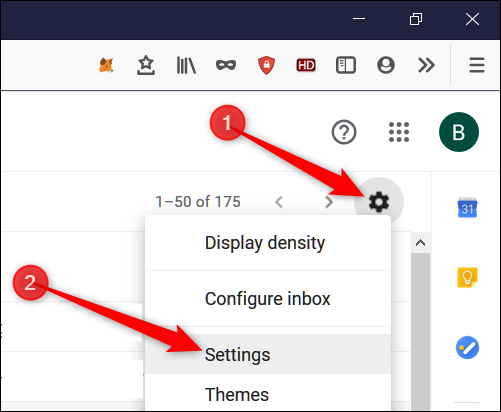
- Перейдите на вкладку «Учётные записи и импорт» и нажмите «Импортировать почту и контакты».
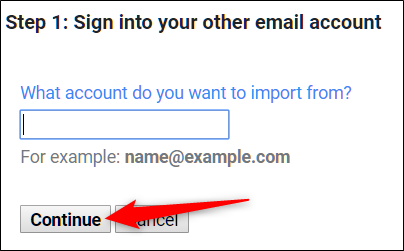
- В открывшемся окне введите адрес электронной почты, из которого нужно импортировать, и нажмите «Продолжить».
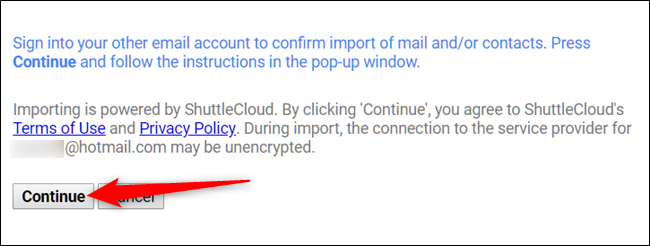
- Ознакомьтесь с условиями использования и политикой конфиденциальности ShuttleCloud и нажмите «Продолжить».
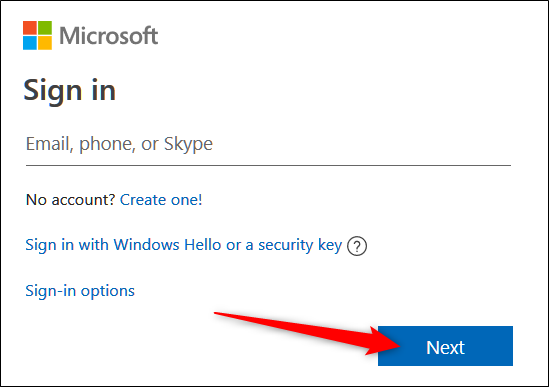
- На странице входа в старую почту введите свои учётные данные и подтвердите доступ. Если вы уже вошли — этот шаг может быть пропущен.
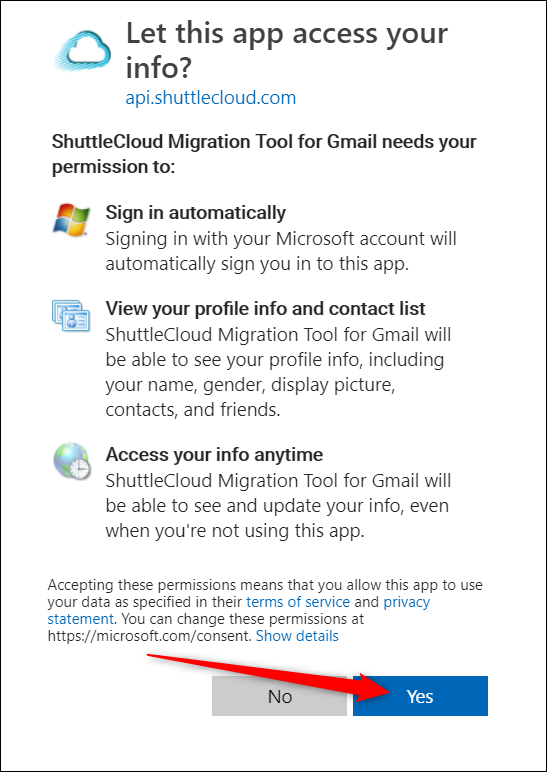
- Разрешите приложению доступ к письмам и контактам вашей учётной записи, затем нажмите «Да» или «Разрешить».
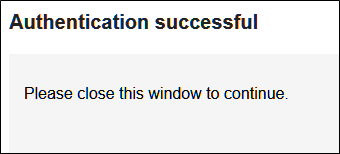
- После успешной аутентификации закройте всплывающее окно и вернитесь в Gmail.
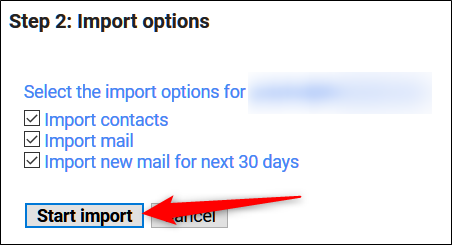
- Выберите, что импортировать: почту, контакты и/или опцию пересылки новых писем на 30 дней. Отметьте нужные пункты и нажмите «Начать импорт».
- Нажмите «OK» чтобы закрыть финальное окно. Импорт запущен — дождитесь завершения.
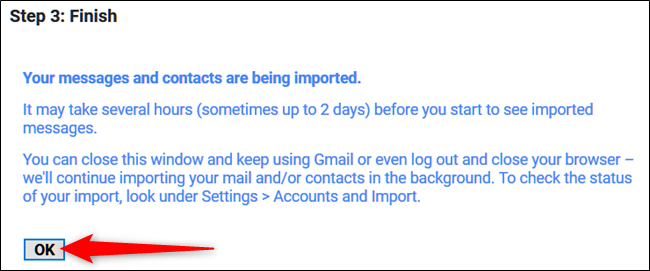
- Проверять статус импорта можно в Настройках → Учётные записи и импорт.
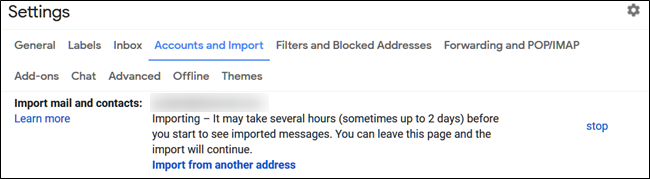
- После завершения в левой панели Gmail появится метка с адресом старой почты — под ней находятся все перенесённые письма.

Как остановить импорт
Если вы случайно указали неверный адрес или передумали:
- Откройте Настройки → Учётные записи и импорт.
- Рядом с прогрессом импорта нажмите «Остановить».
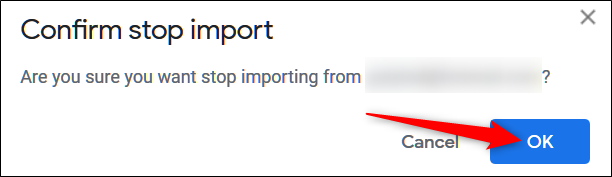
- Подтвердите в появившемся окне, нажав «OK».
Важно
- Не удаляйте старую почту сразу после запуска импорта. Подождите, пока все сообщения не появятся в Gmail.
- Если у вас двухфакторная аутентификация на старом сервисе, может потребоваться создание пароля приложения или подтверждение входа.
Когда этот способ не сработает
- Провайдер старой почты не поддерживает доступ по IMAP или OAuth — тогда ShuttleCloud не сможет подключиться.
- Аккаунт заблокирован или требует дополнительных проверок безопасности.
- У вас очень большой объём почты и исходный сервер сильно ограничивает скорость выгрузки — импорт будет долгим или фрагментированным.
Если попадаете в одну из этих ситуаций — смотрите раздел «Альтернативные способы».
Альтернативные способы миграции
- Ручной импорт через IMAP
- Включите IMAP в старом аккаунте и добавьте его в почтовый клиент (например, Thunderbird), затем перенесите письма в папки Gmail через клиент.
- Экспорт/импорт через MBOX
- Экспортируйте почту в MBOX (если поддерживается), затем импортируйте в Gmail через сторонние инструменты или почтовый клиент.
- Централизованная миграция для компаний
- IT-админ может использовать Google Workspace Migration tools (GAMME/административные утилиты) для массового переноса.
Преимущества альтернатив: больше контроля, можно избежать проблем с OAuth. Недостатки: потребуются навыки и больше времени.
Чек-листы
Чек-лист для обычного пользователя
- Имеете доступ к старой почте (пароль или возможность входа).
- Включён IMAP на старой почте при необходимости.
- Проверили резервные копии важных писем.
- Запустили импорт и ожидаете 24–48 часов.
Чек-лист для IT-админа
- Проверили совместимость почтового сервера с ShuttleCloud.
- Обеспечили доступы и, при необходимости, пароли приложений.
- Сообщили пользователям о возможной пересылке писем на 30 дней.
- План отката и резервное копирование готово.
Критерии приёмки
- Все выбранные папки и письма появились в Gmail под меткой старого адреса.
- Контакты импортированы и доступны в contacts.google.com.
- Если включена пересылка — новые письма из старого аккаунта приходят в Gmail в течение следующих 30 дней.
- Нет ошибок аутентификации или предупреждений о доступе.
Устранение неполадок
Проблема: импорт не стартует
- Проверьте, правильно ли введён адрес и предоставлен ли доступ к старой почте.
Проблема: видны не все письма
- Дождитесь 48 часов. Если ничего не поменялось — попробуйте ручной IMAP-импорт или экспорт через MBOX.
Проблема: ошибки аутентификации
- Проверьте пароль, включите пароли приложений при 2FA, очистите куки и попробуйте заново.
Безопасность и конфиденциальность
ShuttleCloud запрашивает разрешения для доступа к письмам и контактам. Прочитайте условия и политику конфиденциальности перед подтверждением. Если на аккаунте есть чувствительные данные, рассмотрите временное создание резервной копии или использование ручного переноса.
Мини-методология переноса
- Подготовка: резервное копирование важных писем и контактов.
- Аутентификация: убедиться, что доступ к старой почте возможен (пароль/OAuth).
- Запуск: выбрать объекты для импорта и запустить ShuttleCloud из Gmail.
- Мониторинг: отслеживать прогресс в Настройках → Учётные записи и импорт.
- Валидация: убедиться, что письма и контакты перенеслись, и что пересылка настроена.
Однострочный глоссарий
- ShuttleCloud — сервис миграции почты, встроенный в Gmail для переноса писем и контактов.
Краткое резюме
- Встроенный инструмент ShuttleCloud в Gmail позволяет быстро и бесплатно импортировать письма и контакты.
- Большинство переносов проходят автоматически; в редких случаях потребуется ручной IMAP-импорт.
- Проверьте статус импорта в Настройках и не удаляйте старую почту до завершения переноса.
Спасибо — с переносом вы сохранить всю переписку и контакты в одном месте, и не потеряете новых писем во время перехода.

Похожие материалы

Несколько аккаунтов Skype: Multi Skype Launcher

Журнал для работы: повысить продуктивность

Персональные звуки уведомлений на Android

Скачивание шоу Hulu для офлайн‑просмотра

Microsoft Start: персонализированная новостная лента
