
Как найти название песни на Android с помощью Shazam

Shazam — это быстрый способ выяснить, что за трек играет на вашем телефоне. Часто музыка звучит прямо из YouTube, стрима, Snapchat или истории в Instagram, и вы хотите узнать название. Ниже — пошаговая инструкция, советы на случай проблем и краткие чек‑листы для разных ролей.
Краткое определение
Shazam — приложение для распознавания музыки. Оно прослушивает фрагмент аудио и сопоставляет его с базой данных треков.
Подготовка: скачайте и откройте Shazam
- Установите Shazam из Google Play. Приложение бесплатно.
- Откройте Shazam и предоставьте базовые разрешения: микрофон и доступ к медиаданных (по запросу).
Два способа распознавания музыки на Android
Shazam может работать двумя основными способами в фоновом режиме: через постоянное уведомление в строке уведомлений и через плавающую кнопку (pop‑up). Оба варианта позволяют распознать трек, который воспроизводится именно на вашем смартфоне.
Использование Shazam из строки уведомлений
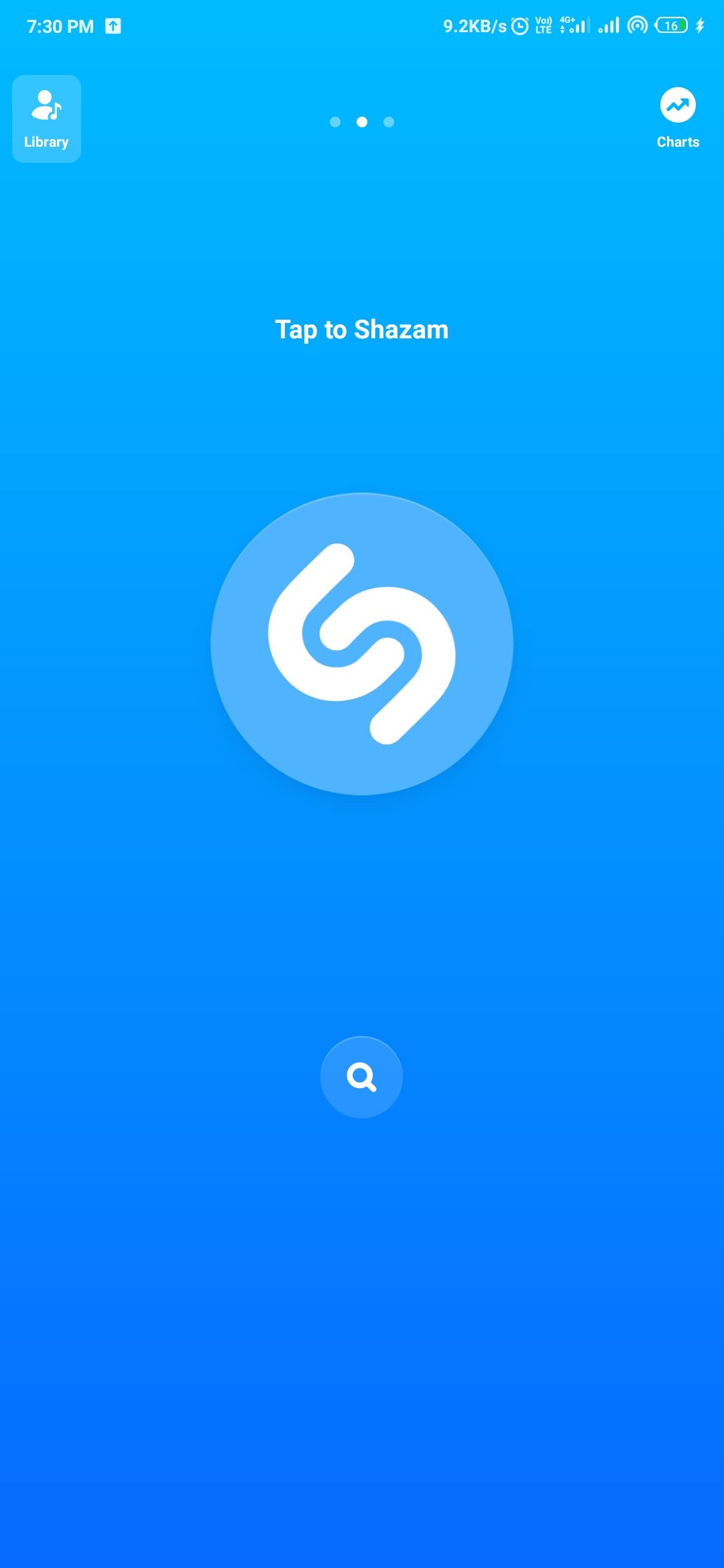
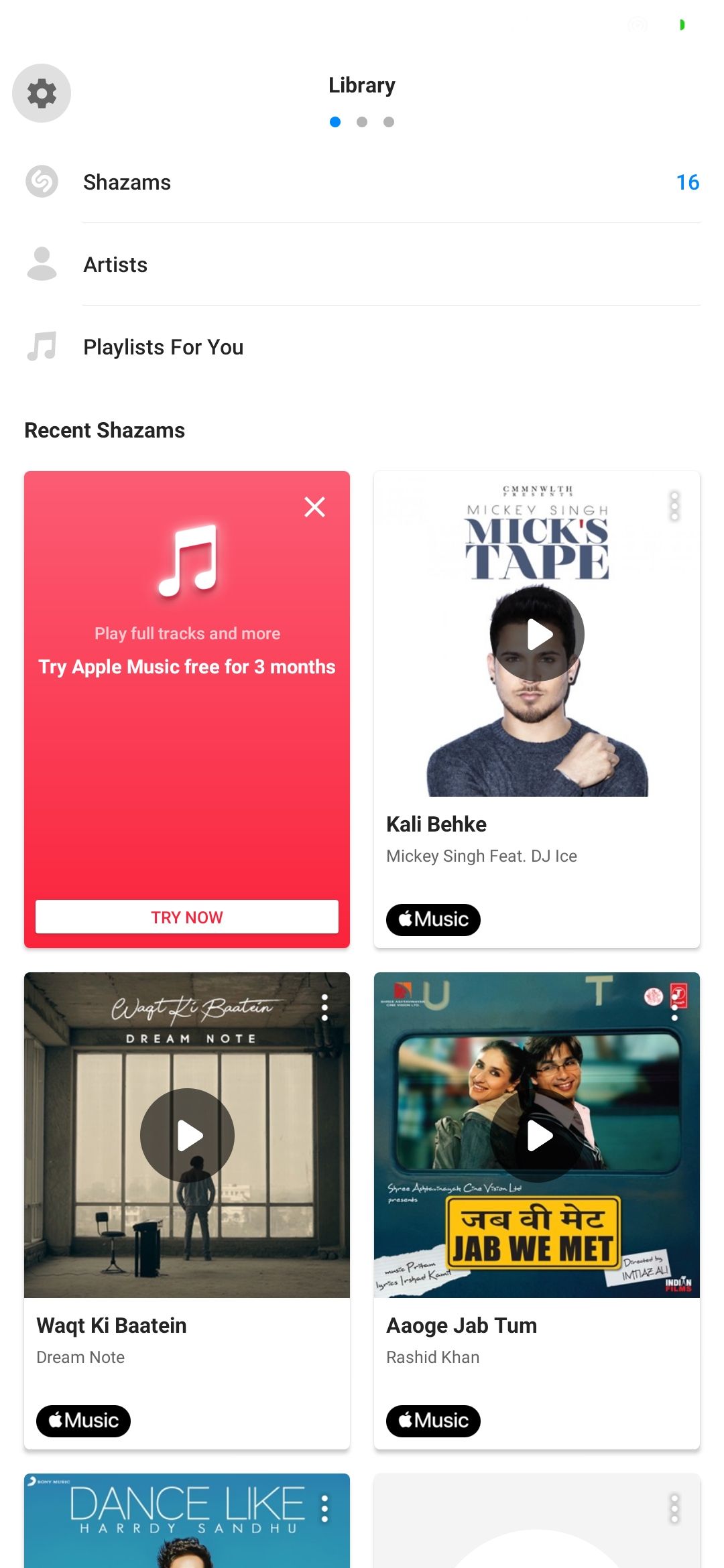
- Откройте приложение Shazam.
- В левом верхнем углу нажмите Библиотека.
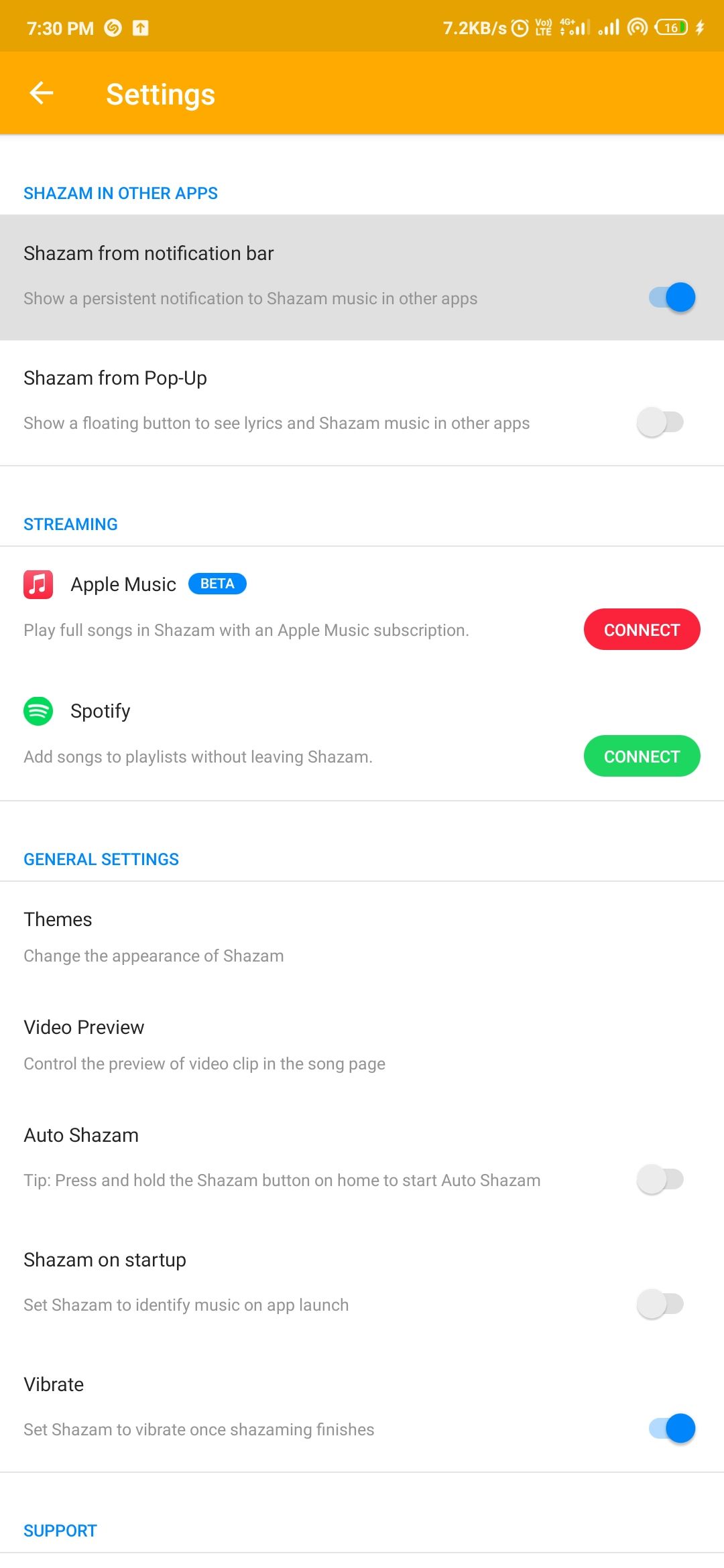
- Нажмите значок Настройки в левом верхнем углу.
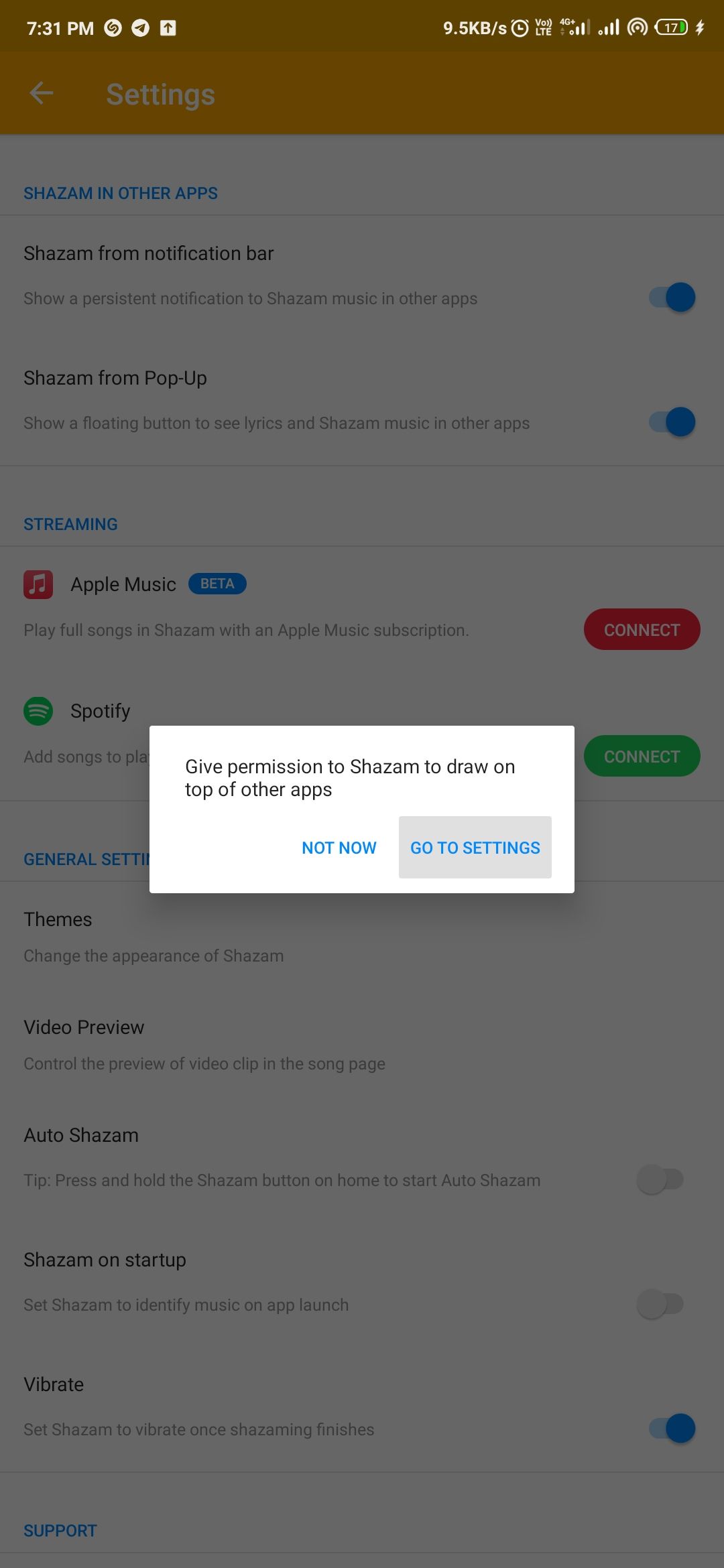
- В разделе SHAZAM IN OTHER APPS включите опцию Shazam из строки уведомлений.
Закрыть
После этого в строке уведомлений появится постоянное уведомление Shazam с надписью Tap to Shazam. Когда музыка играет, коснитесь этого уведомления — Shazam начнёт распознавание и покажет результаты.
Использование Shazam через плавающую кнопку
Этот режим удобен, если вы хотите быстро захватить музыку, не спускаясь в панель уведомлений.
- Откройте Shazam.
- В левом верхнем углу откройте Библиотеку.
- Нажмите Настройки.
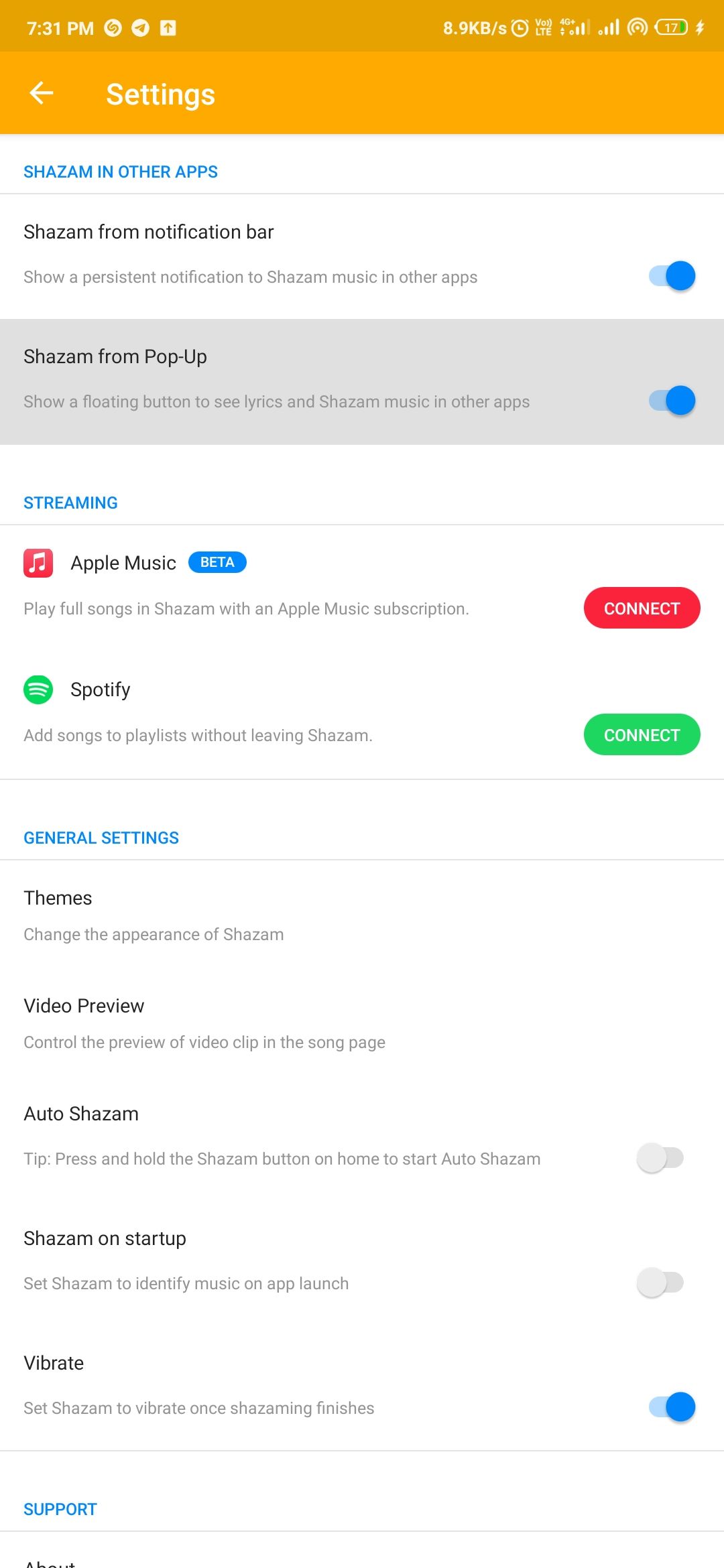
- В разделе SHAZAM IN OTHER APPS включите Shazam из строки уведомлений и Shazam через всплывающую кнопку.
- Появится диалог с просьбой разрешить показ поверх других приложений. Нажмите ПЕРЕЙТИ В НАСТРОЙКИ.
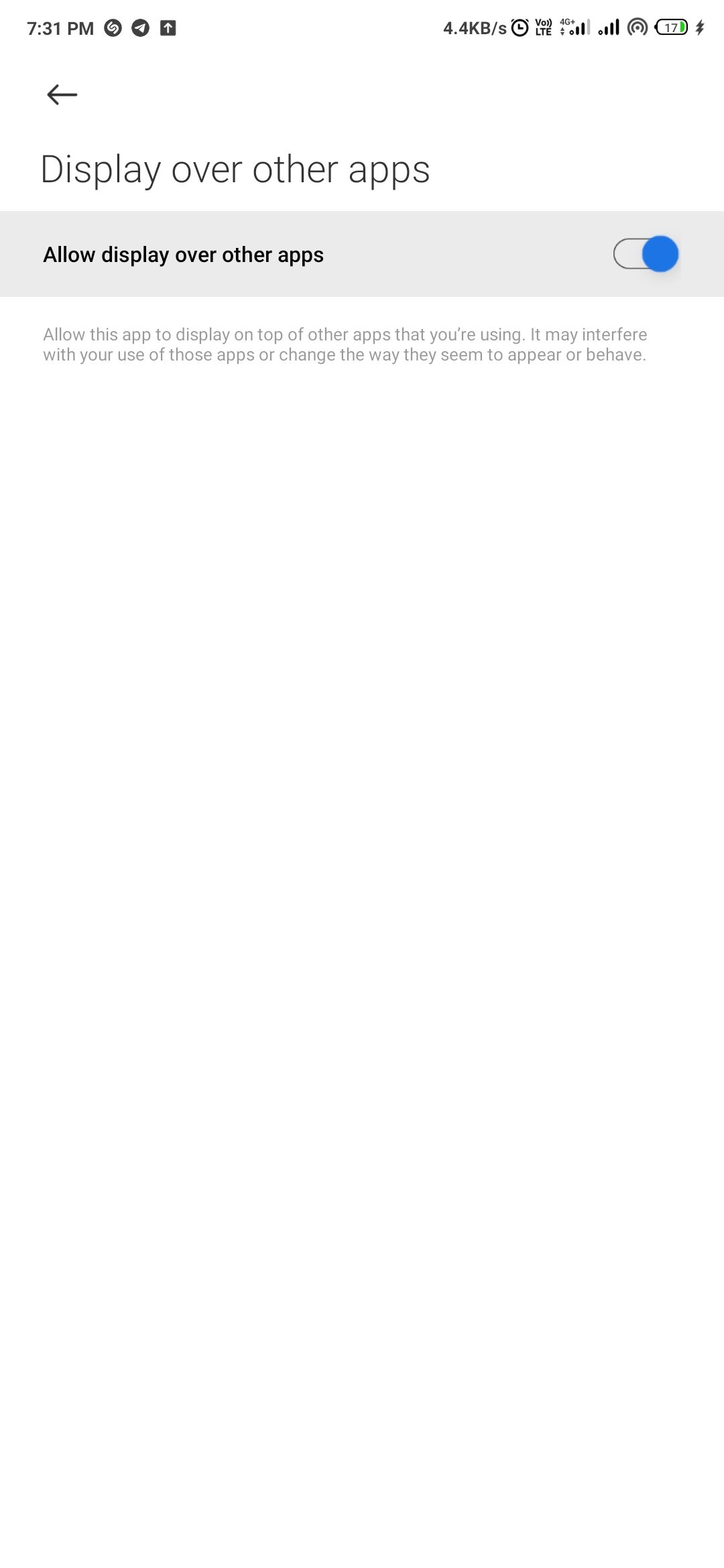
- В настройках включите разрешение Разрешить показ поверх других приложений для Shazam.
Закрыть
Теперь при касании уведомления появится синяя плавающая иконка Shazam. Её можно перетащить по экрану. Чтобы скрыть кнопку, удерживайте и перетащите её вниз. Чтобы снова открыть — нажмите Tap to Shazam в уведомлении.
Просмотр результатов и прослушивание
После распознавания приложение покажет карточку трека в уведомлении или поп‑апе. Нажмите на неё, чтобы увидеть:
- Название трека и исполнителя.
- Ссылки на тексты (если доступны).
- Видео (если доступно).
- Кнопки для открытия в Spotify или Apple Music.
Shazam также даёт 90‑секундный превью. Полные треки можно прослушать в сопоставленных сервисах (Spotify, Apple Music). При подключении аккаунта Apple Music внутри Shazam вы сможете запускать полные треки напрямую в приложении.
Почему Shazam может ошибаться или не срабатывать
Важно: Shazam опирается на качество аудио. Плохая запись, фоновый шум или слишком слабый звук снижают вероятность правильного распознавания.
Основные причины сбоев:
- Низкая громкость или слишком тихий источник.
- Шум в помещении или одновременная работа микрофона с другим приложением.
- Если звук идёт только в наушниках, микрофон устройства может не «услышать» трек.
- Отсутствие интернета (Shazam отправляет отпечаток в облако для поиска).
Быстрые решения при проблемах
- Увеличьте громкость динамика и поднесите телефон ближе к источнику звука.
- Отключите шумозащиту и посторонние медиаплееры.
- Если вы слушаете в наушниках, временно переведите вывод на динамик или используйте второй телефон для распознавания.
- Проверьте разрешения: микрофон и показ поверх других приложений.
- Отключите энергосбережение для Shazam (в настройках батареи).
- Обновите приложение и перезагрузите телефон.
Альтернативные способы распознавания музыки
- Google Assistant: скажите «Что это за песня?» и включите распознавание.
- Использовать встроенную функцию распознавания в приложениях: например, некоторые оболочки Android или Spotify предлагают распознавание.
- Записать фрагмент и загрузить в онлайн‑сервисы распознавания (если Shazam не справляется).
Мини‑методология для надёжного распознавания
- Переключите вывод на динамик, если возможно.
- Убедитесь, что в Shazam включены все опции в разделе SHAZAM IN OTHER APPS.
- Уберите фоновые шумы или перейдите в более тихое место.
- Запустите распознавание и подождите 5–10 секунд.
- Если неверно — повторите с более громким или чистым сигналом.
Чек‑листы по ролям
- Для обычного пользователя:
- Установить Shazam, дать разрешения, включить уведомление.
- Нажать «Tap to Shazam» при игре песни.
- Для диджея или стримера:
- Проверить отсутствие задержек и шумов.
- Использовать внешний микрофон для лучшего результата.
- Для журналиста или исследователя:
- Делать заметки о времени и источнике трека.
- Сохранять карточки Shazam для ссылок в материале.
Критерии приёмки
- Shazam выводит корректное название и исполнителя в 1–2 попытки при воспроизведении с нормальной громкостью.
- Карточка трека содержит ссылку на внешний музыкальный сервис или текст.
- Всплывающая кнопка и уведомление работают без перезапуска приложения.
Конфиденциальность и разрешения
Shazam использует микрофон для записи коротких аудио‑фрагментов и отправляет их в сервис для распознавания. Вы можете: проверить и отключить разрешения в настройках Android, запретить показ поверх других приложений и удалить историю распознаваний в настройках Shazam.
Часто задаваемые вопросы
Что делать, если Shazam не распознаёт трек?
Проверьте громкость, разрешения и подключение к интернету. Попробуйте воспроизвести трек через динамик или использовать второй телефон для записи.
Как удалить плавающую кнопку?
Удерживайте её и перетащите вниз, чтобы убрать с экрана. Для полного отключения — выключите опцию «Shazam через всплывающую кнопку» в настройках приложения.
Работает ли Shazam, если музыка в наушниках?
Часто нет, так как микрофон не слышит звук. Переключитесь на динамик или используйте второе устройство для захвата аудио.
Итог
Shazam делает распознавание музыки на Android простым: включите нужные опции, предоставьте разрешения и используйте либо строку уведомлений, либо плавающую кнопку. Если приложение не срабатывает, следуйте простому чек‑листу по устранению неполадок.
Короткий план действий: включите Shazam в настройках → разрешите микрофон и показ поверх других приложений → нажмите «Tap to Shazam» при воспроизведении трека.
Замечание: если вы заботитесь о приватности, регулярно проверяйте разрешения и удаляйте историю распознаваний в настройках Shazam.

Похожие материалы

Несколько аккаунтов Skype: Multi Skype Launcher

Журнал для работы: повысить продуктивность

Персональные звуки уведомлений на Android

Скачивание шоу Hulu для офлайн‑просмотра

Microsoft Start: персонализированная новостная лента
