
Как добавить гиперссылку в Google Docs

Быстрые ссылки
Добавить гиперссылку в Google Docs на компьютере
Добавить гиперссылку в Google Docs на мобильном
Имя сайта, на которое вы ссылаетесь, или ссылка на источник — всё это можно быстро вставить в документ. Ниже — пошаговые инструкции для браузера на ПК и для мобильного приложения, а также советы, когда это не работает, альтернативные способы и проверочный чеклист для автора и редактора.
Добавить гиперссылку в Google Docs на компьютере
Откройте Google Docs в браузере на Windows, macOS, Linux или Chromebook и откройте нужный документ.
- На экране редактирования выделите текст, который хотите превратить в ссылку. Это может быть слово, фраза или заголовок.
- На панели инструментов нажмите кнопку «Вставить ссылку» (иконка цепочки). Альтернативно используйте сочетание клавиш Ctrl+K (Windows, Linux, Chromebook) или ⌘K (Mac).

- Откроется поле «Поиск или вставьте ссылку». Вставьте туда URL или начните набирать адрес/название страницы — Google предложит варианты. Нажмите Enter или кнопку подтверждения.
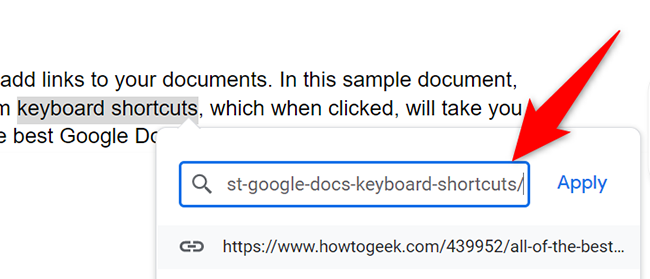
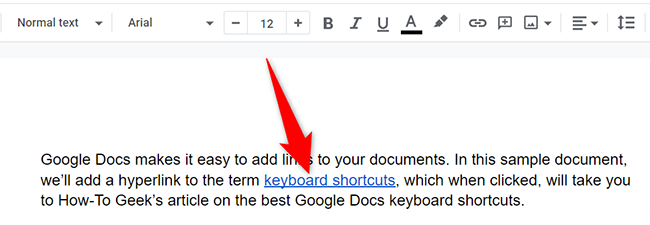
- Выделенный текст станет гиперссылкой. Проверьте, что ссылка ведёт на нужную страницу, щёлкнув по ней.
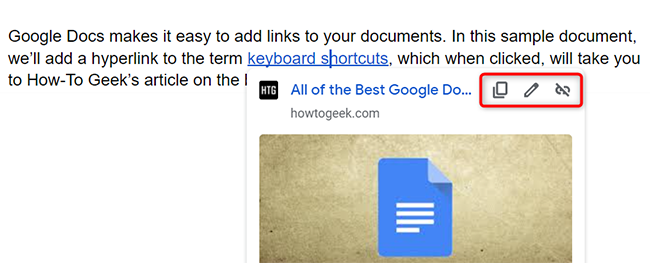
- Чтобы отредактировать, скопировать или удалить ссылку — щёлкните по ней один раз и выберите соответствующую опцию (копировать ссылку, редактировать, удалить).
Советы и тонкости:
- Если ссылка автоматически преобразуется в предпросмотр (preview), проверьте, корректно ли отображается заголовок и домен — это помогает получателям понять, куда ведёт ссылка.
- Для внутренних ссылок на заголовки в документе используйте формат «#» и выбирайте нужный заголовок из подсказки Google Docs.
- Если вы хотите, чтобы ссылка открывалась в новой вкладке у читателя, это контролируется браузером, а не Google Docs; порекомендуйте получателям использовать правый клик → Открыть в новой вкладке.
Добавить гиперссылку в Google Docs на мобильном
В мобильном приложении Google Docs (iPhone, iPad, Android) процесс похож, но со своими особенностями.
Откройте приложение Google Docs и документ, в который хотите вставить ссылку. Нажмите значок редактирования, если документ открыт в режиме просмотра.
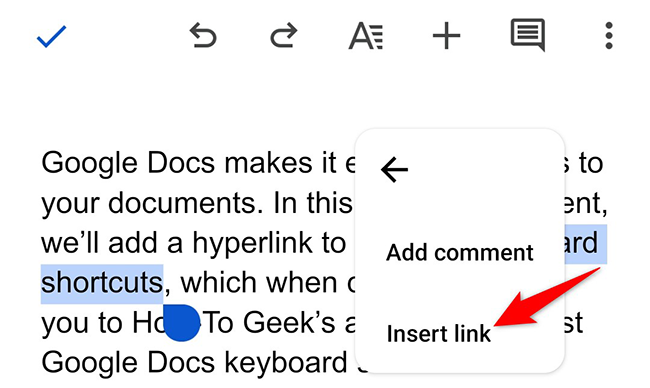
Выделите текст для ссылки.
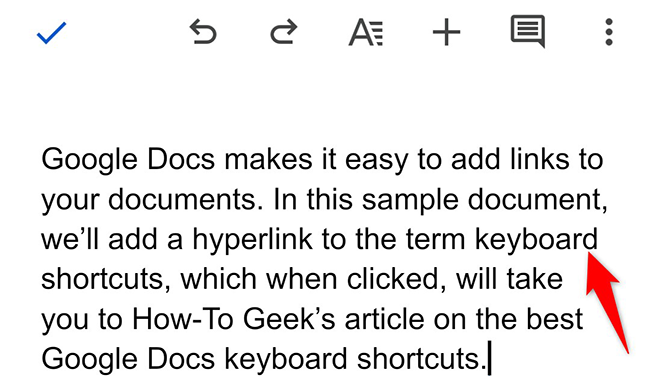
- В появившемся меню выберите Вставить ссылку. Если опция скрыта, нажмите три точки в правом верхнем углу доступа к дополнительным командам и затем Вставить ссылку.
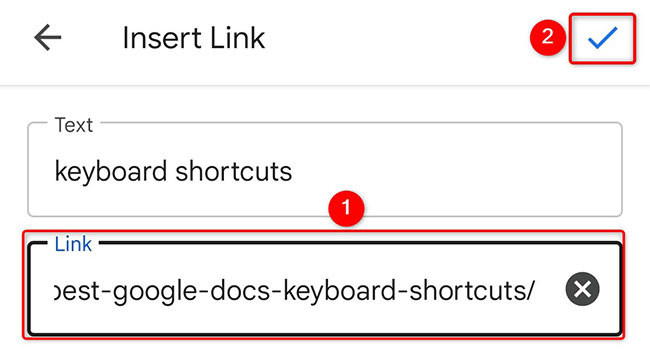
- На экране Вставить ссылку коснитесь поля «Ссылка» и вставьте или введите адрес. Подтвердите действие галочкой в правом верхнем углу.
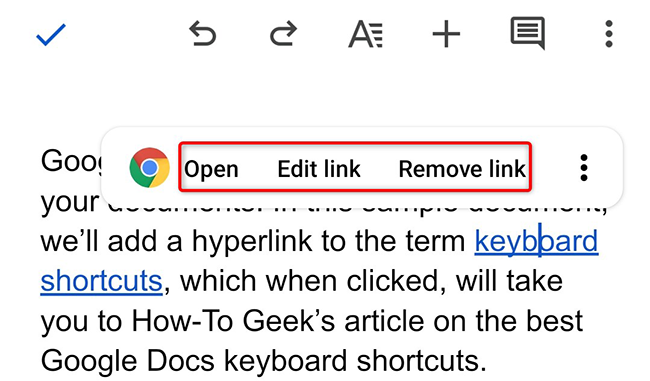
- Ссылка добавлена в выделенный текст. Чтобы изменить или удалить её, нажмите на ссылку и выберите нужную опцию.

Важно: при вставке ссылок с короткими URL (например, bit.ly) проверьте, не блокирует ли их политика безопасности организации. В корпоративных средах администратор может ограничить доступ к внешним доменам.
Частые проблемы и когда это не работает
- Ссылка не кликается: вероятно, документ открыт в режиме «Только просмотр». Переключитесь в режим редактирования или предоставьте права редактирования.
- Предварительный просмотр ссылки показывает неверный заголовок: это метаданные страницы; исправить нельзя со стороны Google Docs — обновите страницу назначения.
- Скопированная ссылка теряет форматирование: убедитесь, что вы используете функцию Вставить ссылку, а не простую вставку текста.
- Организационная политика блокирует внешние ссылки: обратитесь к администратору G Suite/Google Workspace.
Альтернативные способы и приёмы
- Контекстное меню: выделите текст → правый клик → Вставить ссылку.
- Вставить URL напрямую: введите полный адрес (https://…) — Google Docs часто автоматически преобразует его в кликабельную ссылку.
- Для ссылок на заголовки внутри документа: откройте панель навигации (Просмотр → Навигация) и скопируйте ссылку на заголовок.
- Если нужно вставить множество ссылок, подготовьте таблицу с текстом и URL и используйте сочетания клавиш для ускорения работы.
Чек-листы по ролям
Автор:
- Выделил текст, подходящий по смыслу для ссылки.
- Вставил корректный URL и проверил открытие страницы.
- Указал, если ссылка ведёт на внешний сайт (примечание в тексте).
Редактор:
- Проверил, что ссылка релевантна и безопасна.
- Убедился, что заголовок ссылки понятен читателю.
- Протестировал открытие ссылки в режиме просмотра.
IT‑администратор:
- Убедился, что политики безопасности не блокируют нужные домены.
- Настроил список разрешённых/заблокированных URL, если требуется.
Критерии приёмки
- Ссылка видна и кликабельна в режиме просмотра.
- При клике она ведёт на ожидаемую страницу без ошибок 4xx/5xx.
- Текст ссылки корректно отражает содержание целевой страницы.
- Для внешних ссылок добавлены пометки при необходимости.
Короткая методика для повторяемой вставки ссылок
- Выделить текст → 2. Ctrl/⌘+K → 3. Вставить URL → 4. Enter → 5. Проверить открытие.
Важно: используйте понятные анкора (текст ссылки). Вместо «здесь» лучше писать «Инструкции по добавлению ссылок» — это улучшает доступность и SEO.
Глоссарий (одно предложение на термин)
- Анкор: текст, на который прикреплена гиперссылка.
- URL: адрес ресурса в интернете, начинающийся с http(s)://.
- Предпросмотр ссылки: автоматическая карточка с информацией о целевой странице.
Краткое резюме
Добавление гиперссылки в Google Docs — простой процесс и на компьютере, и на мобильных устройствах: выделите текст, используйте Вставить ссылку или сочетание клавиш, вставьте URL и подтвердите. Проверьте права доступа документа и корректность целевого URL, особенно в корпоративной среде.
Похожие материалы: Как добавить ссылки в историю Instagram; Как добавить веб‑ссылки в меню «Пуск» Windows 10.

Похожие материалы

Несколько аккаунтов Skype: Multi Skype Launcher

Журнал для работы: повысить продуктивность

Персональные звуки уведомлений на Android

Скачивание шоу Hulu для офлайн‑просмотра

Microsoft Start: персонализированная новостная лента
