
Самохостинг синхронизации закладок и истории браузеров с помощью Floccus и WebDAV

Floccus — расширение для синхронизации закладок и истории, которое позволяет хранить данные там, где вы хотите: Google Drive, Nextcloud, Git, Linkwarden или на собственном WebDAV‑сервере. Самохостинг через WebDAV даёт вам полный контроль над данными и минимизирует риски утечки. Ниже — пошаговое руководство, рекомендации по безопасности, варианты отказа и чеклисты для разных ролей.
Краткое содержание
- Самохостинг синхронизации защищает ваши закладки и историю, удерживая данные под вашим контролем.
- Floccus поддерживает хранение синхронизируемых файлов в Google Drive, Nextcloud, Git, Linkwarden и WebDAV.
- WebDAV‑сервер — лёгкий и гибкий способ самохостинга; его можно запустить на NAS, VPS или локальной машине.
Почему стоит самохостить синхронизацию
Firefox и другие браузеры предлагают удобную синхронизацию, но она часто привязана к внешним сервисам. Любая третья сторона теоретически может получить доступ к вашим закладкам и истории — либо из‑за ошибки, либо по требованию. Самохостинг переводит эту ответственность на вас: вы контролируете хранилище, доступа к нему и политику шифрования.
Важно: самохостинг означает, что вы отвечаете за резервное копирование, обновления и безопасность сервера.
Что такое Floccus и как он работает — одно предложение
Floccus — это расширение для браузера, которое синхронизирует закладки и историю через выбранное вами хранилище (WebDAV, Nextcloud, Google Drive и т.д.).
Подготовка: требования и варианты хостинга
Минимальные ресурсы: любая машина или сервис с доступом по HTTP(S) и поддержкой WebDAV, либо аккаунт в Google/Nextcloud/Git/Linkwarden.
Варианты хостинга:
- Локальная машина (Windows/Linux/macOS) — удобно для личного использования.
- NAS (Synology, QNAP, TrueNAS) — всегда онлайн, подходит для семейного доступа.
- VPS / облачный сервер (DigitalOcean, AWS, Hetzner) — доступ отовсюду, требует управления.
- Google Drive / Nextcloud / Linkwarden / Git — если вам удобнее не запускать сервер.
Когда WebDAV подходит лучше всего:
- Нужно лёгкое собственное хранилище без развёртывания полного Sync‑сервера.
- Вы хотите, чтобы файлы хранились на вашей технике (NAS, домашний сервер).
Когда WebDAV не подходит:
- Требуется шифрование на стороне сервера с управлением ключами — возможно, лучше использовать Nextcloud с включённым серверным шифрованием или хранить данные в зашифрованном виде в облаке.
- Нужна синхронизация в нескольких уровнях (полный Firefox Sync с парой устройств и настройками) — в этом случае стоит рассмотреть развёртывание полноценного Firefox Sync сервера.
Установка Floccus в браузере
- Перейдите на страницу загрузки Floccus и установите расширение для нужного браузера (Firefox, Chrome, Edge, Safari и др.).
- Откройте панель настроек Floccus и создайте новый профиль.
- Выберите метод синхронизации: WebDAV, Google Drive, Nextcloud, Git или Linkwarden.
Совет: установите ключ шифрования в настройках Floccus, даже если используете приватный сервер — это добавляет уровень защиты при компрометации хранилища.
Настройка WebDAV сервера — варианты развёртывания
WebDAV можно развернуть несколькими способами. Ниже — три популярных сценария и краткие инструкции.
- Docker (локально или на VPS)
- Найдите официальный или популярный образ WebDAV на Docker Hub.
- Запустите контейнер с пробросом порта и томом для данных, например:
docker run -d --name webdav -p 8080:80 -v /path/to/data:/var/www/webdav your/webdav-image- Настройте аутентификацию (Basic/Digest) и HTTPS (через обратный прокси).
- NAS (TrueNAS, Synology, QNAP)
- На TrueNAS: Откройте Apps → Discover Apps → найдите WebDAV → установите.
- Укажите тип аутентификации, порт и путь к шаблону данных.
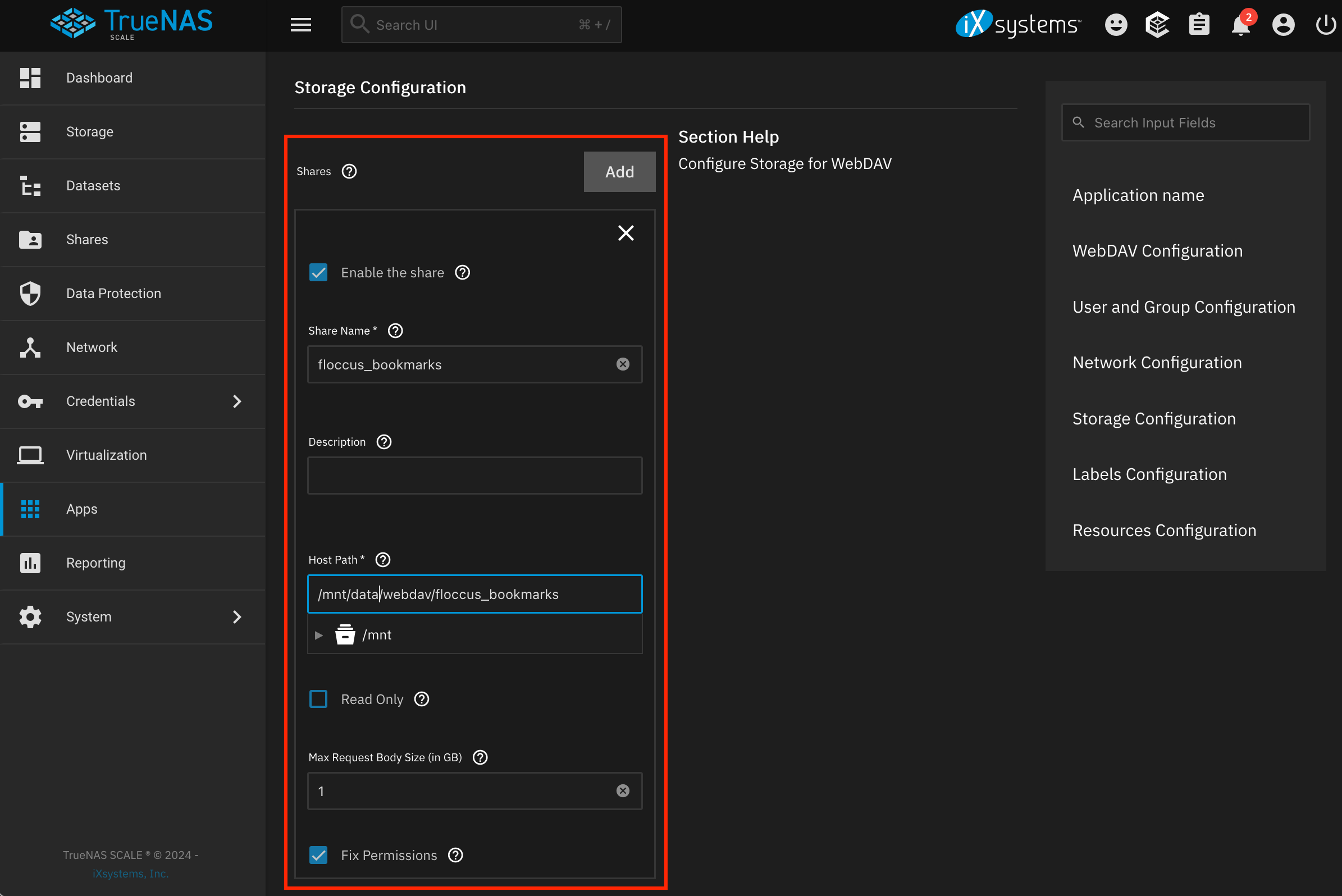
- Создайте шар для хранения синхронизации и назначьте права доступа.
- Облачный VPS / Обратный прокси
- Установите сервер WebDAV (например, Apache/Nginx с модулем dav_svn/dav и настройкой хостинга).
- Настройте TLS (Let’s Encrypt) и обратный прокси, чтобы защитить трафик.
Пример конфигурации для Nginx (сжатая схема):
server {
  listen 443 ssl;
  server_name webdav.example.com;
  ssl_certificate /etc/letsencrypt/live/webdav.example.com/fullchain.pem;
  ssl_certificate_key /etc/letsencrypt/live/webdav.example.com/privkey.pem;

  location / {
    proxy_pass http://127.0.0.1:8080/;
    proxy_set_header Host $host;
    proxy_set_header X-Real-IP $remote_addr;
  }
}
Важно: никогда не оставляйте WebDAV доступным по HTTP без TLS в общедоступной сети.
Настройка WebDAV на TrueNAS — пошагово
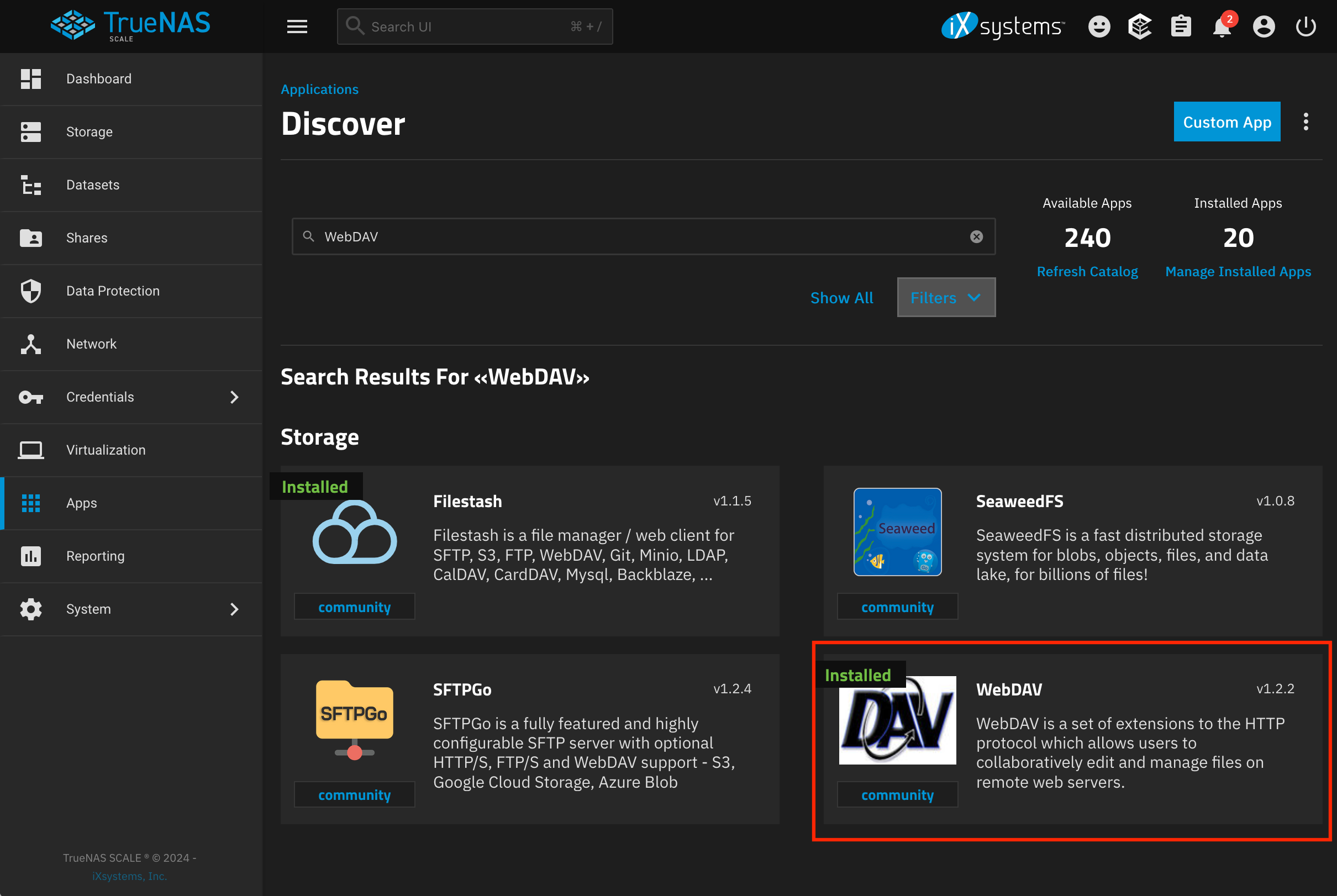
- Откройте Apps → Discover Apps → найдите “WebDAV” и установите.
- В разделе WebDav Configuration выберите Basic authentication и задайте логин/пароль.
- В Network Configuration укажите порт (например, 8080 или 8443 для HTTPS).
- В Data Storage создайте share/папку для хранения файлов Floccus.
- Проверьте доступ извне через HTTPS и корректность логина.
Подключение Floccus к WebDAV
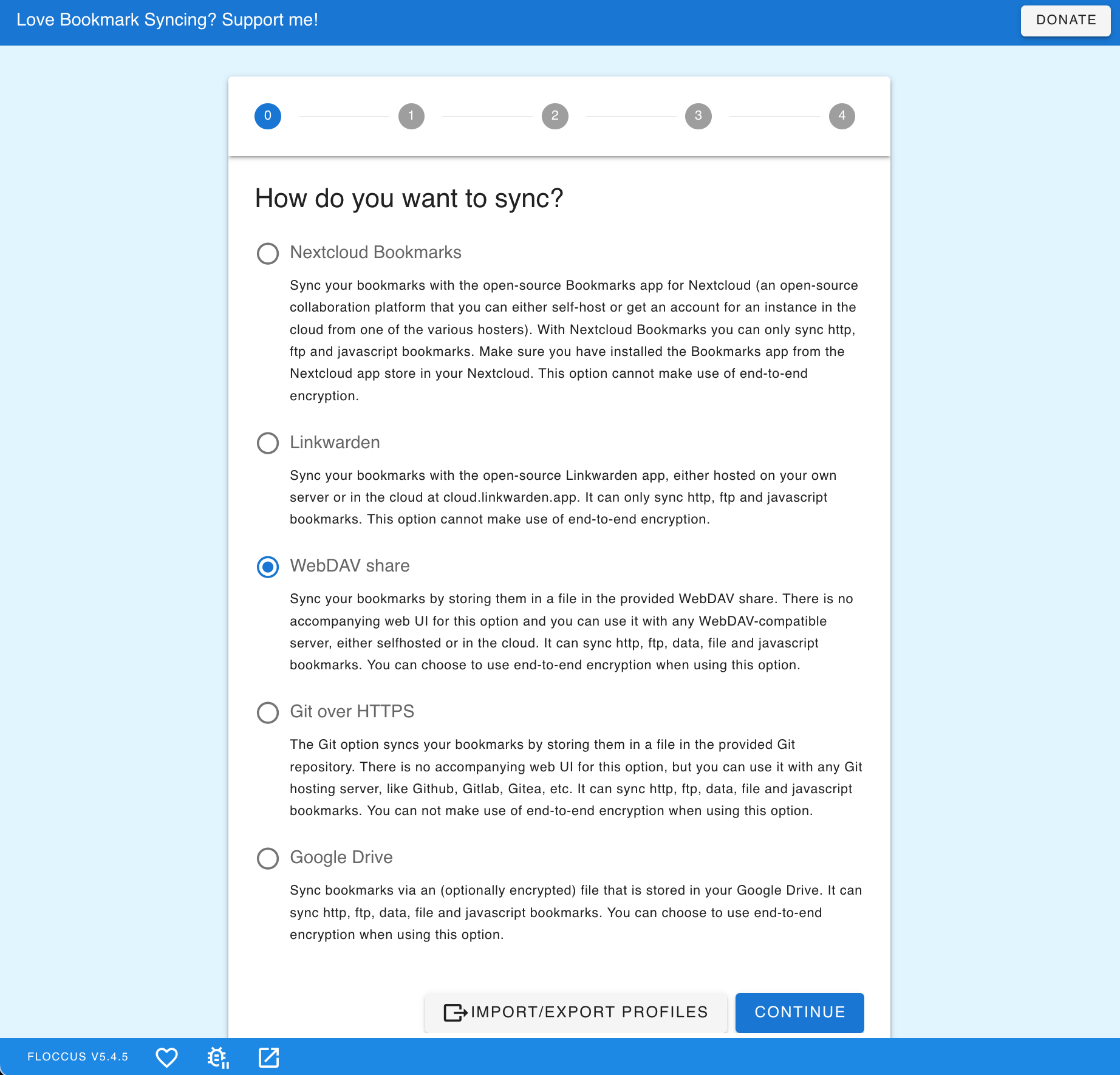
- В профиле Floccus выберите метод синхронизации CardDav (WebDAV используется в режиме совместимости с CardDAV/CalDAV в интерфейсе расширения).
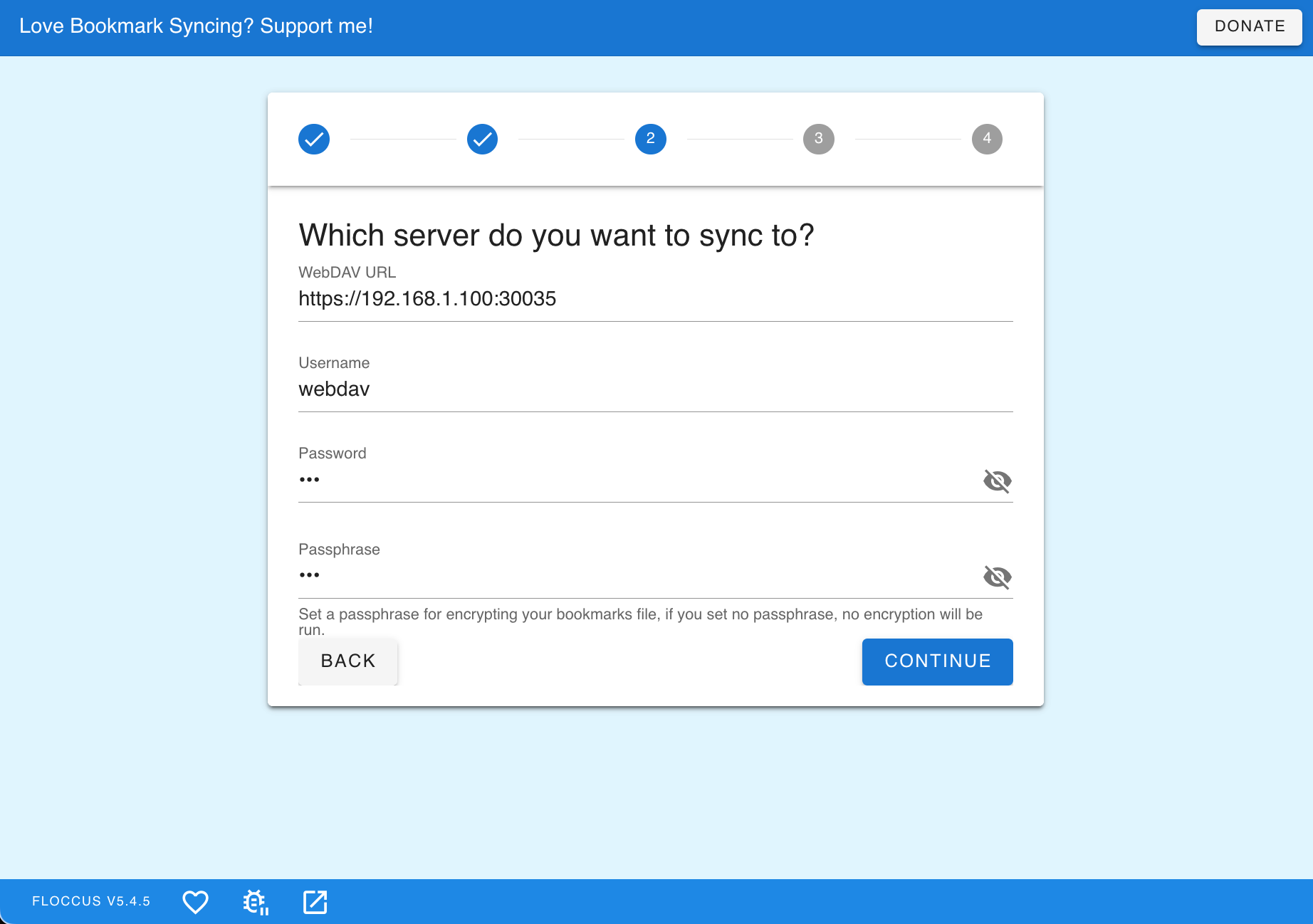
- Укажите адрес сервера, порт, логин и пароль. Пример адреса: https://webdav.example.com/path/
- Задайте папку/путь, где будут храниться файлы синхронизации.
- Опционально: включите шифрование ключом, который хранится только у вас.
Повторите настройку на всех устройствах, где нужна синхронизация.
Безопасность и лучшие практики
- TLS: используйте HTTPS с валидным сертификатом (Let’s Encrypt).
- Аутентификация: используйте сильные пароли и по возможности одноразовые токены.
- Шифрование данных: включите клиентское шифрование в Floccus — тогда даже при компрометации хранилища данные останутся зашифрованными.
- Резервное копирование: делайте регулярные бэкапы каталога синхронизации.
- Ограничение доступа: добавьте файрвол и разрешите доступ только с определённых IP или через VPN.
- Логи: контролируйте логи доступа и настраивайте оповещения при подозрительных входах.
Критерии приёмки
- Все устройства успешно выполняют синхронизацию без конфликтов в течение 24 часов.
- Данные в WebDAV совпадают с локальными закладками (рандомные выборки).
- TLS корректно настроен, сертификат действителен.
- Наличие резервной копии каталога синхронизации.
Отказоустойчивость и резервные планы
- Если WebDAV недоступен, Floccus обычно ставит синхронизацию в очередь — вы не потеряете локальные закладки.
- На случай полного отказа сервера — держите локальные экспортированные закладки (.json/.html).
- Для семейного использования настройте дополнительные резервные копии на другом диске или облаке.
Когда самохостинг не лучший выбор
- Вы не готовы обслуживать сервер: лучше использовать провайдерский сервис с SLA.
- Нужен полный Firefox Sync с настройками, паролями и прочим — развёртывание собственного Firefox Sync сервера более сложное.
- Требуется юридическая или корпоративная политика хранения данных — согласуйте с ИТ.
Миграция с Firefox Sync или других сервисов
- Экспортируйте закладки из браузера (HTML) и импортируйте локально на устройстве с Floccus.
- Проверьте конфликты: если закладки изменялись в нескольких местах, разрешите их вручную.
- Установите начальную синхронизацию в режим «merge» (если доступно), чтобы сохранить обе копии.
Чеклисты по ролям
Чеклист для домашнего пользователя:
- Установить Floccus во всех браузерах.
- Выбрать WebDAV и настроить профиль.
- Включить клиентское шифрование в Floccus.
- Сделать резервную копию папки синхронизации.
Чеклист для владельца NAS:
- Установить WebDAV‑приложение или Docker‑контейнер.
- Настроить учётные записи и права доступа.
- Включить HTTPS через обратный прокси и Let’s Encrypt.
- Настроить локальные резервные копии и мониторинг.
Чеклист для администратора инфраструктуры:
- Ограничить доступ IP/VPN.
- Настроить аудит и оповещения по логам.
- Включить централизованное шифрование и управление ключами.
- Протестировать сценарии восстановления.
Отладка и распространённые проблемы
- Ошибка аутентификации: проверьте логин/пароль и тип аутентификации (Basic/Digest).
- TLS‑ошибки: убедитесь, что сертификат действителен и имя хоста совпадает.
- Конфликты закладок: экспортируйте и решите вручную, затем выполните полную синхронизацию.
- Доступ без интернета: Floccus хранит локальные копии и продолжает работу в офлайн‑режиме.
Советы по удобству использования
- Используйте контейнеры или приложения NAS, чтобы сервер всегда был доступен.
- Настройте отдельные профили Floccus для рабочих и личных закладок.
- Регулярно проверяйте и очищайте устаревшие профили синхронизации.
Сравнение подходов (когда выбрать что)
- Google Drive: просто, но данные в облаке Google; удобно, если доверяете Google.
- Nextcloud: хороший баланс приватности и функционала, поддерживает серверные плагины.
- WebDAV: лёгкий, гибкий, полностью под вашим контролем; требует базовой настройки сервера.
- Полный Firefox Sync сервер: если нужно синхронизировать настройки, пароли и дополнения — но сложнее в развёртывании.
Факты и оценки (без чисел)
- Зависимость от сторонних сервисов снижает контроль над данными.
- Самохостинг повышает контроль, но увеличивает ответственность за безопасность.
Короткая методология внедрения
- Оцените требования: сколько устройств, нужен ли доступ извне, уровень риска.
- Выберите хостинг: NAS, VPS или облачный сервис.
- Разверните WebDAV с TLS и базовой аутентификацией.
- Настройте Floccus и включите клиентское шифрование.
- Проверьте синхронизацию и настройте резервное копирование.
Ключевые рекомендации по безопасности — быстрый чек
- HTTPS: да
- Клиентское шифрование: да
- Локальные бэкапы: да
- Мониторинг доступа: желателен
Итог
Самохостинг синхронизации закладок и истории через Floccus и WebDAV — практичный путь для тех, кто хочет держать свои данные под контролем. Это не единственное решение, но удобное и относительно простое в поддержке. Выбирая WebDAV, вы получаете лёгкий, гибкий и приватный способ синхронизировать закладки между браузерами и устройствами.
Важно: перед переходом убедитесь, что готовы управлять сервером, поддерживать безопасность и делать резервные копии.
Заметки
- Если нужны примеры конфигураций для конкретных дистрибутивов или образов Docker, можно добавить готовые сниппеты.
- При корпоративном использовании согласуйте подход с политиками безопасности и резервного копирования.

Похожие материалы

Несколько аккаунтов Skype: Multi Skype Launcher

Журнал для работы: повысить продуктивность

Персональные звуки уведомлений на Android

Скачивание шоу Hulu для офлайн‑просмотра

Microsoft Start: персонализированная новостная лента
