
Установка Shlink на Ubuntu через Docker и Nginx

Оглавление
- Почему стоит использовать Shlink
- Требования и подготовка
- Установка Docker и зависимостей
- Получение ключа GeoLite2
- Развёртывание Shlink и PostgreSQL в Docker
- Установка и привязка веб‑интерфейса Shlink
- Создание обратного SSL‑прокси на Nginx
- Создание первой короткой ссылки
- Проверка, отладка и критерии приёмки
- Рекомендации по безопасности и обслуживание
- Чек‑листы, сценарии тестирования и справочник терминов
Почему использовать Shlink
Shlink — это самохостимый сервис для сокращения ссылок с поддержкой кастомного домена. Преимущества:
- Контроль над данными и конфиденциальностью — вы храните всё у себя.
- Поддержка кастомного домена и многофункциональные опции (QR‑коды, мультисегментные слуги, перенаправления).
- Лёгкое развёртывание в контейнерах и интеграция с Nginx/Certbot для SSL.
Пояснение терминов в одну строку:
- Слуг — читаемая часть короткой ссылки после домена (пример: example.com/slug).
- Reverse proxy — веб‑сервер, который принимает внешние соединения и проксирует их внутренним сервисам.
Требования и подготовка
Перед началом убедитесь, что у вас есть:
- VPS или сервер под управлением Ubuntu 22.04 LTS.
- Доступ с правами sudo.
- Зарегистрированный домен и доступ к управлению DNS (создание A‑записей).
- Минимум 1 CPU, 1–2 ГБ RAM для небольшой инсталляции; для боевой нагрузки — планируйте ресурсы по трафику.
Важно: в этом руководстве предполагается использование публичного домена и прямого назначения A‑записи на IP VPS. Если вы планируете работу за NAT/LoadBalancer, подстройте DNS и проксирование соответственно.
Установка Docker и зависимостей
- Добавьте ключ подписи Docker и репозиторий:
curl -fsSL https://download.docker.com/linux/ubuntu/gpg | sudo gpg --dearmor -o /etc/apt/keyrings/docker.gpg
sudo chmod a+r /etc/apt/keyrings/docker.gpg
sudo nano /etc/apt/sources.list.d/docker.list
Внутри открытого файла вставьте строку:
deb [arch=amd64 signed-by=/etc/apt/keyrings/docker.gpg] https://download.docker.com/linux/ubuntu jammy stable- Обновите индексы и установите пакеты:
sudo apt update && sudo apt upgrade -y
sudo apt install -y docker-ce docker-ce-cli containerd.io docker-compose-plugin docker-buildx-plugin nginx- Установите базовые snap‑пакеты и certbot:
sudo snap install core
sudo snap install certbot --classic
Примечание: если на сервере уже установлен Docker другим способом (snap, apt из другого репозитория), убедитесь, что сервисы совместимы и что вы используете рекомендуемый upstream‑репозиторий Docker.
Получение ключа GeoLite2 (MaxMind)
Shlink может использовать GeoLite2 для грубой геолокации переходов. Для этого требуется ключ лицензии MaxMind.
- Откройте страницу регистрации GeoLite2 Licensing Sign Up (MaxMind).
- Заполните форму, подтвердите e‑mail и создайте пароль для учётной записи MaxMind.
- Войдите в аккаунт, откройте Dashboard → Manage License Keys → Generate new license key → Confirm.
- Скопируйте сгенерированный ключ в безопасный файл на сервере (например, /root/maxmind.key).
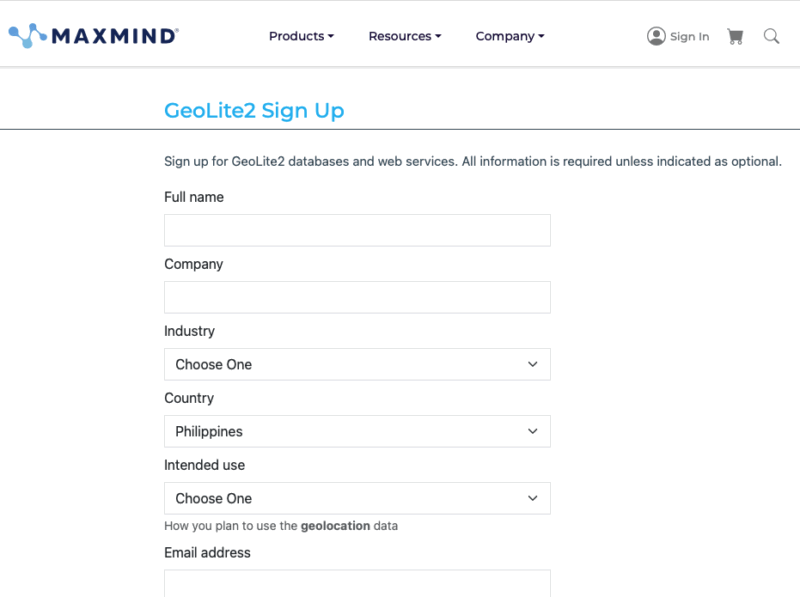
Важно: ключ — секретный параметр. Храните его безопасно и не выкладывайте в публичные репозитории.
Развёртывание Shlink и PostgreSQL в Docker
Создадим виртуальную Docker‑сеть для связи контейнеров:
sudo docker network create -d bridge --subnet=10.0.0.0/24 --gateway=10.0.0.1 shlink-networkЗапустите PostgreSQL (привязываемый только к localhost контейнера и внутренней сети):
sudo docker run -d \
  --name shlink-db \
  -e POSTGRES_PASSWORD="REPLACE_WITH_STRONG_PASSWORD" \
  -e POSTGRES_USER=postgres \
  -e POSTGRES_DB=shlink \
  -p 127.0.0.1:5432:5432 \
  --restart always \
  --network shlink-network \
  postgres:12.1
Совет: сгенерируйте сильный пароль, например:
cat /dev/urandom | tr -dc 'A-Za-z0-9' | fold -w 32 | head -n 1 > /root/shlink_db_password.txtЗапустите backend Shlink (замените переменные на ваши значения):
sudo docker run -d \
  --name shlink-stable \
  -p 8081:8080 \
  -e DEFAULT_DOMAIN="YOUR-ROOT.DOMAIN" \
  -e IS_HTTPS_ENABLED=true \
  -e GEOLITE_LICENSE_KEY="REPLACE_WITH_MAXMIND_KEY" \
  -e DB_DRIVER=postgres \
  -e DB_USER=postgres \
  -e DB_PASSWORD="REPLACE_WITH_DB_PASSWORD" \
  -e DB_HOST=shlink-db \
  --network shlink-network \
  shlinkio/shlink:stable
Пояснения:
- DEFAULT_DOMAIN — ваш корневой домен, например helloserver.top.
- IS_HTTPS_ENABLED — укажите true, чтобы Shlink знал, что доступ идёт через HTTPS (Nginx будет SSL‑терминировать).
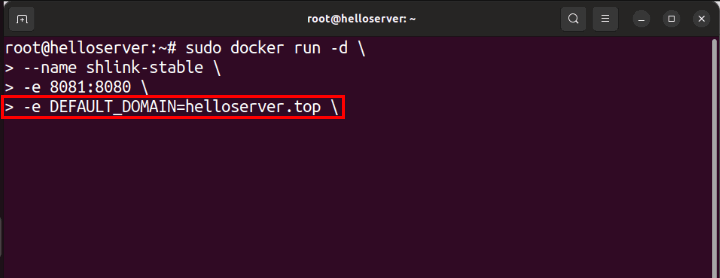
Если контейнер успешно стартовал, проверьте логи:
sudo docker logs -f shlink-stableУстановка и привязка веб‑интерфейса Shlink
Сгенерируйте API‑ключ на бэкенде:
sudo docker exec -it shlink-stable shlink api-key:generateСкопируйте полученный ключ и запустите веб‑клиент Shlink:
sudo docker run -d \
  --name shlink-client \
  -p 8080:8080 \
  -e SHLINK_SERVER_URL="https://YOUR-ROOT.DOMAIN" \
  -e SHLINK_SERVER_API_KEY="REPLACE_WITH_API_KEY" \
  --network shlink-network \
  shlinkio/shlink-web-client
Проверьте список контейнеров:
sudo docker container ls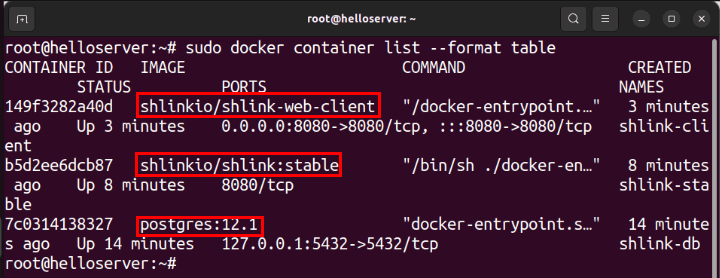
Создание SSL обратного прокси на Nginx
Цель: внешние запросы на ваши домены принимать через Nginx и проксировать к контейнерам, работающим на localhost:8080/8081.
- Создайте A‑записи в DNS:
- YOUR-ROOT.DOMAIN → IP вашего сервера
- SUBDOMAIN.YOUR-ROOT.DOMAIN (например admin) → IP вашего сервера
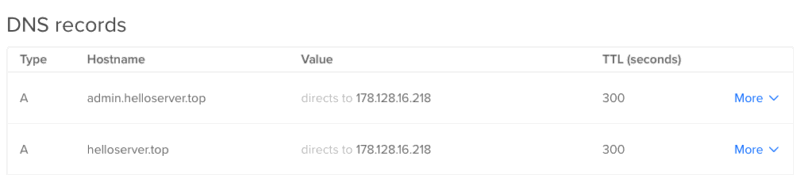
- Создайте конфигурацию сайта:
sudo nano /etc/nginx/sites-available/shlinkВставьте следующий пример конфигурации и замените домены на ваши:
server {
    server_name YOUR-ROOT.DOMAIN;

    location / {
        proxy_pass http://127.0.0.1:8081;
        proxy_http_version 1.1;
        proxy_set_header Upgrade $http_upgrade;
        proxy_set_header Connection "upgrade";
        proxy_set_header X-Forwarded-For $proxy_add_x_forwarded_for;
        proxy_set_header Host $host;
    }
}

server {
    server_name SUBDOMAIN.YOUR-ROOT.DOMAIN;

    location / {
        proxy_pass http://127.0.0.1:8080;
        proxy_http_version 1.1;
        proxy_set_header Upgrade $http_upgrade;
        proxy_set_header Connection "upgrade";
        proxy_set_header X-Forwarded-For $proxy_add_x_forwarded_for;
        proxy_set_header Host $host;
    }
}- Активируйте конфиг и перезагрузите Nginx:
sudo ln -s /etc/nginx/sites-available/shlink /etc/nginx/sites-enabled/
sudo systemctl reload nginx- Зарегистрируйте certbot и получите сертификат для обоих доменов:
sudo certbot register --agree-tos -m YOUR@EMAIL.ADDRESS
sudo certbot --nginx -d YOUR-ROOT.DOMAIN -d SUBDOMAIN.YOUR-ROOT.DOMAIN
После успешного получения сертификатов certbot автоматически обновит конфигурацию Nginx, добавив блоки для SSL и перенаправления HTTP → HTTPS.
Создание вашей первой короткой ссылки
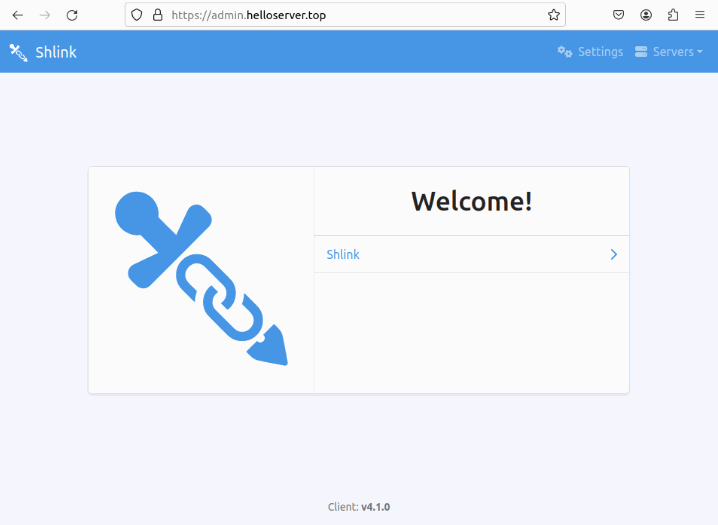
- Откройте веб‑интерфейс (например https://admin.helloserver.top).
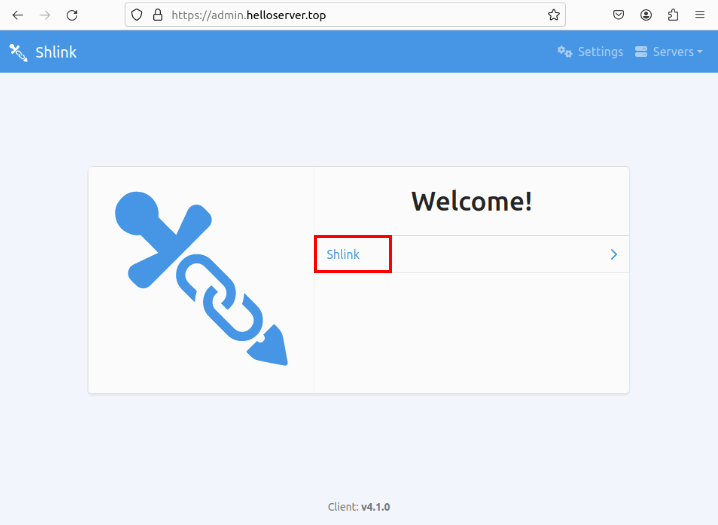
- В меню нажмите Shlink.
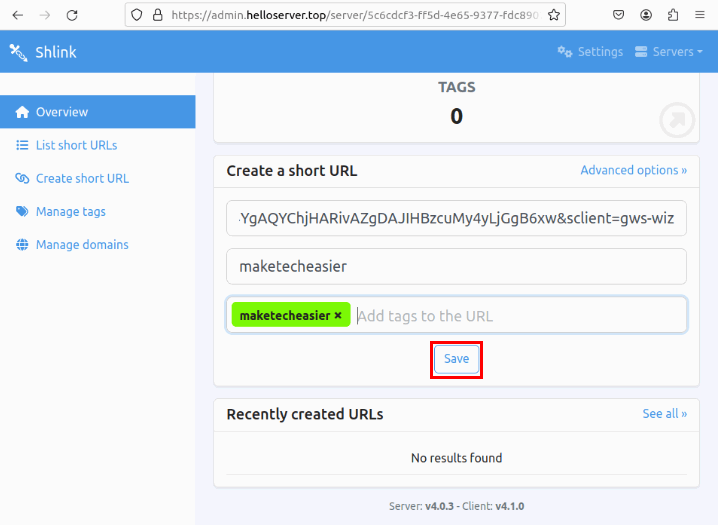
- В поле «URL для сокращения» вставьте длинный URL.
- При необходимости добавьте метаданные (описание, теги, пользовательский slug) и нажмите «Сохранить».
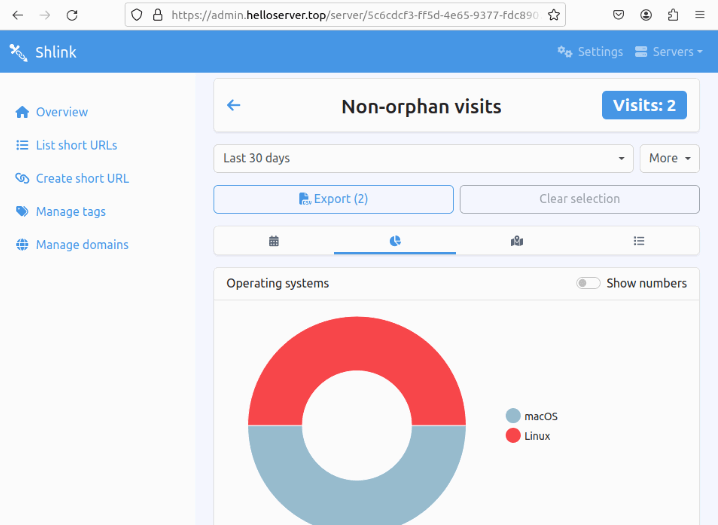
- Откройте полученную короткую ссылку в новой вкладке, затем в панели Shlink нажмите Visits, чтобы просмотреть статистику переходов.
Проверка, отладка и критерии приёмки
Критерии приёмки:
- Frontend доступен по HTTPS на SUBDOMAIN.YOUR-ROOT.DOMAIN.
- Backend отвечает на YOUR-ROOT.DOMAIN (корневой домен) и возвращает статус 200 на корневой путь.
- Созданная короткая ссылка перенаправляет на целевой URL.
- Analytics/Visits показывают как минимум одно посещение при тесте.
Полезные команды для отладки:
# список контейнеров
sudo docker ps

# логи контейнера
sudo docker logs -f shlink-stable

# проверка статуса nginx
sudo systemctl status nginx

# проверка SSL сертификата
sudo certbot certificates
Flowchart принятия решения (какой домен куда проксировать):
flowchart TD
  A[Внешний запрос] --> B{Host}
  B -->|YOUR-ROOT.DOMAIN| C[Проксировать на 127.0.0.1:8081 'backend']
  B -->|SUBDOMAIN.YOUR-ROOT.DOMAIN| D[Проксировать на 127.0.0.1:8080 'frontend']
  C --> E[Shlink backend]
  D --> F[Shlink frontend]
Рекомендации по безопасности и обслуживание
- Регулярно обновляйте образы Docker (проверяйте changelog shlinkio/shlink).
- Храните секреты (пароли, API‑ключи, MaxMind key) в защищённом хранилище или в Docker secrets / vault.
- Отключите прямой внешний доступ к базе данных — используйте внутреннюю сеть Docker.
- Настройте автоматическое обновление Certbot и мониторинг статуса nginx.
- Ограничьте доступ к административному субдомену через VPN или базовую аутентификацию (htpasswd) при необходимости.
Пример настройки базовой защиты для админ‑субдомена (nginx):
location / {
  auth_basic "Restricted";
  auth_basic_user_file /etc/nginx/.htpasswd;
  proxy_pass http://127.0.0.1:8080;
  # остальные proxy_set_header ...
}
Создать .htpasswd:
sudo apt install -y apache2-utils
sudo htpasswd -c /etc/nginx/.htpasswd adminuser
sudo systemctl reload nginx
Чек‑лист развёртывания (роли и задачи)
Администратор сервера:
- Проверить доступность VPS и права sudo.
- Настроить DNS A‑записи.
- Установить Docker и Nginx.
DevOps / Инженер развёртывания:
- Создать Docker‑сеть и запустить контейнер PostgreSQL.
- Запустить backend и frontend Shlink, получить API‑ключ.
- Настроить Nginx и Certbot.
Собственник продукта / менеджер:
- Подтвердить корректность корневого домена и subdomain.
- Проверить приватность данных и необходимость GeoLite.
Сценарии тестирования и приемочные тесты
Тест 1 — Доступность фронтенда:
- Открыть https://SUBDOMAIN.YOUR-ROOT.DOMAIN — страница должна загрузиться.
Тест 2 — Создание ссылки и перенаправление:
- Создать новую короткую ссылку. Открыв URL, получить редирект на целевой адрес.
Тест 3 — Геолокация и аналитика:
- Сделать тестовый клик и убедиться, что Visits отображает запись (время задержки обработки может варьироваться).
Частые проблемы и решения
- Ошибка при получении сертификата certbot: проверьте, что A‑запись указывает на ваш сервер и порты 80/443 открыты в брандмауэре.
- Backend не стартует: проверьте переменные окружения, особенно DB_HOST/DB_PASSWORD и доступность PostgreSQL.
- Неверные редиректы: убедитесь, что IS_HTTPS_ENABLED=true и что Nginx корректно проксирует заголовки Host и X‑Forwarded‑For.
Мини‑методология резервного восстановления
- Регулярно делайте дамп PostgreSQL:
sudo docker exec shlink-db pg_dump -U postgres shlink > /root/shlink_dump_$(date +%F).sql- Резервируйте /root/maxmind.key и файлы конфигурации Nginx (+/etc/letsencrypt) в offsite‑хранилище.
- Для восстановления: восстановить базу, пересоздать контейнеры с теми же переменными окружения, перезапустить Nginx.
Краткий справочник терминов
- Shlink: самохостимый сервис для сокращения ссылок.
- Backend: сервер, который отвечает за создание и хранение коротких ссылок.
- Frontend: веб‑интерфейс для управления ссылками.
- GeoLite2: база MaxMind для приблизительной геолокации по IP.
Итоги
Shlink — удобный инструмент для тех, кто хочет контролировать короткие ссылки и аналитику, оставаясь при этом в своей инфраструктуре. Следуя этому руководству, вы получите рабочую установку с HTTPS, отдельной базой данных и веб‑интерфейсом. Регулярное обновление, резервное копирование и базовая защита админ‑доступа помогут поддерживать инсталляцию в рабочем состоянии.
Важно: после развёртывания протестируйте все ключевые сценарии (создание ссылки, редирект, запись visits) и настройте мониторинг и резервные копии.
Image credit: Carlos Muza via Unsplash and Shlink.io Developers. All alterations and screenshots by Ramces Red.

Похожие материалы

Несколько аккаунтов Skype: Multi Skype Launcher

Журнал для работы: повысить продуктивность

Персональные звуки уведомлений на Android

Скачивание шоу Hulu для офлайн‑просмотра

Microsoft Start: персонализированная новостная лента
