
Как проводить видеоконференции в Microsoft Teams

Короткое определение: Microsoft Teams — корпоративное приложение для общения и совместной работы в составе Microsoft 365. Оно объединяет чаты, каналы, звонки и видеовстречи.
Быстрый старт: запустить видеоконференцию в приложении Teams
- Скачайте приложение Microsoft Teams с официального сайта Microsoft или из Microsoft Store, если оно ещё не установлено.
- Откройте приложение, войдите в учётную запись Microsoft 365 и перейдите в нужную команду или канал, где планируете встречу.
- Под полем «Начать разговор» нажмите на иконку камеры.
- Укажите тему встречи и нажмите «Meet now» (Запустить сейчас) — кнопка запуска мгновенной конференции.
Важно: перед первым подключением убедитесь, что браузеру или приложению разрешён доступ к камере и микрофону.
Запустить конференцию из браузера
Если вы не хотите устанавливать приложение, можно провести встречу через веб:
- Перейдите на официальный сайт Microsoft Teams и выполните вход.
- Выберите «Teams» и откройте канал, в котором будет встреча.
- В левом верхнем углу нажмите «Meet now» (Запустить сейчас). При появлении запроса предоставьте разрешение (Allow) на использование камеры и микрофона.
Примечание: веб-версия поддерживает большинство функций, но некоторые продвинутые возможности могут быть доступны только в приложении.
Основные функции конференций в Microsoft Teams
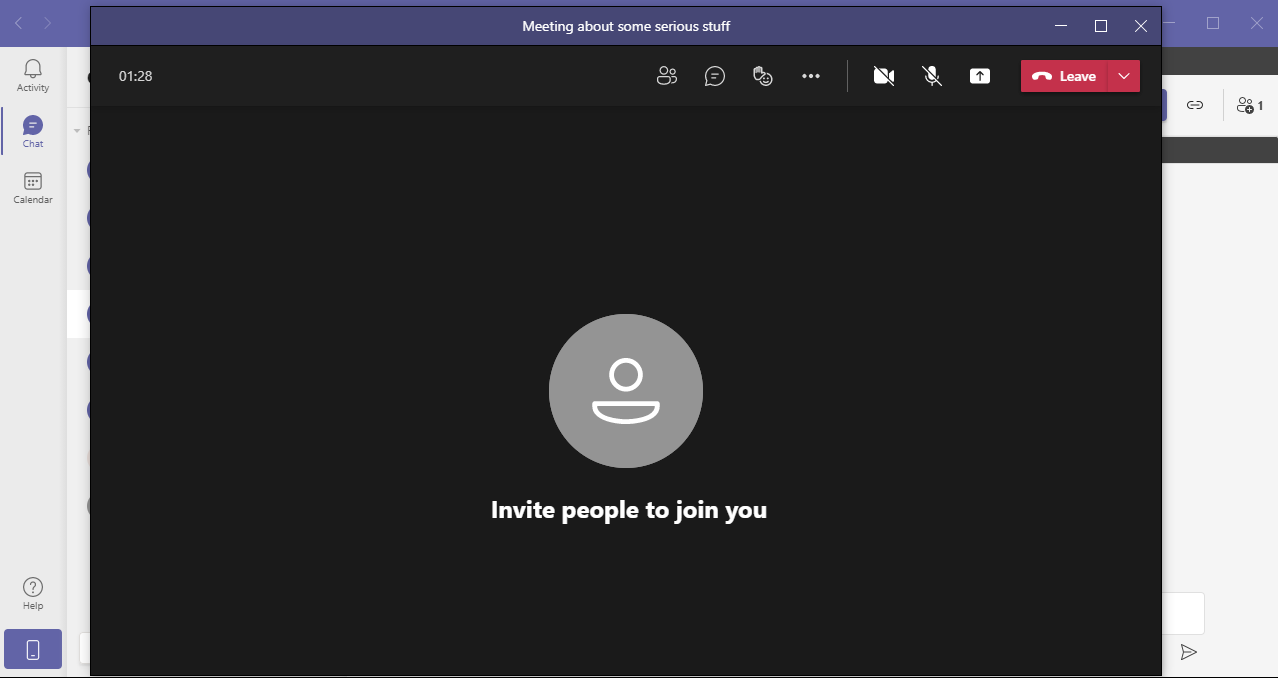
После запуска встречи вы увидите панель управления с основными инструментами:
- Управление камерами и микрофонами участников.
- Кнопка «Show participants» (Показать участников) — открыть список и пригласить людей по имени или email.
- Чат внутри встречи для обмена текстовыми сообщениями и эмодзи.
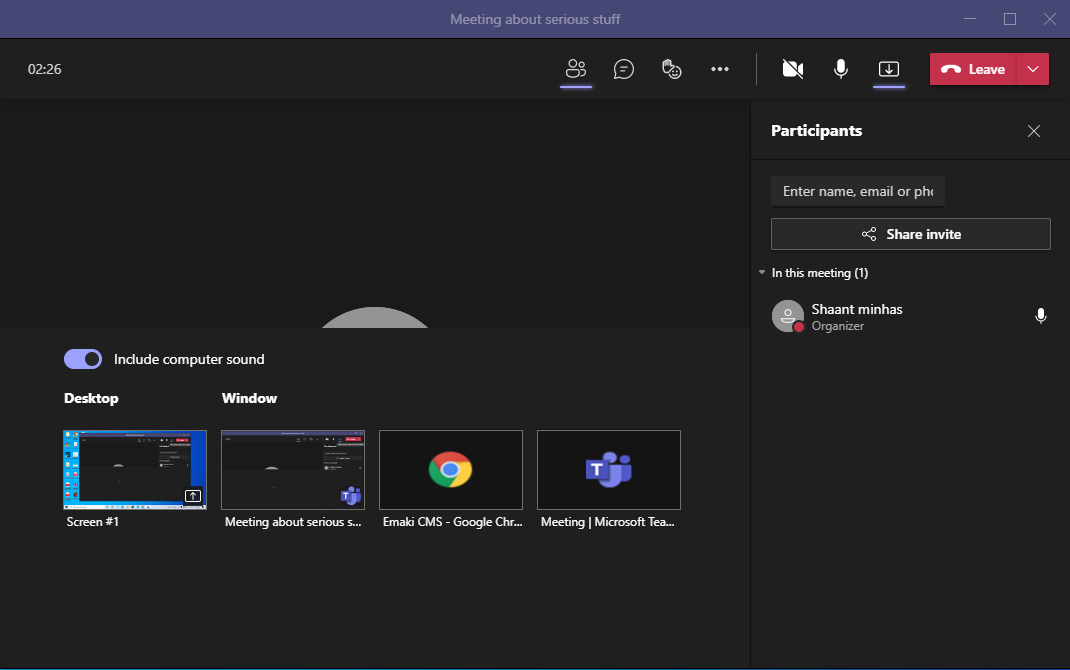
- Демонстрация экрана (Share screen) — полезно при презентациях и обучении.
- Настройки качества видео и фонового размытия/замены.
Чтобы добавить участника во время встречи: откройте список участников и введите имя или адрес электронной почты. Система отправит приглашение прямо в канал или личное сообщение.
Планирование встречи заранее (Календарь)
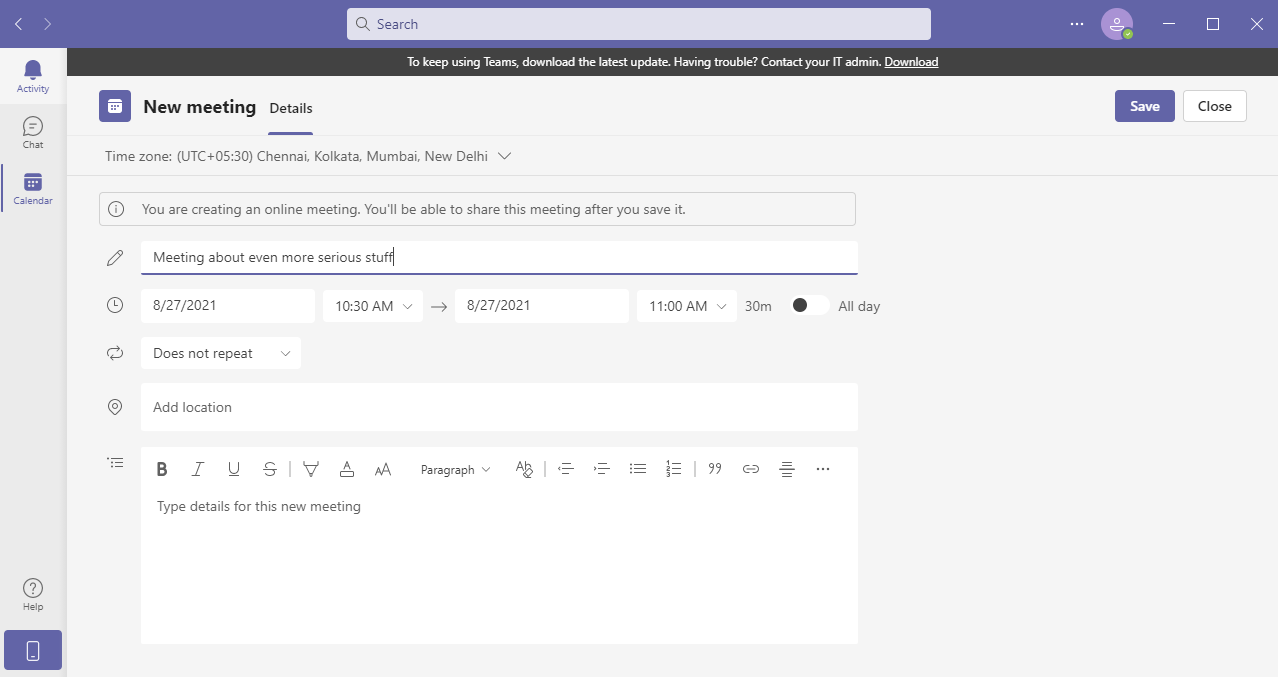
- Откройте раздел «Календарь» в Teams.
- Нажмите «New meeting» (Новая встреча).
- Заполните поля: заголовок (Title), дата (Date), место (Location) — можно оставить «Teams» как место, и описание.
- Проверьте часовой пояс и при необходимости измените его.
- Нажмите «Save» (Сохранить). К встрече появится ссылка; её можно разослать или экспортировать в Google Calendar.
Совет: в описании укажите повестку и материалы заранее, прикрепив файлы прямо к событию.
Когда Microsoft Teams не подходит (контрпример)
- Нужны массовые внешние вебинары с регистрацией и платным доступом. В этом случае стоит рассмотреть специализированные платформы для вебинаров.
- Требуется очень низкая задержка для интерактивных игр/реального времени — игровые сервисы поддерживают более оптимизированные протоколы.
- Если у участников очень медленное интернет-соединение и необходимо только аудио, можно выбрать голосовые конференции с меньшим потреблением трафика.
Альтернативные подходы
- Zoom: удобен для внешних встреч и вебинаров; прост в использовании для приглашённых внешних пользователей.
- Google Meet: интегрируется с Google Workspace; удобен в среде с Gmail и Google Calendar.
- Skype: подходит для небольших групп и быстрых звонков, но уступает по функционалу командной работе.
Выбирайте инструмент по целям: внутренние командные процессы — Teams; внешние вебинары и массовые встречи — платформы для вебинаров.
Мини‑методика подготовки к важной встрече (шаблон)
- Определите цель встречи и состав участников.
- Подготовьте повестку и время на каждый пункт.
- Прикрепите презентации и материалы в карточку события.
- За 10–15 минут до старта проверьте камеру, микрофон и демонстрацию экрана.
- Назначьте модератора и ответственного за чат/вопросы.
- Запишите встречу (если нужно) и сохраните ссылку на запись.
Чек-листы по ролям
Ведущий (Host):
- Создал событие и разослал приглашения.
- Подготовил повестку и материалы.
- Проверил оборудование и подключение.
- Назначил модератора чата.
Презентующий (Presenter):
- Подготовил слайды и нужные окна для демонстрации.
- Практиковал переключение окон и режим демонстрации.
- Имеет запасную копию материала.
Участник (Participant):
- Подключился заранее и проверил звук/видео.
- Знал повестку и имел доступ к материалам.
- Включал микрофон только при выступлении, использовал чат для вопросов.
IT‑администратор:
- Проверил политики безопасности и доступы.
- Настроил права на запись и сохранение данных.
- Обеспечил совместимость браузеров и версий Teams.
Критерии приёмки
- Все ключевые участники подключились и были опрошены об аудио/видео.
- Удалось продемонстрировать экран без ошибок.
- Повестка была пройдена или перенесена по времени/решениям.
- Запись и материалы доступны в канале/календаре.
Простая модель принятия решения (ментальная модель)
- Цель: внутреннее обсуждение → Teams.
- Массовая внешняя аудитория → платформа для вебинаров.
- Только аудио или плохой интернет → телефонный режим или аудиоконференция.
Короткий глоссарий
- Teams — приложение Microsoft для командной работы.
- Meet now — кнопка мгновенного запуска встречи.
- Канал — место внутри команды для сообщений и встреч.
- Календарь — планирование и управление событиями.
Полезные рекомендации по безопасности и приватности
- Не публикуйте ссылку на встречу в общедоступных местах.
- Ограничьте права записи и скачивания для внешних участников.
- Проверьте настройки хранилища записей в политике компании.
Важно: соответствие GDPR/локальным правилам обработки персональных данных контролирует ваша организация.
Резюме
Microsoft Teams — удобное решение для большинства задач внутренней коммуникации: от быстрых встреч до планируемых совещаний с повесткой. Для крупных внешних вебинаров или специализированных задач стоит дополнительно оценить альтернативы. Используйте чек-листы и мини‑методику, чтобы встречи проходили гладко.
Примечание: если вам нужна пошаговая инструкция для администраторов (групповые политики, SSO, управление записями), я могу подготовить отдельный плейбук.

Похожие материалы

Несколько аккаунтов Skype: Multi Skype Launcher

Журнал для работы: повысить продуктивность

Персональные звуки уведомлений на Android

Скачивание шоу Hulu для офлайн‑просмотра

Microsoft Start: персонализированная новостная лента
