
Как запустить Monero-узел через Tor и подключить мобильный кошелёк

Зачем запускать собственный Monero-узел
Monero — одна из самых приватных криптовалют. В отличие от публичных узлов, собственный узел гарантирует, что ваш мобильный кошелёк не раскрывает IP-адрес и не зависит от сторонних нод, которые теоретически могут собирать метаданные о соединениях.
Если вы используете чужой публичный узел или мобильный «удалённый» узел, вы увеличиваете поверхность атаки: оператор узла может попытаться сопоставить запросы клиента и собрать метаданные; ваш IP может быть видимым. Развёртывание узла через Tor (Hidden Service) решает обе проблемы: связь клиента и ноды остаётся внутри сети Tor, а ваш сервис доступен по .onion-адресу.
Важно: собственный узел не делает ваши транзакции «суперсекретными» сам по себе — он убирает сетевую телеметрию и уменьшает доверие к третьим сторонам.
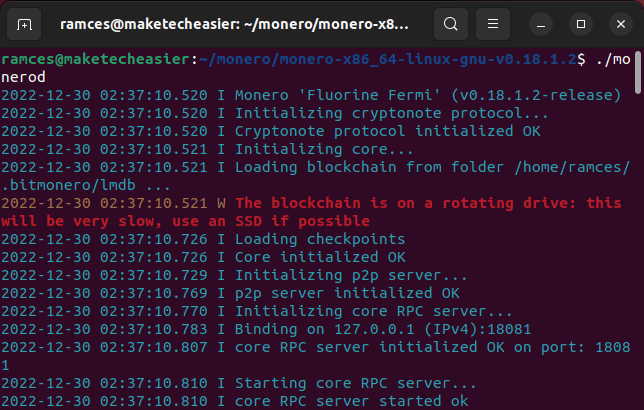
Что нужно подготовить
Краткий список требований — проверьте всё заранее:
- Машина, постоянно подключённая к интернету (домашний ПК, ноутбук, VPS). Рекомендуется стабильное питание и резервирование диска.
- Достаточно места на диске и оперативной памяти. Практическая рекомендация: 1 ТБ свободного дискового пространства; 8 ГБ оперативной памяти для комфортной работы и верификации блоков.
- Доступ root/sudo для установки Tor, прав на редактирование системных конфигураций и управление системными сервисами.
- Базовые навыки работы в Linux (терминал, редактирование файлов, systemctl).
Скриншоты и команды в этом руководстве проведены на Ubuntu 22.04.1 LTS, но шаги в целом применимы к другим дистрибутивам Linux с аналогичными пакетными менеджерами.
Получение бинарников Monero
- Скачайте актуальную сборку CLI с официального сайта разработчиков. По состоянию на момент написания это делается так:
wget https://downloads.getmonero.org/cli/monero-linux-x64-v0.18.1.2.tar.bz2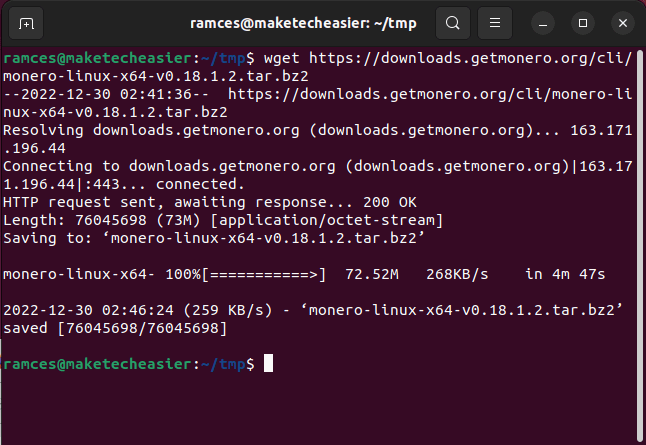
- Создайте рабочую директорию и распакуйте архив:
mkdir monero && cd monero- Распакуйте архив и перейдите в каталог с файлами:
tar xvf ./monero-linux-x64-v0.18.1.2.tar.bz2 && cd ./monero-linux-x64-v0.18.1.2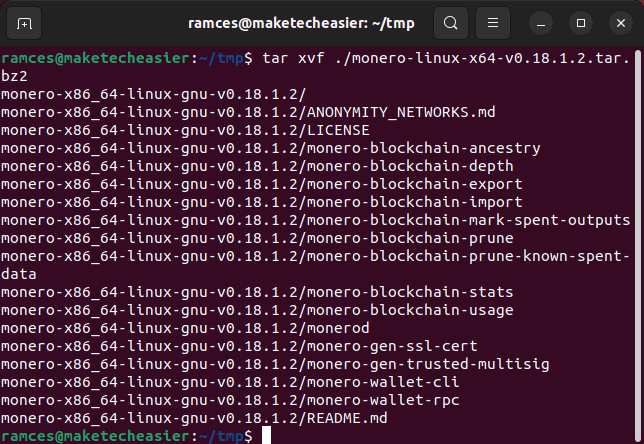
Запуск демона и первая синхронизация
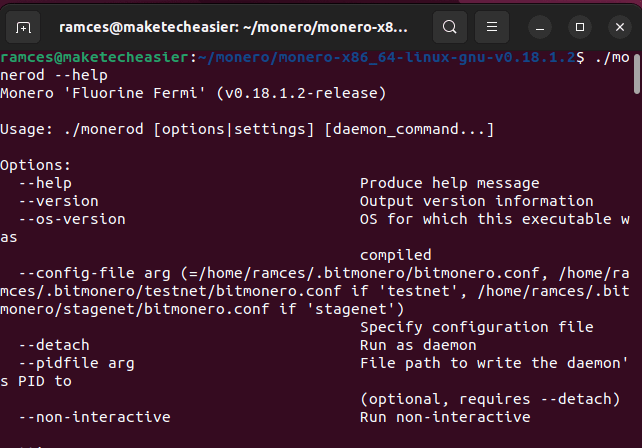
В каталоге с бинарниками вы увидите набор исполняемых файлов. Инициализируйте демон:
./monerod --detach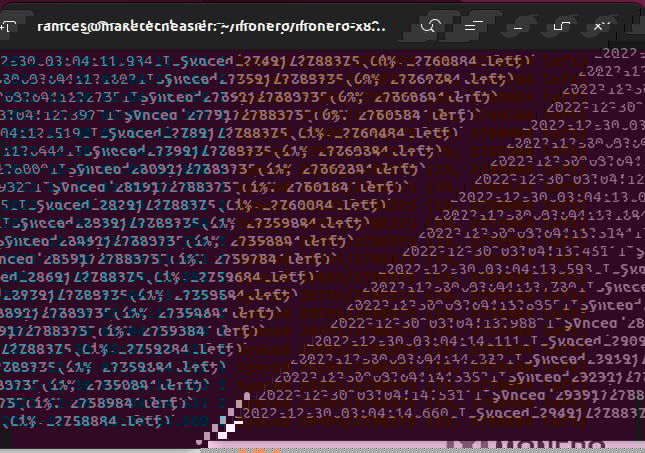
Описание поведения:
- Параметр –detach запускает демон в фоновом режиме.
- Демон создаст конфигурационные файлы и папки в домашней директории пользователя (обычно ~/.bitmonero).
Синхронизация всей цепочки может занять от одного до нескольких дней в зависимости от CPU, дисковой подсистемы и пропускной способности сети. Для некоторых старых машин это может занять больше времени.
Установка Tor и создание Hidden Service
Чтобы ваш узел был доступен только через Tor и не раскрывал ваш публичный IP, создайте hidden service, который проксирует локальный RPC-порт узла (обычно 18081).
- Установите Tor и утилиты:
sudo apt update && sudo apt install tor torsocks -y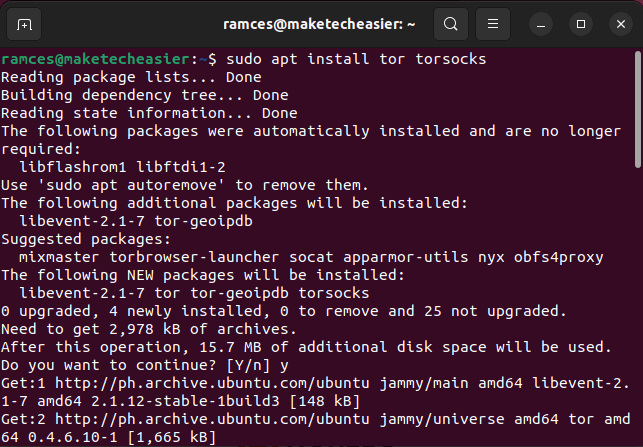
- Отредактируйте конфигурацию Tor:
sudo nano /etc/tor/torrcПерейдите к секции hidden services (Ctrl+W, введите HiddenServiceDir).
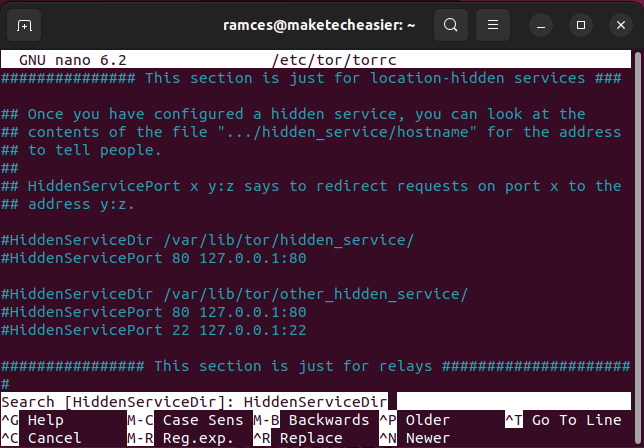
- Добавьте следующую конфигурацию в конец файла torrc, чтобы связать локальный RPC-порт 18081 с Hidden Service:
HiddenServiceDir /var/lib/tor/monero/
HiddenServicePort 18081 127.0.0.1:18081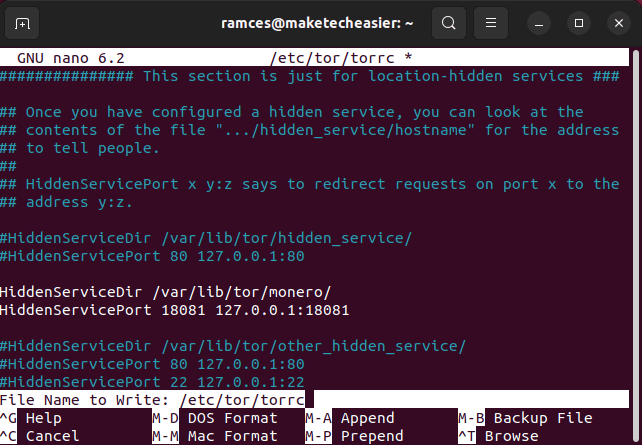
- Перезапустите Tor, чтобы изменения вступили в силу:
sudo systemctl restart torПримечание: директория /var/lib/tor/monero/ после запуска Tor будет содержать файл hostname с вашим .onion-адресом.
Конфигурация Monero-демона для работы через Tor
Чтобы демон принимал RPC-запросы и был доступен через скрытый сервис Tor, выполните следующие шаги.
- Остановите демон, если он ещё запущен:
cd /home/$USER/monero/monero-linux-x64-v0.18.1.2
./monerod stop_daemon
- Создайте или отредактируйте файл конфигурации демона:
mkdir -p /home/$USER/.bitmonero
nano /home/$USER/.bitmonero/bitmonero.conf- Добавьте в файл следующие параметры конфигурации (пример):
rpc-bind-ip=0.0.0.0
rpc-bind-port=18081
restricted-rpc=1
rpc-login=ramces:averysecurepassword
no-igd=1
Объяснение опций:
- rpc-bind-ip и rpc-bind-port: демон будет слушать на всех интерфейсах порт 18081. В комбинировании с Hidden Service это позволяет Tor перенаправлять трафик.
- restricted-rpc=1: ограничивает набор RPC-команд, доступных внешним клиентам — повышает безопасность.
- rpc-login: задаёт имя и пароль для доступа к RPC. Замените ramces:averysecurepassword на свои значения.
- no-igd=1: отключает UPnP; это важно, чтобы маршрутизатор не выставлял прямые порты наружу и не раскрывал реальный IP.
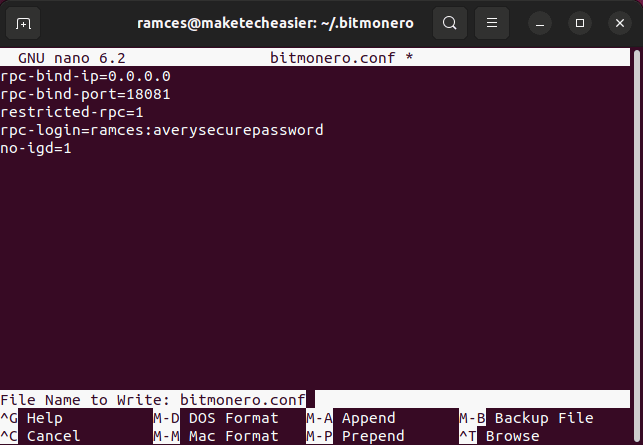
- Сохраните файл и запустите демон снова в фоне:
./monerod --detachПроверьте логи на предмет ошибок:
tail -n 200 ~/.bitmonero/monerod.logПолучение .onion-адреса вашего узла
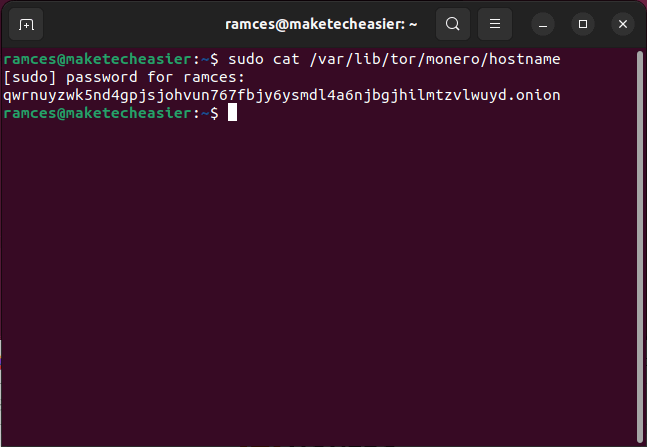
После запуска Tor и добавления Hidden Service файл с именем hostname появится в каталоге Hidden Service. Получите адрес командой:
sudo cat /var/lib/tor/monero/hostnameНа выходе вы увидите .onion-адрес — его вы будете указывать в мобильном кошельке как адрес вашего узла.
Подключение мобильного кошелька (Monerujo) через Orbot
Ниже приведён пример для Android-приложения Monerujo и Tor-клиента Orbot. Другие кошельки и клиенты Tor используют аналогичные принципы.
- Скачайте и установите Monerujo из Google Play или F-Droid.

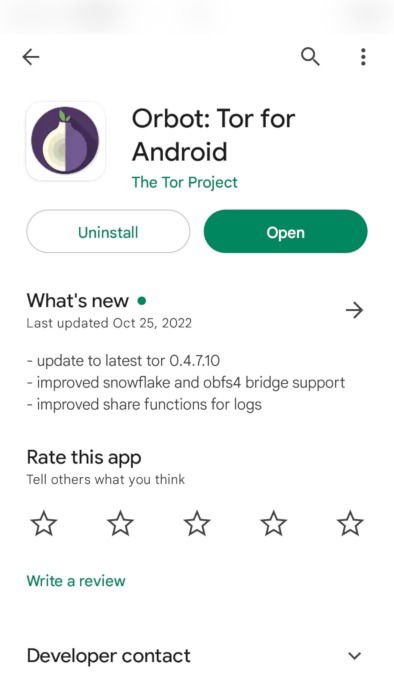
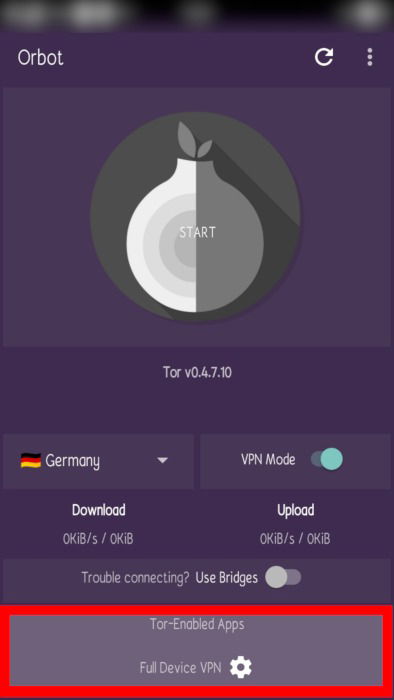
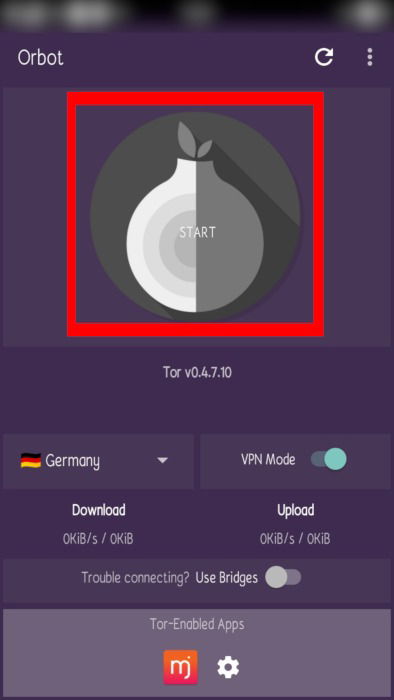
- Установите Orbot (Tor для Android) и запустите его. В Orbot включите режим «Tor-Enabled Apps» для Monerujo, чтобы принудительно проксировать трафик кошелька через Tor.
- В Orbot в разделе Tor-Enabled Apps отметьте Monerujo и нажмите START — Orbot создаст локальный прокси и заставит Monerujo использовать Tor.
Настройка Monerujo для подключения к вашему Tor-узлу
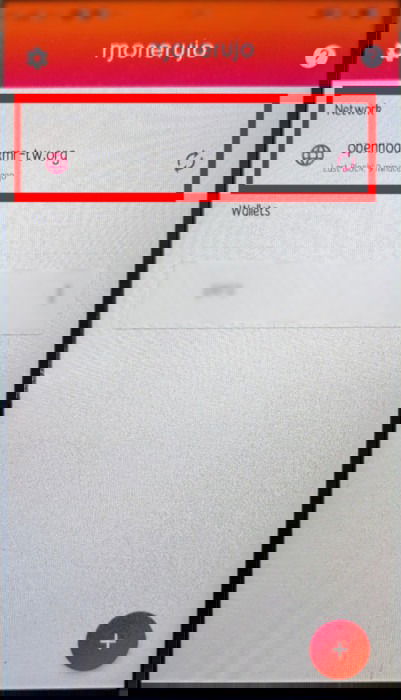
- В Monerujo откройте раздел «Network» (Сеть).
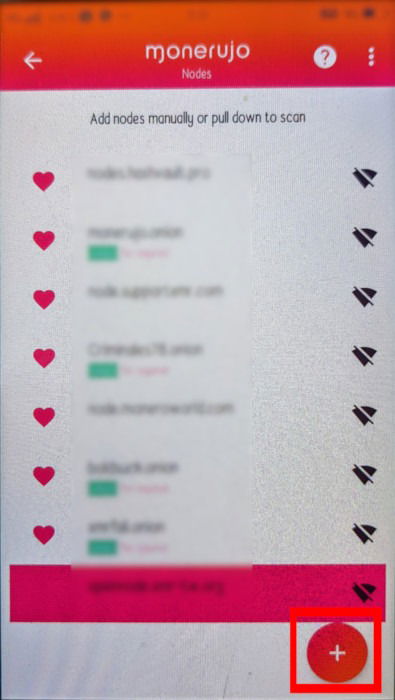
- Нажмите «+» в правом нижнем углу, чтобы добавить новый узел.
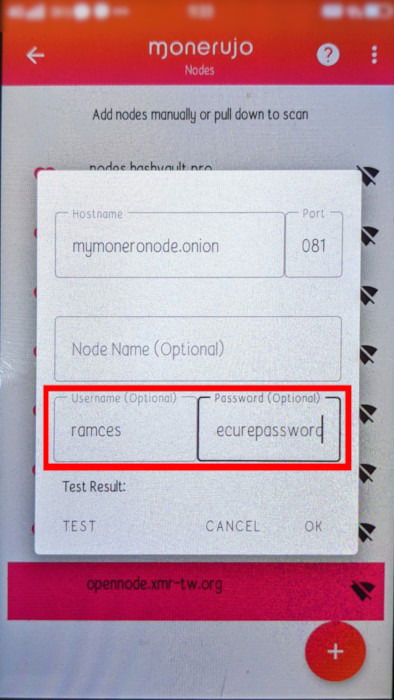
- В появившемся окне введите ваш .onion-адрес и порт 18081, а также имя пользователя и пароль, которые вы указали в rpc-login.
Пример интерфейса ввода данных узла:
- Нажмите «TEST» (ПРОВЕРИТЬ), чтобы убедиться, что кошелёк может связаться с вашим узлом через Tor.
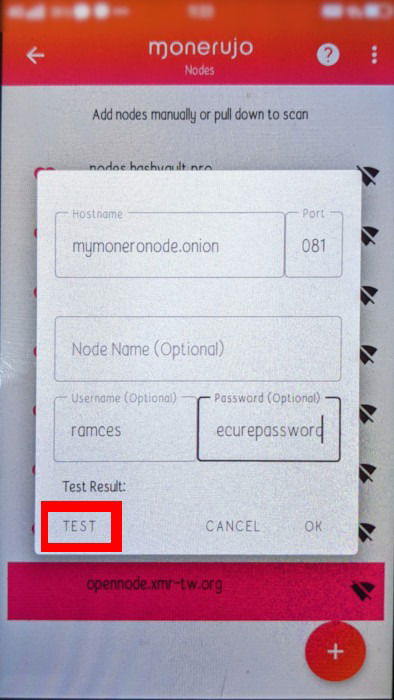
- Если тест прошёл успешно, нажмите «OK» чтобы сохранить настройки — теперь Monerujo использует ваш Tor-only узел.
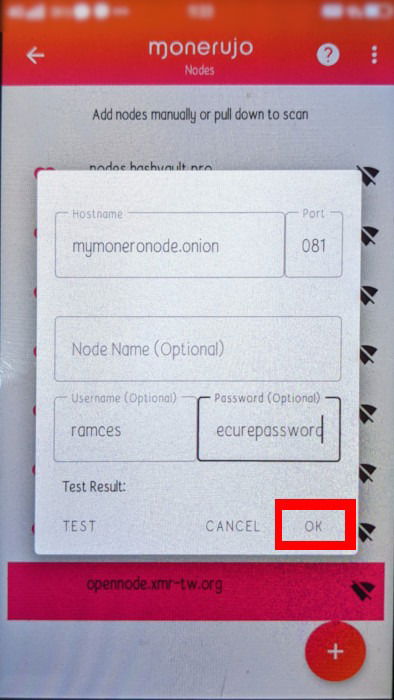
Практические рекомендации и безопасность
Сильные пароли и управление ключами:
- Используйте уникальные сложные пароли для rpc-login. По возможности применяйте менеджер паролей.
- Рассмотрите применение client-side TLS/SSH-туннелирования, если вы хотите дополнительный слой между клиентом и узлом (особенно для десктопных клиентов).
Ограничьте доступ к машине:
- Не открывайте публично другие порты сервера.
- Если вы используете ufw или другой файрволл, разрешите только то, что необходимо: например,
ufw allow 22/tcpдля SSH (или используйте нестандартный порт), и держите 18081 закрытым для внешних IP (Tor перенаправляет к 127.0.0.1).
Резервное копирование:
- Регулярно бэкапьте кошельки (seed-фразы), а также конфигурации узла.
- Не храните приватные ключи и seed рядом с машиной, которая доступна из интернета без защиты.
Обновления:
- Обновляйте Monero-бинарники и Tor до актуальных релизов.
- Проверяйте подписи релизов Monero (PGP), если вы загружаете бинарники вручную.
Логи и приватность:
- Ограничьте уровень логирования в monerod, если ваш сервер используется совместно с другими людьми.
- Помните, что логи и файлы данных могут содержать метаданные — контролируйте к ним доступ.
Чеклист ролей (оператор узла / мобильный пользователь / администратор сети)
Оператор узла:
- Установил и синхронизировал monerod.
- Настроил Tor Hidden Service и получил .onion-адрес.
- Включил restricted-rpc и настроил rpc-login.
- Проверил логи и удостоверился, что RPC слушает на 127.0.0.1:18081.
- Внедрил бэкап-процедуру.
Мобильный пользователь:
- Установил Monerujo и Orbot.
- Добавил Monerujo в Tor-Enabled Apps Orbot и запустил Orbot.
- Ввёл .onion-адрес, порт и RPC-учётные данные в Monerujo и успешно прошёл тест подключения.
Администратор сети:
- Убедился, что на сервере не открыты лишние порты.
- Настроил мониторинг ресурсоёмкости демона и дискового пространства.
- Периодически проверяет обновления и сценарии реагирования на инциденты.
Режимы зрелости (уровни готовности узла)
- Уровень 0 — «Демонстрация»: узел запущен локально, не синхронизирован, не защищён.
- Уровень 1 — «Функциональный»: узел синхронизирован, работает локально, RPC защищён паролем.
- Уровень 2 — «Приватность»: узел доступен через Tor Hidden Service, клиенты подключаются по .onion.
- Уровень 3 — «Производственный»: настроены бэкапы, мониторинг, регулярные обновления и контроль доступа.
Выбор уровня зависит от потребностей: для личного использования обычно достаточно 1–2, для публичного предоставления сервиса — 3.
Шаблоны и сниппеты конфигураций
bitmonero.conf (минимальный шаблон):
rpc-bind-ip=0.0.0.0
rpc-bind-port=18081
restricted-rpc=1
rpc-login=USERNAME:STRONG_PASSWORD
no-igd=1
# Можно добавить дополнительные параметры, например
# confirm-external-bind=1
Пример команды для импорта внешней копии блокчейна (ускорение синхронизации):
./monero-blockchain-import --input-file /home/$USER/Downloads/blockchain.rawПример проверки логов:
tail -f ~/.bitmonero/monerod.logУстранение неполадок (runbook)
Проблема: мобильный кошелёк не подключается к .onion-адресу.
Проверка и шаги:
- Убедитесь, что Orbot запущен и Monerujo добавлен в Tor-Enabled Apps.
- На сервере проверьте, что Tor работает:
sudo systemctl status tor. - Проверьте файл hostname:
sudo cat /var/lib/tor/monero/hostname— совпадает ли он с адресом, который вы ввели в Monerujo? - Проверьте, что monerod слушает локально на 18081:
ss -tlpn | grep 18081. - Посмотрите логи monerod и tor на предмет ошибок:
tail -n 200 /var/log/tor/logиtail -n 200 ~/.bitmonero/monerod.log. - Если у вас firewall (ufw), убедитесь, что он не блокирует внутренние соединения: для локального доступа Tor не требуется открывать 18081 публично.
Проблема: синхронизация длится слишком долго.
Решения:
- Ускорение: импорт внешнего файла blockchain.raw через monero-blockchain-import.
- Аппаратно: использование SSD вместо HDD для ускорения верификации блоков.
- CPU: на слабых CPU синхронизация действительно медленная — рассмотрите VPS с сильнее CPU для первого скачивания.
Безопасность и рекомендации по повышению приватности
- Подписи релизов: проверяйте PGP-подписи скачиваемых бинарников Monero.
- Изоляция сервисов: запуск monerod в отдельном непривилегированном системном пользователе или в контейнере повышает безопасность.
- Дополнительный слой: при необходимости можно настроить Tor в режиме systemd-service с ограничениями AppArmor/SELinux.
- Мониторинг: настройте алерты на заполнение диска и высокую загрузку CPU.
Краткая методология развёртывания (mini-methodology)
- Подготовка: резервное питание, обновления OS, создание пользователя.
- Загрузка и проверка бинарников Monero.
- Запуск демона и первичная синхронизация/импорт блокчейна.
- Установка Tor и настройка Hidden Service для 18081.
- Конфигурация restricted RPC и создание безопасного rpc-login.
- Тестирование с мобильного устройства через Orbot + Monerujo.
- Внедрение мониторинга и регулярных бэкапов.
Краткая галерея исключений — когда это может не подойти
- Если вы используете Custodial-кошелёк или сервис, у вас нет доступа к seed-фразе — собственный узел здесь не поможет с приватностью на клиентском уровне.
- Если сервер находится под юрисдикцией, где Tor блокируется или мониторится, скрытие сервиса может усложнить поддержку.
- Для одноразовых транзакций с малой суммой настройка собственного узла может быть избыточной.
Факты и числа (фактбокс)
- Рекомендуемое дисковое пространство: ~1 ТБ.
- Рекомендуемая оперативная память: ≥ 8 ГБ.
- RPC-порт по умолчанию для Monero: 18081.
- Tor Hidden Service размещает .onion-адрес в: /var/lib/tor/
/hostname.
Часто задаваемые вопросы
Можно ли ускорить синхронизацию блокчейна?
Да. Загрузите предварительно подготовленный файл blockchain.raw и импортируйте его:
./monero-blockchain-import --input-file /home/$USER/Downloads/blockchain.rawМожно ли подключить десктопный кошелёк к Tor-only узлу?
Да. Для CLI-кошелька используйте torsocks, например:
export TORSOCKS_ALLOW_INBOUND=1
torsocks ./monero-wallet-cli --daemon-address address.onion:18081
Для GUI-кошельков потребуется дополнительная настройка проксирования; альтернативно можно поднять локальный SOCKS-прокси через Tor и направить трафик GUI через него.
Узел не доступен — что делать?
Чаще всего причина — файрволл или неверный .onion-адрес. Проверьте Tor-сервис, файл hostname и настройку ufw: ufw status и при необходимости ufw allow 18081/tcp — но учитывайте, что для Tor это обычно не требуется, если вы не пытаетесь открыть порт в публичный интернет.
Короткая цитата эксперта
«Запуск собственного узла — это не только про приватность, но и про автономию: вы контролируете свои запросы к блокчейну и снижаете доверие к сторонним сервисам», — специалист по криптоприватности.
Словарь на 1 строку
- Узел (node): программа, хранящая и верифицирующая блокчейн Monero.
- Демон (daemon): фоновый процесс, в данном контексте — monerod.
- RPC: удалённый вызов процедур — API, через который кошельки общаются с узлом.
- Hidden Service (.onion): адрес в сети Tor, скрывающий реальный IP сервера.
Социальные превью (рекомендации)
- OG Title: Monero через Tor — свой узел и мобильный кошелёк
- OG Description: Запустите приватный Monero-узел через Tor и подключите Monerujo по .onion — шаги, конфигурации и чеклисты.
Image credit: Unsplash. Все скриншоты и правки — демонстрация настройки узла.
Краткое резюме
- Самостоятельный Monero-узел повышает приватность и безопасность.
- Tor Hidden Service гарантирует доступность узла по .onion без раскрытия IP.
- Настройка включает: скачивание бинарников, конфиг monerod, настройку torrc, создание rpc-login и подключение мобильного кошелька через Orbot.
- Следуйте чеклистам и регулярно обновляйте софт и бэкапы.

Похожие материалы

Несколько аккаунтов Skype: Multi Skype Launcher

Журнал для работы: повысить продуктивность

Персональные звуки уведомлений на Android

Скачивание шоу Hulu для офлайн‑просмотра

Microsoft Start: персонализированная новостная лента
