
Выделение значений выше и ниже среднего в Excel

Быстрые ссылки
- Настроить быстрое правило условного форматирования
- Создать детальное правило условного форматирования
Что такое условное форматирование
Условное форматирование — это функция Excel, которая применяет формат (цвет заливки, цвет шрифта, стиль) к ячейкам, если их значения удовлетворяют определённому условию. Короткое определение: выделяет паттерны и аномалии в данных визуально.
Важно: условное форматирование не изменяет данные — только их визуальное представление.
Быстрая настройка правила условного форматирования
- Выделите диапазон ячеек, столбец, строку или набор несмежных ячеек.
- На вкладке «Главная» откройте меню Условное форматирование (Styles).
- Наведите на Правила сверху/снизу и выберите “Выше среднего” или “Ниже среднего”.
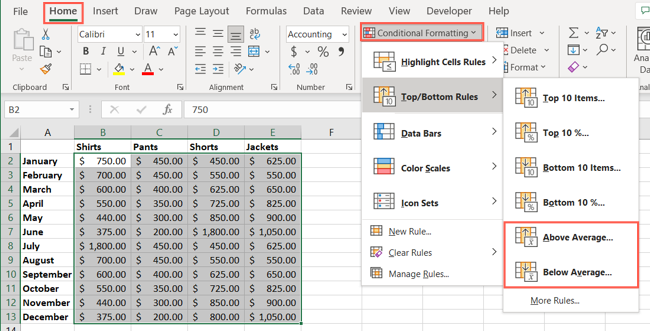
- В появившемся окне выберите предустановленный формат и нажмите ОК.
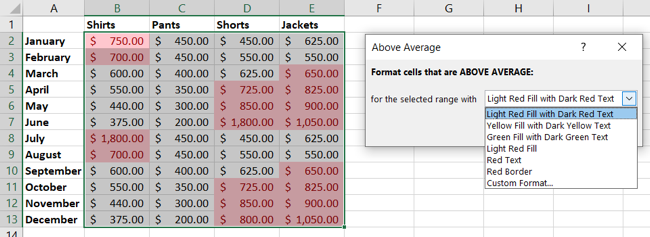
Результат: Excel применит выбранный формат ко всем ячейкам, значения в которых выше (или ниже) среднего по выбранному диапазону.
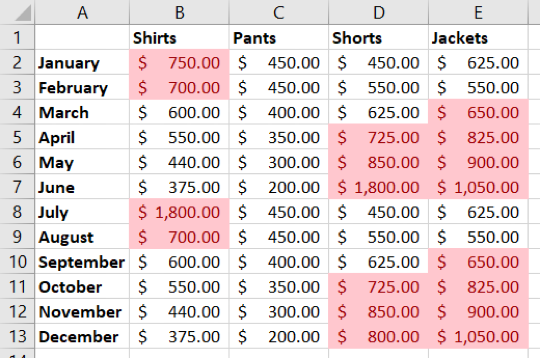
Когда использовать: быстрый способ для визуальной проверки набора данных и быстрой фильтрации аномалий.
Создание детального правила условного форматирования
Быстрое правило удобно, но если нужно больше контроля — создайте правило вручную.
- Выделите диапазон ячеек.
- На вкладке «Главная» выберите Условное форматирование → Создать правило.
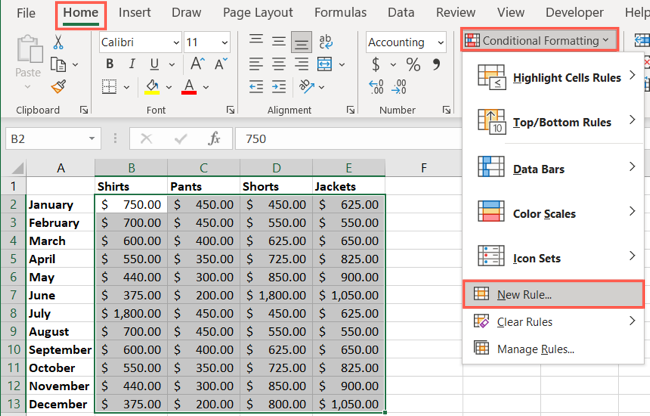
- В окне выберите Форматировать только значения, которые выше или ниже среднего.
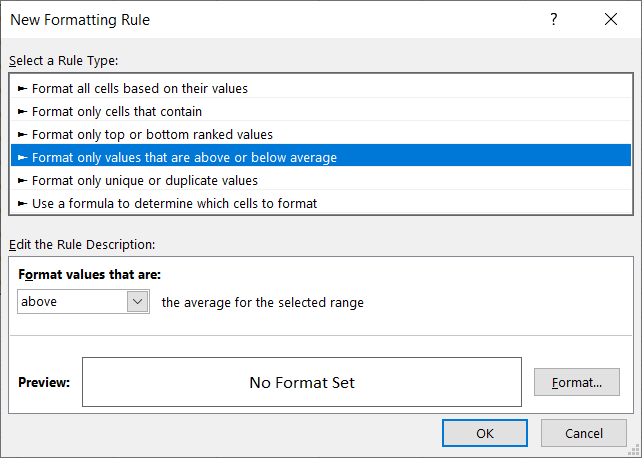
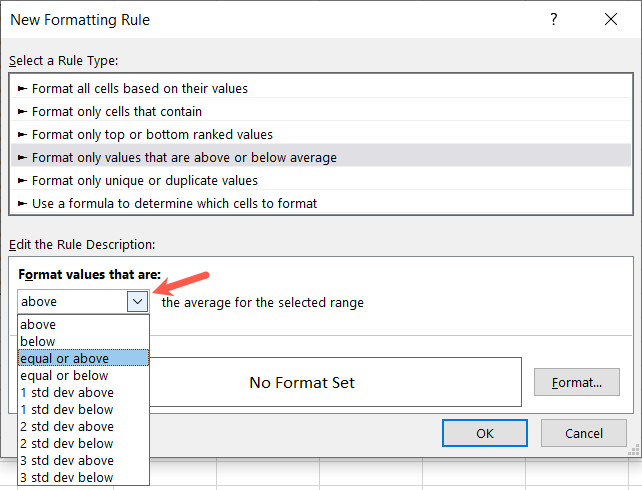
- Внизу окна в списке Форматировать значения, которые соответствуют выберите одну из опций: выше, ниже, равно или выше, равно или ниже, или примените отклонение по стандартному отклонению.
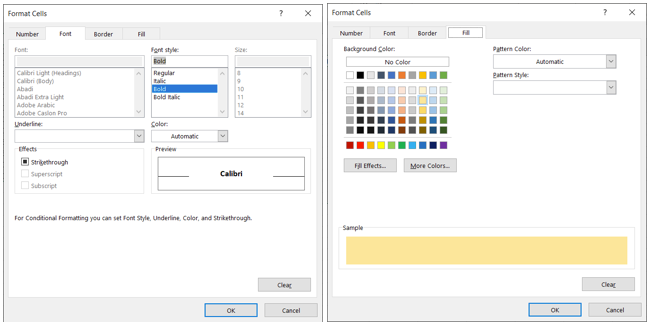
- Нажмите Формат и задайте стиль: шрифт, цвет заливки, границы. Можно комбинировать шрифт и заливку.
- Просмотрите предпросмотр и нажмите ОК, чтобы применить правило.
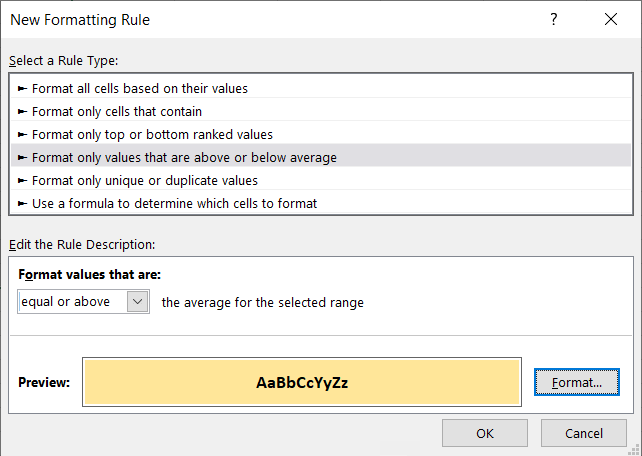
Вы получите тонкую настройку: например, выделение значений «равно или выше среднего» или «ниже среднего на 1 стандартное отклонение». Можно применять несколько правил к одному диапазону, задавая разные форматы для разных условий.
Когда это не подходит
- Если нужно изменить сами значения (не только визуал): используйте формулы и вычисления в дополнительных столбцах.
- Для динамических сред с частыми вставками/удалениями строк проверяйте диапазоны правила — иногда Excel не расширяет диапазон так, как ожидается.
- Условное форматирование влияет на производительность при больших объёмах данных (>100k ячеек) — в таких случаях лучше использовать сводные таблицы или запросы Power Query.
Альтернативные подходы
- Использовать вспомогательный столбец с формулой =A2>AVERAGE($A$2:$A$100) и фильтр по TRUE/FALSE.
- Сводная таблица для агрегации и последующего анализа отклонений от среднего.
- Power Query для предобработки и маркеров выбросов перед визуализацией.
Мини‑методология для устойчивой настройки
- Определите цель: визуализация тренда, поиск выбросов или подготовка отчёта.
- Выберите диапазон и заблокируйте его (используйте таблицу Excel: Ctrl+T), чтобы правило автоматически распространялось на новые строки.
- Протестируйте на копии данных и проверьте, как ведёт себя правило при вставке/удалении строк.
- Документируйте правило (имя правила, диапазон, критерий, формат) в ячейке рядом или в отдельном листе с описанием.
Важно: преобразование диапазона в таблицу (Ctrl+T) — стандартный приём, который улучшает управляемость условного форматирования при росте данных.
Чек‑лист для ролей
Аналитик:
- Проверить, что диапазон корректен и не включает заголовки.
- Сравнить результаты условного форматирования с вычисляемым столбцом.
Менеджер отчёта:
- Убедиться, что цвета соответствуют визуальной системе отчётов.
- Проверить восприятие на печати и в чёрно‑белом виде.
ИТ/администратор:
- Ограничить использование сложных правил на больших файлах.
- При необходимости заменить условное форматирование автоматическими отчетами из Power BI или SQL.
Критерии приёмки
- Правило выделяет те же строки, что и вспомогательная формула (например, >AVERAGE).
- Формат применён к правильному диапазону и корректно обновляется при добавлении строк (если используется таблица).
- Отчёт визуально читаем и понятен другим членам команды.
Примеры ошибок и как их избегать
- Проблема: правило не охватывает новые строки. Решение: преобразовать диапазон в таблицу или обновить область правила.
- Проблема: конфликт форматов при нескольких правилах. Решение: в менеджере правил задать порядок приоритетов и опцию «Применять только первое совпадение» при необходимости.
Итоги
Условное форматирование делает данные понятными и помогает быстро обнаружить значения выше или ниже среднего. Для простых задач используйте быстрые правила; для воспроизводимых отчётов — создавайте детальные правила, документируйте их и по возможности применяйте таблицы Excel, чтобы диапазоны расширялись автоматически.
Короткая проверка: выделите диапазон → Условное форматирование → Правила сверху/снизу или Создать правило → настройте условие и формат.

Похожие материалы

Несколько аккаунтов Skype: Multi Skype Launcher

Журнал для работы: повысить продуктивность

Персональные звуки уведомлений на Android

Скачивание шоу Hulu для офлайн‑просмотра

Microsoft Start: персонализированная новостная лента
