
Выделение текста и поиск подсветки в Microsoft Word

Быстрые ссылки
- Выделить текст в документе Word
- Убрать подсветку с текста в документе Word
- Найти подсвеченный текст в документе Word
Выделить текст в документе Word
Выделить текст в Word просто. Откройте документ, затем выделите нужный фрагмент мышью или клавиатурой (Shift+стрелки). После выделения над текстом появится плавающее меню, а на вкладке «Главная» в группе «Шрифт» есть кнопка «Цвет выделения текста».

- Выделите фрагмент текста.
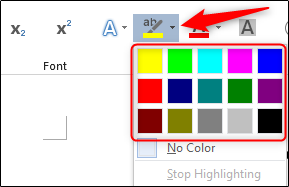
- В плавающем меню или на вкладке «Главная» нажмите стрелку рядом с иконкой «Цвет выделения текста».
- Выберите цвет из палитры — щелкните, чтобы применить.
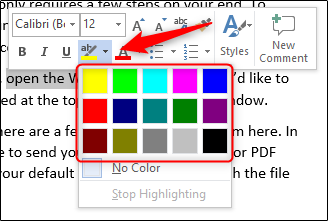
Совет: светлые цвета подсветки лучше печатаются на монохромных принтерах и при черно‑белой печати.
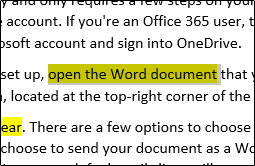
Если вы хотите выделять последовательно в разных местах, сначала выберите цвет в группе «Шрифт» на вкладке «Главная», после чего курсор превратится в маркер и вы сможете проводить подсветку по всему документу. Для выхода из режима подсветки нажмите Esc.
Важно: если в документе включены стили с автоматическим форматированием, подсветка может конфликтовать с форматами; проверяйте внешний вид в разных стилях.
Убрать подсветку с текста в документе Word
Чтобы снять подсветку с отдельного фрагмента, выделите подсвеченный текст и в группе «Шрифт» нажмите «Цвет выделения текста» → «Нет цвета».
Для удаления всех подсветок в документе нажмите Ctrl+A, чтобы выбрать весь текст, затем выберите «Нет цвета» в меню подсветки.

Найти подсвеченный текст в документе Word
При большом документе удобно искать все выделенные фрагменты через расширенный поиск.
- На вкладке «Главная» в группе «Редактирование» нажмите стрелку рядом с «Найти» и выберите «Расширенный поиск».
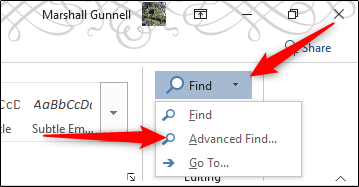
- В окне «Найти и заменить» на вкладке «Найти» нажмите «Дополнительно».
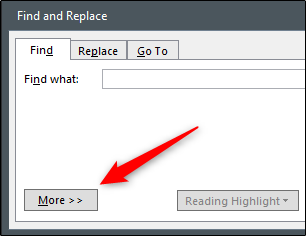
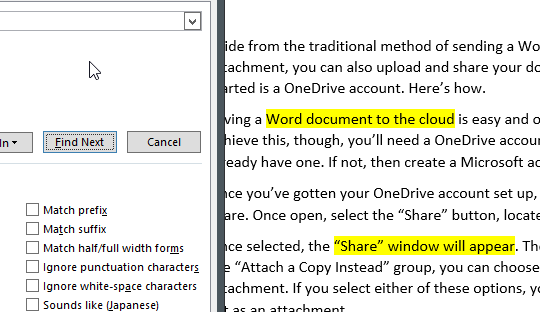
- Нажмите «Формат» → «Выделение». После этого нажимайте «Найти далее», чтобы последовательно переходить к каждому подсвеченному фрагменту.
Советы и приемы
- Клавиатурные сочетания: Ctrl+A — выделить всё; Esc — выйти из режима подсветки.
- Если вы хотите отметить только для себя, используйте один цвет. Для командной работы договоритесь о кодировке цветов (пример: жёлтый — важное, зелёный — исправлено, розовый — к вопросу).
- Для печати документов проверяйте, как подсветка выглядит в режиме предварительного просмотра печати.
Важно: подсветка — это визуальная метка и не влияет на содержание документа; при конвертации в некоторые форматы (например, простой текст) подсветка может быть утрачена.
Когда подсветка неэффективна
- В длинных юридических или нормативных документах подсветка может создавать визуальный шум и мешать аналитике.
- При необходимости машинного анализа текста подсветка не считается метаданными и не передаётся в большинстве парсеров.
- Для совместной работы в больших командах лучше использовать комментарии и трек изменений вместо произвольной подсветки.
Альтернативные способы привлечь внимание
- Комментарии: позволяют добавить объяснение или задачу. Отлично подходят для ревью.
- Изменение стиля или жирный шрифт: подходит для структурированных заметок и рабочих документов.
- Закладки и ссылки: удобны, если нужно быстро перейти к разделам.
- Таблицы задач и трекеры (внешние): лучше для управления задачами и статуса правок.
Памятка: быстрые хитрости и сочетания
- Выделить слово: два клика по слову.
- Выделить абзац: три клика.
- Удалить все подсветки: Ctrl+A → «Цвет выделения текста» → «Нет цвета».
- Печатать без подсветки: временно переключите цвет подсветки на «Нет цвета» или создайте копию документа для печати.
Контрольный список по ролям
Автор:
- Отмечайте только действительно важные фрагменты.
- Используйте один или два цвета для личной работы.
Редактор/Рецензент:
- Используйте комментарии для пояснений.
- Применяйте подсветку только для быстрой навигации.
Преподаватель:
- Настройте цветовую кодировку для типов замечаний.
- Убедитесь, что студенты видят подсветку при отправке работы.
Критерии приёмки
- Подсветка применена корректно ко всем запланированным фрагментам.
- При печати документ остаётся читаемым и ключевые элементы выделены.
- В командной работе применены общие правила кодировки цветов.
Краткий словарь
- Подсветка: визуальная заливка текста цветом для привлечения внимания.
- Комментарий: примечание в документе, не меняющее основной текст.
- Трек изменений: функция Word для фиксирования правок и авторов.
Короткое объявление (для рассылки или intranet, 100–200 слов)
Если вы часто работаете с большими документами, используйте подсветку в Microsoft Word, чтобы пометить важные фрагменты и быстро находить их через Расширенный поиск (Найти → Дополнительно → Формат → Выделение). Для совместной работы комбинируйте подсветку с комментариями и договорённой цветовой схемой. Не забывайте проверять, как подсветка выглядит при печати: светлые цвета обычно лучше подходят для печати на чёрно‑белых принтерах. Нужна помощь с правилами кодировки цветов для команды? Сформулируйте простую легенду и включите её в шаблон документа.
Подсветка текста при правильном использовании помогает читателю быстро найти важную информацию. Используйте её осознанно, комбинируйте с комментариями и соглашениями по цветам для командной работы.

Похожие материалы

RDP: полный гид по настройке и безопасности

Android как клавиатура и трекпад для Windows

Советы и приёмы для работы с PDF

Calibration в Lightroom Classic: как и когда использовать

Отключить Siri Suggestions на iPhone
