
Найти и удалить дубликаты в Excel
Быстрые ссылки
Выделение дубликатов в Excel
Удаление дубликатов в Excel
Хотите быстро найти и при необходимости удалить повторы в таблице? В Excel есть два простых инструмента: Условное форматирование для визуального поиска неповторяющихся значений и функция «Удалить дубликаты», которая физически удаляет повторяющиеся строки. Ниже — пошаговые инструкции, рекомендации по подготовке данных и альтернативные подходы.
Как выделить дубликаты в Excel
- Откройте рабочую книгу Excel и перейдите к листу с данными.
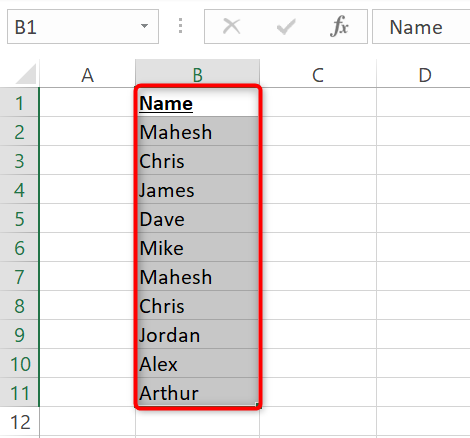
- Выделите диапазон с данными, которые хотите проверить. Включите заголовки, если хотите, чтобы Excel распознавал их при удалении.
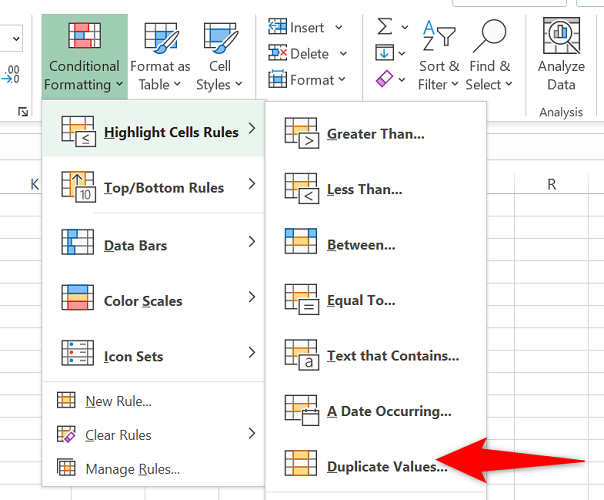
- На ленте выберите вкладку «Главная». В группе «Стили» нажмите «Условное форматирование» → «Правила выделения ячеек» → «Повторяющиеся значения».
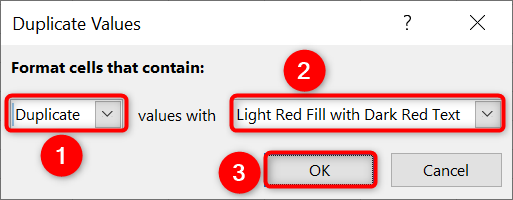
- В окне «Повторяющиеся значения» в первом выпадающем выберите «Повторяющиеся», а во втором — стиль выделения (предустановленный или «Пользовательский формат»). Нажмите «ОК».
- Excel выделит ячейки с повторяющимися значениями выбранным стилем. Это удобно для визуальной проверки и ручной корректировки.
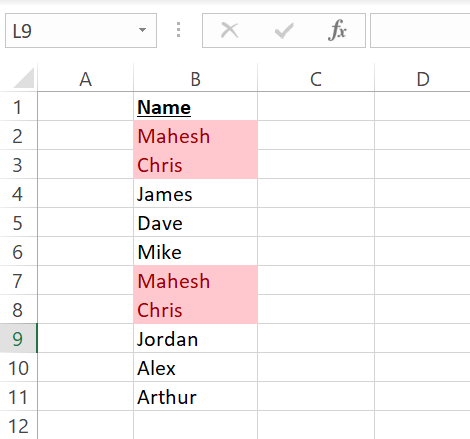
Важно: Условное форматирование лишь подсвечивает повторы. Оно не удаляет строки и не меняет данные.
Как удалить дубликаты в Excel
Выделите тот же диапазон данных (включите заголовки при наличии).
Перейдите на вкладку «Данные». В группе «Работа с данными» выберите «Удалить дубликаты».
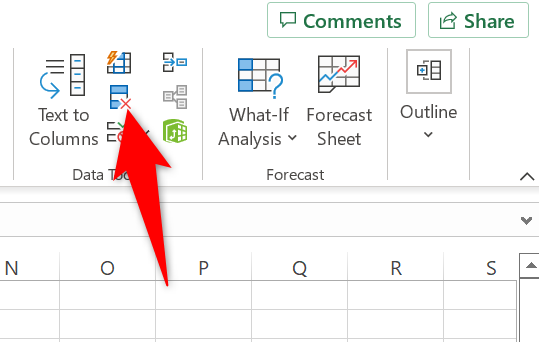
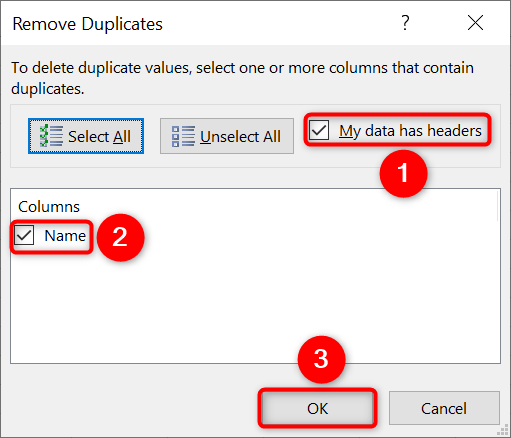
- В окне «Удалить дубликаты» отметьте опцию «Мои данные содержат заголовки», если вы включили их в выделение. Укажите столбцы, по которым следует искать совпадения, и нажмите «ОК».
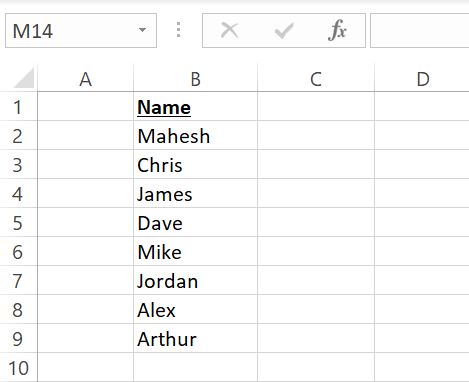
- Excel удалит повторяющиеся записи и покажет сводку — сколько строк оставлено и сколько удалено.
Важно: «Удалить дубликаты» удаляет целые строки на основе выбранных столбцов. Данные нельзя вернуть без резервной копии.
Подготовка данных: мини-методика
- Создайте резервную копию листа (копировать лист или книгу).
- Нормализуйте текст: используйте Функции СЖПРОБЕЛЫ (TRIM), УБРАТЬ (CLEAN) и ПОМЕНЯТЬ РЕГИСТР при необходимости. Преобразуйте числа, хранящиеся как текст, через VALUE или ПРАВКА → Специальная вставка → Значения.
- Проверьте скрытые пробелы и неразрывные пробелы (CHAR(160)).
- Убедитесь, что формат ячеек корректен (Текст, Число, Дата).
- Выполните выделение дубликатов; затем — удаление.
Когда это не сработает (контрпримеры)
- Дубликаты отличаются пробелами или регистром. Решение: примените TRIM и СТАВСИМВ/ПРОПИСН.
- Дубликаты получены формулами, а вы удаляете строки без конвертации в значения. Решение: скопируйте и вставьте как значения.
- Нужна условная уникальность по сложному правилу (несколько столбцов с весами). Решение: используйте формулы COUNTIFS или Power Query.
Альтернативные подходы
- Формулы: COUNTIF/COUNTIFS для пометки дубликатов (например, =COUNTIF($A:$A;A2)>1).
- Power Query: надежно объединяет, нормализует и удаляет дубликаты для больших наборов данных. Подходит для автоматизации.
- Сводные таблицы: быстро показывают уникальные значения и их счётчики.
- VBA: полезно для повторяющихся операций и кастомной логики удаления.
Чек-листы по ролям
Аналитик:
- Сделал копию исходного листа
- Нормализовал данные (пробелы, формат)
- Отметил и подтвердил дубликаты
Ответственный за данные:
- Подтвердил бизнес-правила уникальности
- Проверил отсутствие потерь данных после удаления
Менеджер:
- Подтвердил удаление как часть ETL/отчёта
- Утвердил резервные копии и версионность
Критерии приёмки
- Количество уникальных записей совпадает с ожидаемым
- Нет случайно удалённых строк, которые считались уникальными
- Сохранена резервная копия
- Лог изменений или примечание в документе о произведённых действиях
Быстрая проверка (тестовые случаи)
- Две одинаковые строки → одна должна остаться.
- Дубликат с пробелом слева → считается дубликатом только после TRIM.
- Число в тексте и число как число → требуется приведение типов.
- Формула, возвращающая дубликат → нужно сначала вставить значения.
Пример потока принятия решения (Mermaid)
flowchart TD
  A[Начало] --> B{Данные нормализованы?}
  B -- Да --> C{Визуально проверить дубликаты}
  B -- Нет --> D[Нормализация: TRIM, формат]
  D --> C
  C --> E{Удалять автоматически?}
  E -- Да --> F[Удалить дубликаты 'Данные → Удалить дубликаты']
  E -- Нет --> G[Ручная проверка и исправление]
  F --> H[Проверить результаты и сохранить]
  G --> H
  H --> I[Конец]
Короткий глоссарий
- COUNTIF: функция для подсчёта совпадений в диапазоне.
- Power Query: инструмент Excel для подготовки и преобразования данных.
- Условное форматирование: визуальный способ отметить ячейки по правилу.
Примечания по безопасности и приватности
- Перед массовым удалением убедитесь, что в вашем наборе нет персональных данных, которые могут требовать отдельной политики удаления.
- Храните резервные копии в защищённом месте и документируйте изменения, если данные подлежат аудитам.
Итог: используйте Условное форматирование для быстрой визуальной проверки и «Удалить дубликаты» для окончательной очистки. Для сложных сценариев применяйте Power Query, формулы или VBA.
Краткое резюме:
- Всегда делайте резервную копию перед удалением.
- Нормализуйте данные (пробелы, регистр, типы).
- Выберите подходящий инструмент: визуальная проверка или автоматическое удаление.

Похожие материалы

Несколько аккаунтов Skype: Multi Skype Launcher

Журнал для работы: повысить продуктивность

Персональные звуки уведомлений на Android

Скачивание шоу Hulu для офлайн‑просмотра

Microsoft Start: персонализированная новостная лента
