
Как выделить дубликаты в Excel

Выделить дубликаты в Excel можно быстро через условное форматирование — для одного диапазона используйте встроенное правило «Дублирующиеся значения», для сравнения двух столбцов — правило с формулой. Также пригодятся альтернативы: COUNTIF, Power Query и встроенная команда «Удалить дубликаты». Ниже — пошаговые инструкции, пояснения, чек-листы и рекомендации по отладки.
Быстрые ссылки
Как выделить дубликаты в Excel
Как выделить дубликаты в двух столбцах в Excel
Краткое резюме
- Условное форматирование Excel позволяет быстро подсветить повторяющиеся значения в выбранном диапазоне.
- Достаточно выбрать диапазон и применить преднастроенный формат или создать свой собственный.
- Для сравнения двух столбцов можно использовать правило с формулой, сравнивающей соответствующие ячейки.
Как выделить дубликаты в Excel
Excel содержит удобную встроенную функцию, которая подсвечивает повторяющиеся значения в выделенном диапазоне. Это избавляет от необходимости писать сложные формулы: Excel автоматически создаёт правило условного форматирования. Можно выбрать предустановленный стиль или настроить собственный формат.
Шаги для выделения дубликатов в диапазоне:
- Выделите диапазон ячеек, который хотите проверить на дубликаты.
- На вкладке Главная в группе Стили нажмите Условное форматирование.
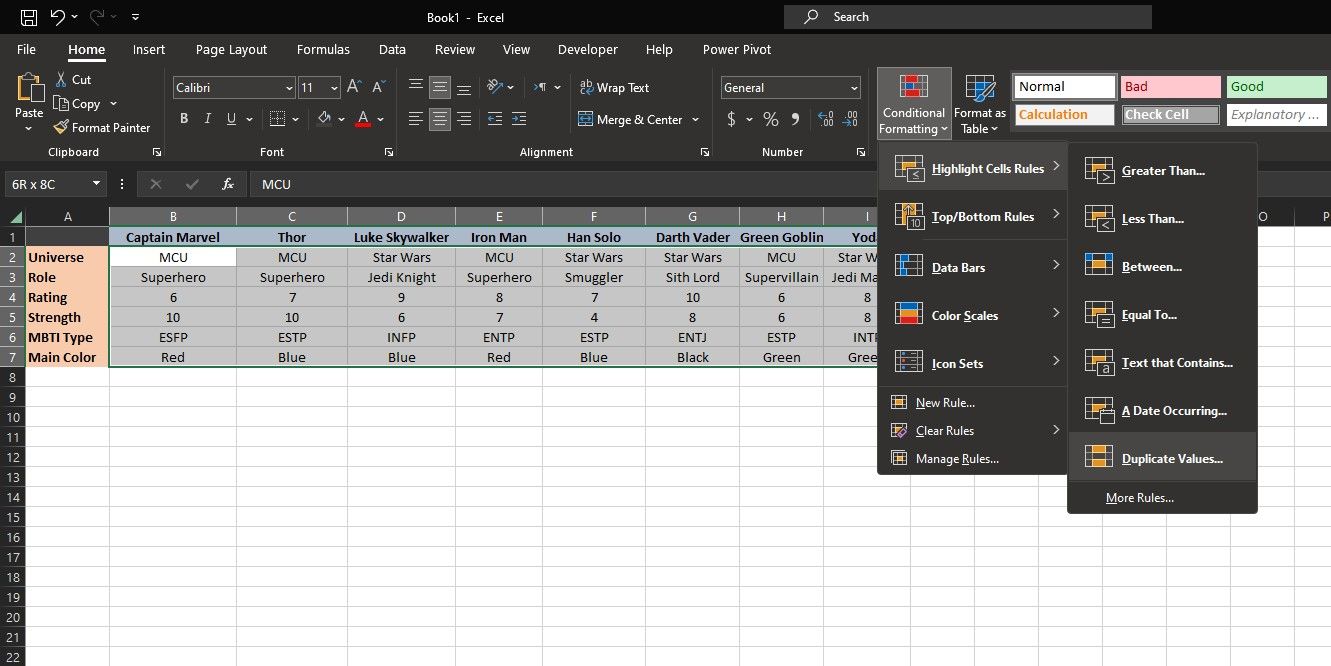
- Наведите курсор на Правила выделения ячеек в выпадающем меню и выберите Дублирующиеся значения.
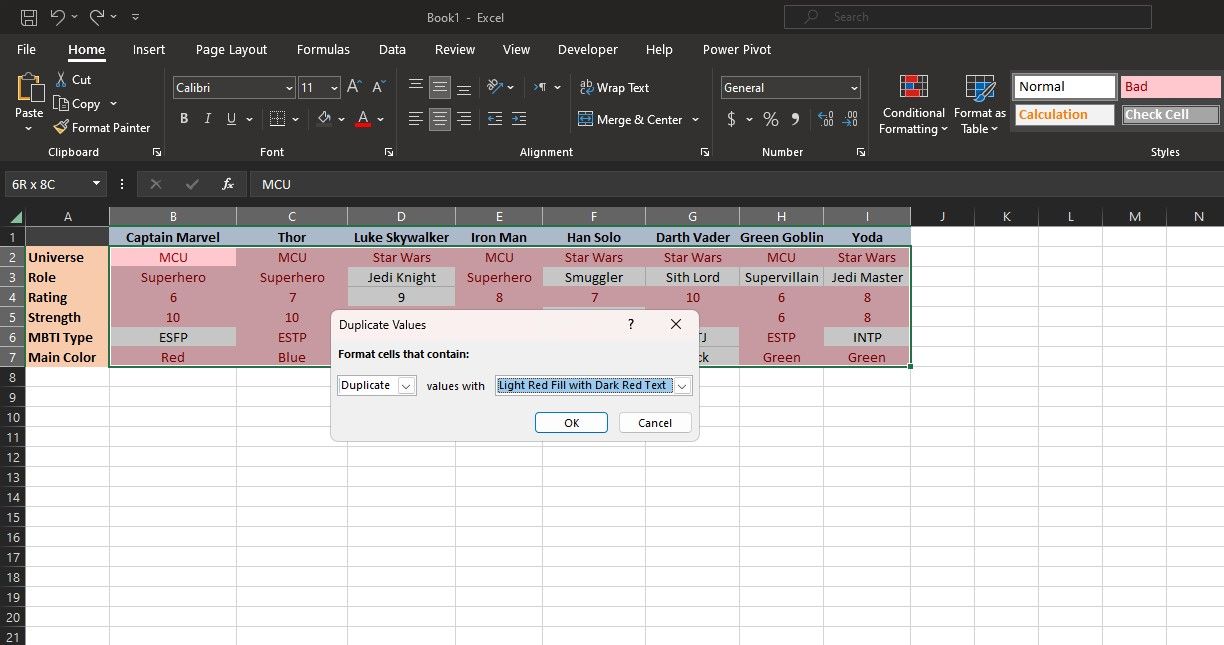
- В диалоге Дублирующиеся значения выберите формат для подсветки дубликатов или создайте свой стиль.
- Нажмите ОК, чтобы применить условное форматирование к выбранному диапазону.
После этого Excel подсветит все значения, которые встречаются в выделенном диапазоне более одного раза. Все повторяющиеся значения отображаются в выбранном формате.
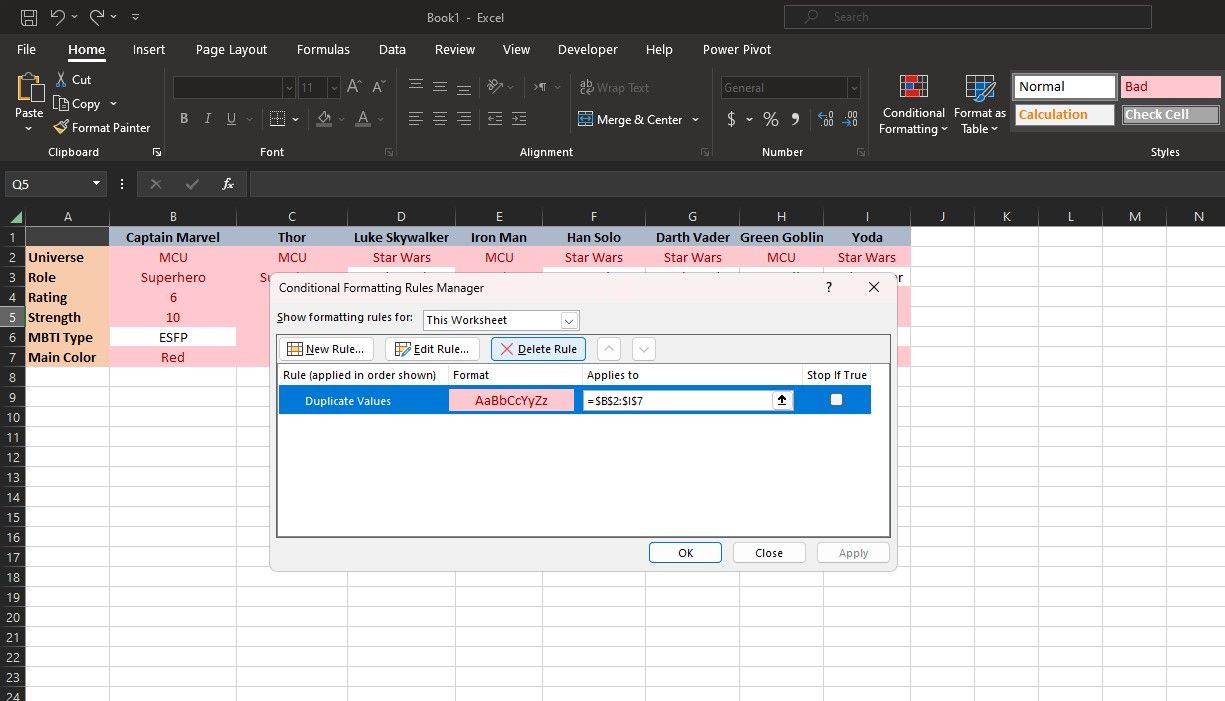
Советы по управлению правилами:
- Откройте Условное форматирование → Управление правилами, чтобы увидеть и отредактировать существующие правила. Поменяйте область применения на Лист, чтобы просмотреть все правила на листе.
- Порядок правил влияет на то, какие форматы применяются при пересечении условий. Используйте стрелки вверх/вниз для перестановки правил.
Как выделить дубликаты в двух столбцах в Excel
Иногда полезнее сравнить два конкретных столбца, а не весь лист. Это удобно, когда нужно найти совпадающие значения между двумя наборами данных: атрибуты, коды, имена и т. п.
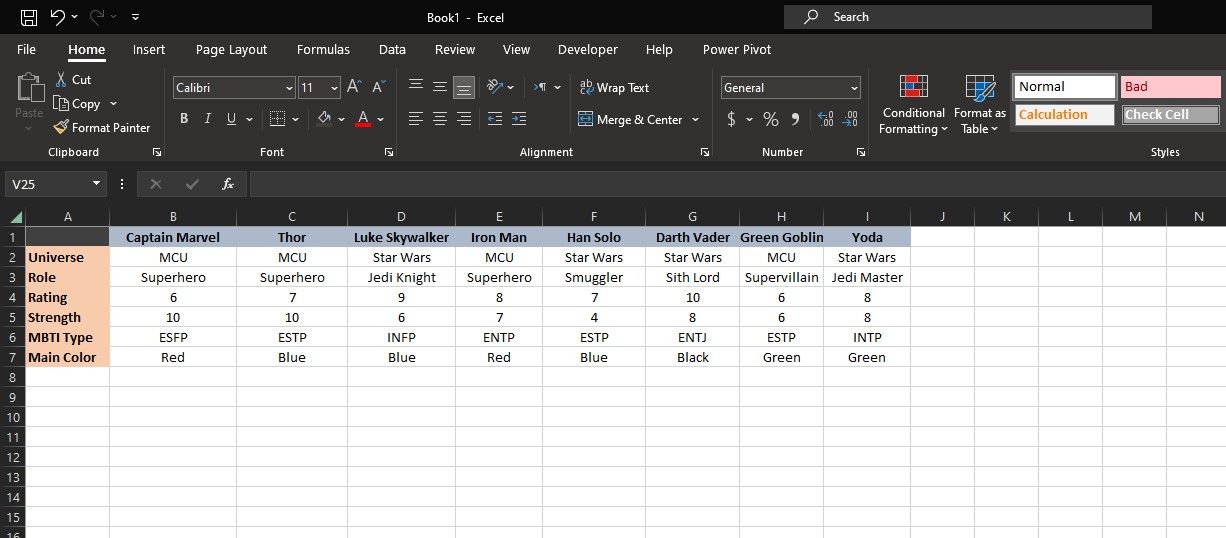
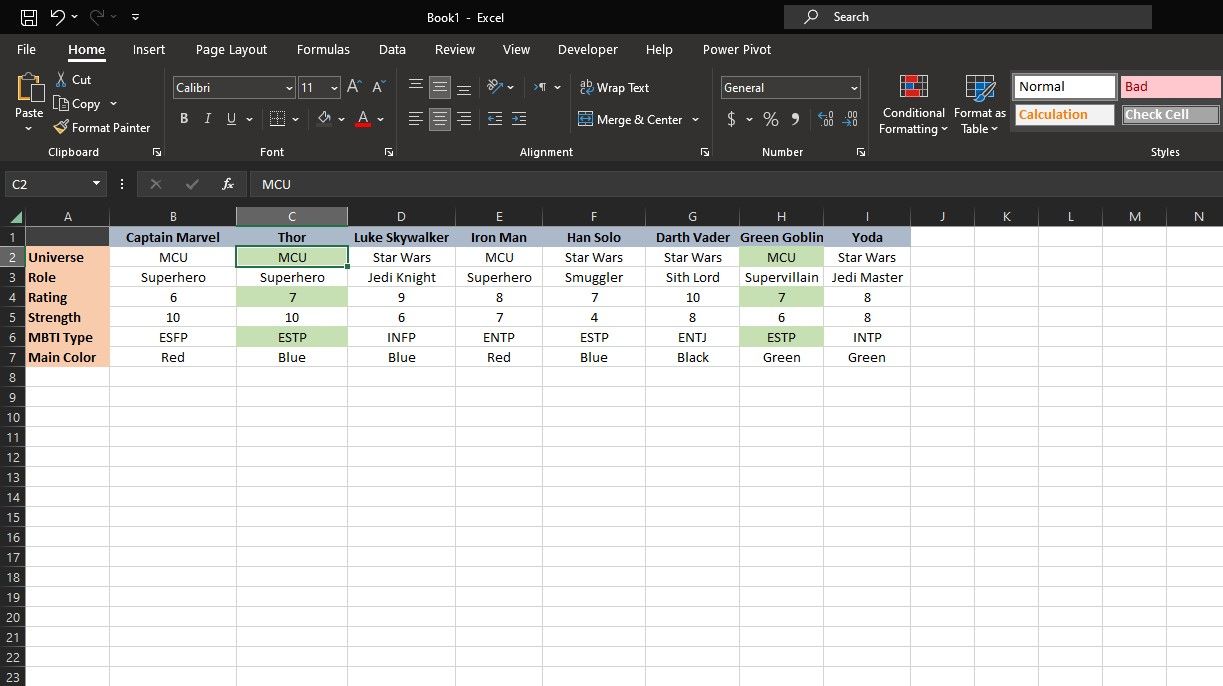
Пример: в таблице перечислены вымышленные персонажи и их атрибуты. Нужно понять, какие атрибуты совпадают у «Thor» и «Green Goblin».
Шаги для сравнения двух столбцов:
- Выделите диапазон двух столбцов, которые хотите сравнить. Избегайте выделения пустых ячеек — пустые ячейки считаются совпадающими.
- На вкладке Главная в группе Стили нажмите Условное форматирование.
- В выпадающем меню выберите Создать правило.
- В диалоге Новое правило форматирования выберите Использовать формулу для определения форматируемых ячеек.
- В поле Форматировать значения, для которых эта формула истинна введите формулу:
=$C2=$H2- Нажмите Формат, чтобы выбрать желаемый стиль для подсветки совпадающих ячеек (заливка, граница, шрифт).
- Нажмите ОК, чтобы применить правило к выделенным столбцам.
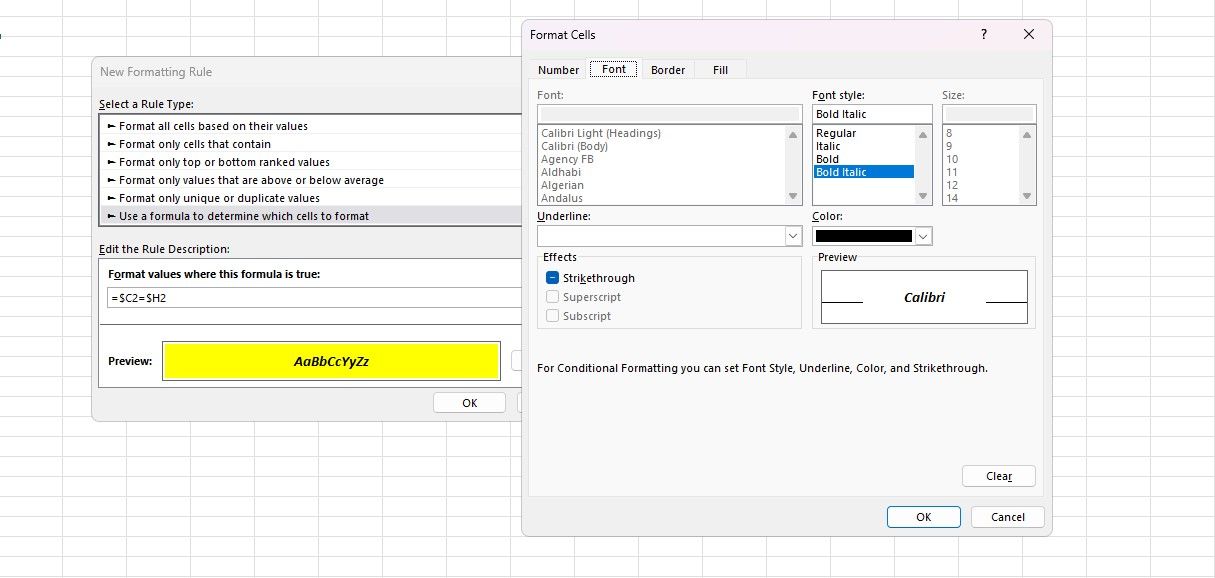
Эта формула сравнивает каждую ячейку столбца C с соответствующей ячейкой столбца H, начиная со второй строки. Excel применяет формулу ко всем ячейкам в выделенном диапазоне (например, C2:C7 и H2:H7) и форматирует те строки, для которых выражение возвращает TRUE.
Важно понимать ссылки в формуле:
- $C2 и $H2: знак доллара перед буквой столбца делает ссылку на столбец абсолютной, а отсутствие доллара перед номером строки делает строку относительной. Это позволяет применить правило ко всем строкам при одинаковом сравнении столбцов.
- Если вы хотите сравнить весь столбец относительно фиксированной колонки, используйте смешанные или абсолютные ссылки по необходимости.
Пояснение работы формул и ссылок
Коротко о типах ссылок в Excel:
- Абсолютная ссылка ($A$1) фиксирует и столбец, и строку.
- Относительная ссылка (A1) меняется при копировании формулы.
- Смешанная ссылка ($A1 или A$1) фиксирует только столбец или только строку.
Для правил условного форматирования важно правильно комбинировать абсолютные и относительные ссылки, чтобы правило применялось к нужным ячейкам.
Частые случаи и нюансы
Важно:
- Пустые ячейки считаются совпадающими. Если вы не хотите подсвечивать пустые ячейки, добавьте условие в формуле, например:
=И($C2=$H2; $C2<>"")- Пробелы и регистр: Excel считает «Apple» и “ apple” или “APPLE” разными значениями. Используйте ФУНКЦИИ СТРИП/ОБРЕЗАТЬ и ПРОПИСН/СТРОЧН при необходимости:
=СТРОЧН(ПРОПУСТИТЬ($C2))=СТРОЧН(ПРОПУСТИТЬ($H2))(Примечание: функция ПРОПУСТИТЬ служит здесь как пример; конкретные имена функций зависят от языковой версии Excel — в русской версии функция ОБРЕЗАТЬ или СЖП пробелов используется для удаления лишних пробелов.)
Типы данных: числа, даты и текстовые представления чисел считаются разными. Перед проверкой приведите данные к единому типу.
Сводные таблицы и внешние соединения: в динамических диапазонах правило может не охватывать новые строки. В таких случаях используйте именованные диапазоны или табличный формат (Ctrl+T).
Альтернативные подходы
- COUNTIF для подсветки дубликатов в одном столбце:
- Формула: =COUNTIF($A$2:$A$100, A2)>1 — вернёт TRUE для повторяющихся значений.
- Примените как правило условного форматирования.
- MATCH или VLOOKUP для поиска совпадений между столбцами:
- =НЕ(ЕОШИБКА(ПОИСКПОЗ(A2,$D$2:$D$100,0))) — вернёт TRUE, если есть совпадение в другом столбце.
- Power Query для более сложных сценариев:
- Подходит, когда нужно сравнить большие наборы данных, объединять, удалять дубликаты по нескольким колонкам и автоматизировать процесс.
- В Power Query используйте группировку и удаление дубликатов, а затем загрузите результат обратно в лист.
- Утилита «Удалить дубликаты» на вкладке Данные для окончательного удаления повторов, если нужно не подсветить, а удалить.
Когда подход с условным форматированием не работает
- Объединённые ячейки нарушают логику применения правила.
- Диапазон содержит разные типы данных (текст и число) — сравнение даст неожиданный результат.
- Если данные обновляются автоматически (например, через внешние подключения), правило может не применяться к новым строкам без использования таблиц Excel.
Чек-лист подготовки данных перед поиском дубликатов
- Обрезать пробелы: удалить ведущие и конечные пробелы.
- Привести регистр к единому виду при необходимости.
- Убедиться, что данные одного типа в колонке (текст/число/дата).
- Преобразовать диапазон в таблицу (Ctrl+T), чтобы условное форматирование автоматически распространялось на новые строки.
- Сделать резервную копию листа или рабочей книги.
Роль‑ориентированные рекомендации
- Для аналитика данных: используйте Power Query и проверяйте данные на уровне ETL до загрузки в модель.
- Для бухгалтера: применяйте COUNTIF и таблицы Excel, а перед удалением вручную проверьте ключевые записи.
- Для менеджера: визуальная подсветка через условное форматирование — быстрый способ заметить проблемы в отчётах.
План действий — короткий SOP
- Создать копию листа.
- Очистить данные (Обрезать, привести регистр, типы).
- Преобразовать диапазон в таблицу если данные динамичны.
- Применить условное форматирование или Power Query в зависимости от объёма.
- Пройтись по подсвеченным записям и принять решение: исправить, объединить или удалить.
- Задокументировать изменения и сохранить версию файла.
Отладка распространённых ошибок
Проблема: правило не применилось ко всем строкам. Решение: проверьте область применения правила и используйте относительные ссылки. Убедитесь, что правило создано для нужного диапазона или таблицы.
Проблема: подсвечиваются пустые ячейки. Решение: добавьте условие <>”” в формулу правила.
Проблема: совпадение не происходит из-за регистра или пробелов. Решение: используйте функции ОБРЕЗАТЬ и СТРОЧН/ПРОПИСН для нормализации перед сравнением.
Критерии приёмки
- Правило подсветки выделяет все повторяющиеся значения в тестовом диапазоне.
- Пустые ячейки не подсвечиваются, если это требование поставлено.
- Для сравнения двух столбцов подсвечиваются только те строки, где обе ячейки равны после нормализации данных.
Таблица совместимости и заметки по версиям
- Excel для Windows (Office 365 / 2016+): полная поддержка условного форматирования, Power Query встроен.
- Excel для Mac: условное форматирование работает, Power Query доступен в более новых версиях Office 365.
- Excel Online: поддерживает базовые правила условного форматирования, но некоторые диалоги и Power Query могут быть ограничены.
Важно учитывать: названия функций и локализация интерфейса зависят от языковой версии Excel. В русской версии имена функций другие, чем в англоязычной.
Примеры тестовых случаев
- Диапазон с явными дубликатами: A,A,B,A — правило подсветит A.
- Дубликаты с пробелами: “A” и “ A” — после ОБРЕЗАТЬ подсветка должна быть одинаковой.
- Числа и текст: 123 и “123” — необходимо привести к одному типу, чтобы считать дубликатами.
Риски и рекомендации по безопасности данных
- Перед массовым удалением дубликатов создавайте резервную копию: откат вручную может быть трудоёмким.
- Если данные содержат персональную информацию, соблюдайте внутренние политики и требования конфиденциальности. Не отправляйте исходные файлы вне организации без маскировки чувствительных данных.
Короткое объявление для команды (100–200 слов)
Я обновил инструкцию по поиску дубликатов в Excel. Теперь у нас есть стандартизованный SOP: очистка данных, применение условного форматирования для быстрого визуального анализа и Power Query для сложных и повторяющихся задач. Перед удалением записей сохраняйте резервную копию и документируйте изменения. Для автоматической обработки больших таблиц используйте Power Query и табличный формат Excel. Если нужна помощь с внедрением на ваших отчётах — напишите, помогу настроить правила и автоматизировать процесс.
Короткое резюме
- Используйте встроенное правило «Дублирующиеся значения» для быстрого визуального анализа.
- Для сравнения двух столбцов применяйте правило с формулой и правильно настраивайте ссылки.
- Для крупных или повторяющихся задач используйте Power Query.
Важные выводы:
- Подготовьте данные (уберите пробелы, приведите типы) перед проверкой.
- Используйте резервные копии перед массовыми изменениями.
- Настройте правила так, чтобы они автоматически применялись к новой строке (таблицы Excel).

Похожие материалы

Несколько аккаунтов Skype: Multi Skype Launcher

Журнал для работы: повысить продуктивность

Персональные звуки уведомлений на Android

Скачивание шоу Hulu для офлайн‑просмотра

Microsoft Start: персонализированная новостная лента
