
Как назначать цвета и значки календарям в Outlook Online

Важно: исходные изображения и их пути сохранены. Подписи к изображениям даны ниже.
Зачем это нужно
Просмотр нескольких календарей одновременно удобен, но визуально запутывает. Разные цвета и значки помогают воспринимать информацию на лету: кто забронировал время, какие события личные, а какие рабочие, какие — праздники, встречи с врачом и т. п.
Коротко, что можно делать:
- Назначать каждому календарю цвет по умолчанию.
- Назначать каждому календарю значок (charm), который будет отображаться у всех событий календаря.
- Переопределять значок для отдельного события.
- Отключать значки для событий, возвращаясь к значку календаря.
Какие календари можно видеть вместе
Outlook отображает не только ваш основной календарь. Вы можете добавить или одновременно отображать:
- Дополнительные календари, которые вы создали.
- Календарии, которыми с вами поделились другие люди.
- Календарии групп, где вы участник.
- Календарии из Planner (если интеграция включена).
Каждому календарю Outlook по умолчанию присваивает цвет. Это упрощает восприятие, но цвета и значки можно менять вручную.
Как Outlook применяет значки автоматически
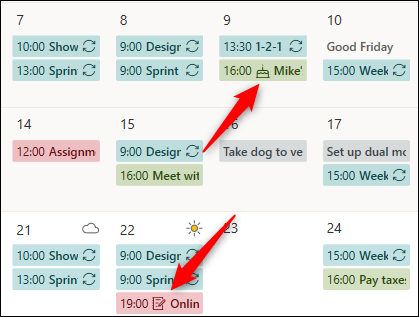
Outlook автоматически ставит значок к событию при обнаружении в заголовке или описании ключевого слова: например, “birthday” — торт, “dentist” или “doctor” — символ врача, “holiday” — символ отдыха, “car” — автомобиль. Автоматически созданный значок имеет приоритет над значком календаря, пока вы его явно не удалите.

Быстрые шаги: как включить дополнительный календарь
- В левой боковой панели отметьте календарь, чтобы рядом появилась галочка.
- События этого календаря отобразятся в общем виде — им автоматически назначится другой цвет.
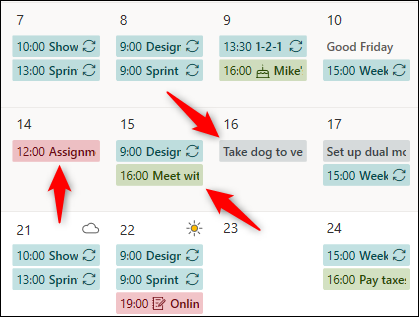
Изменение цвета календаря (по умолчанию)
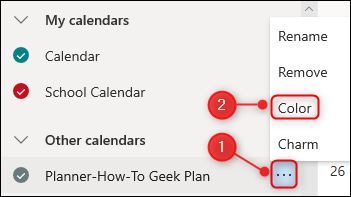
- В левой панели найдите нужный календарь.
- Нажмите три точки рядом с названием календаря.
- Выберите пункт «Цвет».
- Выберите нужный цвет — изменения применятся мгновенно.

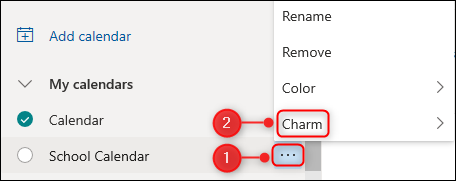
Добавление значка (charm) по умолчанию для календаря
- В левой панели нажмите три точки у календаря.
- Выберите пункт «Значок».
- Выберите желаемый значок — он будет применён ко всем событиям этого календаря сразу.

Переопределение значка для отдельного события
Если Outlook автоматически применил значок к событию или вы хотите задать индивидуальный значок:
- Дважды кликните событие, чтобы открыть его.
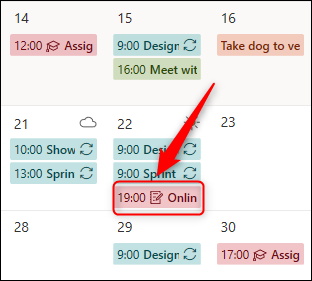
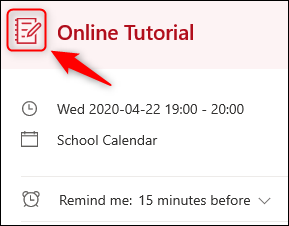
- Нажмите на текущий значок рядом с заголовком события.
- Откроется панель выбора значка.
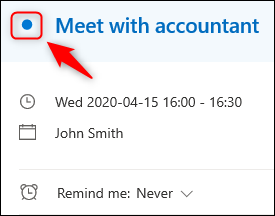
- Чтобы убрать индивидуальный значок и вернуть значок календаря, нажмите кружок в верхнем левом углу панели значка.


Назначение индивидуальных значков только для отдельных событий
Если вы не хотите иметь значок календаря для всех событий, достаточно не назначать значок по умолчанию и вручную ставить значки там, где они нужны:
- Откройте событие двойным щелчком.
- Нажмите кружок рядом с заголовком события, чтобы открыть панель значков.
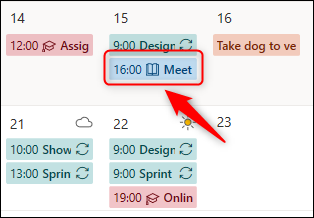
- Выберите значок — он появится в календаре после закрытия окна события.

Ограничения и когда это не работает
- Нельзя добавить свои собственные цвета и значки — доступны только предустановленные варианты.
- Автоматические значки основываются на ключевых словах; они могут неправильно сработать при неточном названии события.
- В мобильных клиентах или старых версиях веб-интерфейса поведение значков и цветов может отличаться.
Примечание: если важно единообразие визуального представления для большой команды, рассмотрите центральное соглашение по именованию событий (например, префиксы в заголовках), чтобы автоматические значки работали предсказуемо.
Руководство (мини‑методология) по организации календарей командой
- Определите набор календарей: Личные, Командные, Проекты, Отпуска.
- Назначьте фиксированные цвета: однотипные по смыслу календари — близкие цвета.
- Выберите значки по назначению: праздники — торт, встречи с клиеном — рукопожатие и т. п.
- Задокументируйте соглашение в небольшом README, чтобы новые сотрудники следовали правилам.
- Периодически проверяйте и корректируйте правила: если автоматические значки ошибаются, обновите шаблоны названий событий.
Чек-лист по ролям
Роль: Администратор/руководитель команды
- Утвердить стандарт цветов/значков.
- Сообщить команде соглашения по именованию событий.
Роль: Менеджер проектов
- Создать отдельный календарь для проекта.
- Назначить цвет и значок по умолчанию.
Роль: Обычный пользователь
- Использовать значки для важных событий.
- Снимать индивидуальные значки, если нужен только календарный значок.
Модель принятия решения (когда использовать цвет, а когда значок)
flowchart TD
  A[Нужно ли быстро отличать календари?] -->|Да| B[Назначить разный цвет календарям]
  A -->|Нет| C[Оставить стандартные цвета]
  B --> D{Нужно ли помечать тип события внутри календаря?}
  D -->|Да| E[Использовать значки для событий]
  D -->|Нет| F[Полагаться на цвет календаря]
  E --> G[Документировать соглашения по названиям]
Советы и эвристики
- Если календарь содержит много разнородных событий, лучше цветить весь календарь и добавлять значки только к наиболее важным событиям.
- Если события часто создаются автоматически (интеграции, Planner), назначьте значок календаря, чтобы унифицировать вид.
- Используйте префиксы в названиях событий (например, [VAC] Отпуск), чтобы управлять автоматическими значками и поиском.
Совместимость и переносимость
- Веб‑версия Outlook Online поддерживает цвета и значки. Мобильные клиенты могут отображать только цвет или только значок в зависимости от платформы.
- При экспорте/импорте календарей (ICS) цвет и значок могут потеряться — они являются свойствами интерфейса Outlook.
Краткое резюме
Outlook Online даёт простые инструменты визуальной организации календарей: цвета и значки. Задавайте цвет и значок для календаря, переопределяйте значки на отдельных событиях и используйте соглашения по именованию, чтобы автоматические значки работали корректно. Эти простые практики уменьшают визуальный шум и ускоряют чтение расписания.
Критерии приёмки
- Каждый календарь имеет назначенный цвет.
- Основные типы событий отмечаются значками по соглашению.
- Автоматические значки проверены на корректность для 10–20 распространённых названий событий.
Полезные подсказки
- Не используйте слишком близкие по цвету оттенки для календарей, которые часто отображаются вместе.
- Если часто возникают ошибки автоподстановки значков, используйте чёткие ключевые слова в начале заголовка события.
Итог
Цвета и значки — быстрый и гибкий способ структурировать несколько календарей в Outlook Online. Простая внутренняя политика по именованию событий и назначению значков значительно повышает читаемость общего расписания и уменьшает количество ошибок при планировании.
Краткие подписи к изображениям:
- Логотип Microsoft Outlook.
- События в календаре по умолчанию отображаются синим цветом.
- События из разных календарей показываются разными цветами.
- Два события, которым автоматически применены значки.
- Событие с автоматически применённым значком (ручка и бумага).
- Опция «Цвет» в меню календаря.
- Выбранный цвет и событие, показывающее новый цвет.
- Опция «Значок» в меню календаря.
- Панель выбора значка и событие с выбранным значком.
- Событие с автоматически применённым значком (ручка и бумага).
- Опция выбора значка в открытом событии.
- Кнопка удаления индивидуального значка.
- Открытое событие, показывающее значок по умолчанию календаря.
- Опция значка в открытом событии.
- Панель значков и открытое событие с индивидуальным значком.
- Событие в календаре с индивидуальным значком.

Похожие материалы

Несколько аккаунтов Skype: Multi Skype Launcher

Журнал для работы: повысить продуктивность

Персональные звуки уведомлений на Android

Скачивание шоу Hulu для офлайн‑просмотра

Microsoft Start: персонализированная новостная лента
