
Как выделять и аннотировать PDF на iPad с PDF Expert 7
Быстрые ссылки
Начало работы с PDF Expert 7 для iPad
Альтернативные приложения для работы с PDF на iPad
Введение
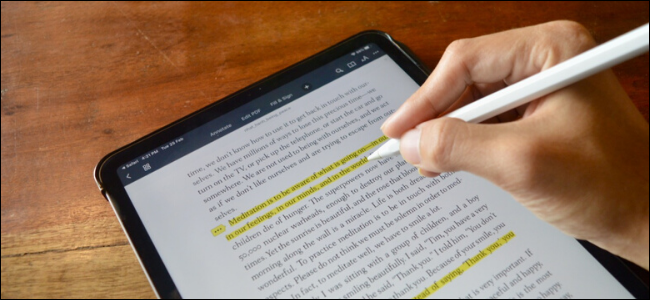
iPad — удобное устройство для чтения PDF. Но показаний к чтению часто больше: нужно выделить важные места, добавить заметки, набросать правки или вставить текстовые поля. PDF Expert 7 от Readdle — бесплатный редактор PDF для iPhone и iPad, который покрывает большинство задач по аннотированию. Бесплатная версия даёт выделение, заметки и рукописные аннотации. За редактирование текста и страниц придётся оформить подписку PDF Expert Pro (годовая подписка).
Ниже — подробная инструкция по импорту, выделению, рукописным заметкам и экспорту PDF, а также полезные советы о рабочих процессах, альтернативах и типичных проблемах.
Начало работы с PDF Expert 7 для iPad
- Установите приложение PDF Expert 7 из App Store и откройте его. В приложении есть демонстрационный PDF для практики.
- Откройте приложение, где хранится ваш PDF: “Файлы”, “Книги” или Safari.
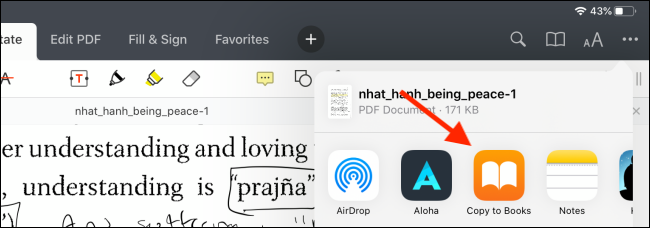
- Откройте PDF и нажмите кнопку “Поделиться”.
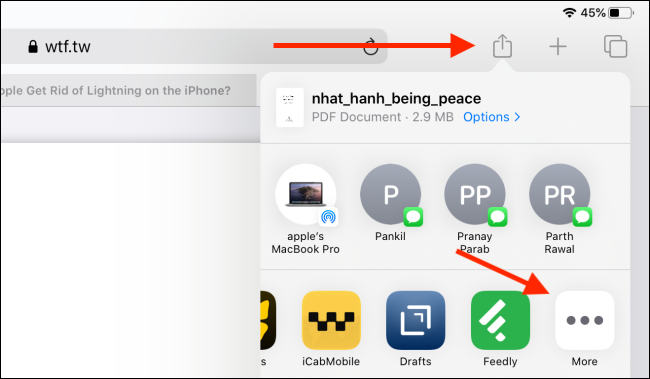
- В разделе приложений выберите “Копировать в PDF Expert”. На iPadOS 13+ эта опция также может появиться внизу листа Поделиться в разделе Действия.
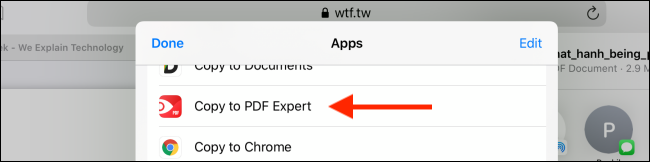
- Документ откроется в PDF Expert 7 и будет готов к аннотациям.
Интерфейс и вкладки
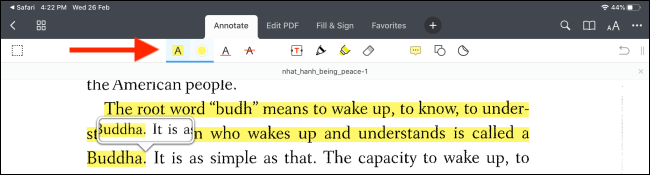
В верхней части приложения находится табовая панель. Убедитесь, что выбрана вкладка “Аннотировать”. Под ней расположены инструменты: выделение, вставка текста, маркер, перо и прочие.
- Инструмент “Выделение” позволяет выделять фрагменты текста цветом.
- Значок палитры рядом с инструментом меняет цвет выделения.
- Значок “A” с подчёркиванием даёт доступ к подчёркиванию.
Как выделять текст
- Выберите инструмент “Выделение”.
- Нажмите на начало фрагмента текста и проведите пальцем или Apple Pencil до конца. Отпустите — фрагмент будет выделен.
- Чтобы изменить цвет, откройте палитру и выберите нужный оттенок.
Если нужно подчёркивание — выберите иконку “A” с подчёркиванием.
Как добавлять заметки
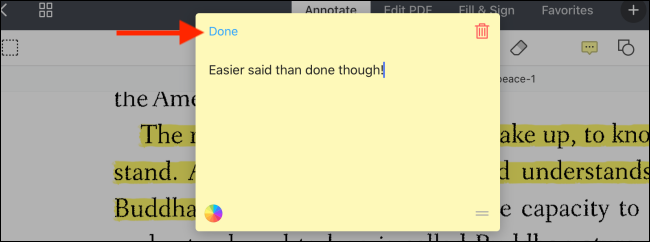
- Выделите текст, к которому хотите добавить заметку.
- В появившемся меню нажмите “Заметка”.
- Введите текст заметки в появившемся поле и нажмите “Готово”.
Рукописные заметки и маркеры
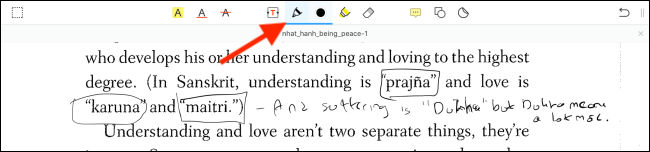
- Нажмите значок “Перо” или “Маркер“ в верхней панели и используйте Apple Pencil или палец, чтобы рисовать вручную.
- Если полосы получаются неровными, можно использовать инструмент “Текстовое поле” (иконка “T”) для набора текста.
Добавление текстового поля
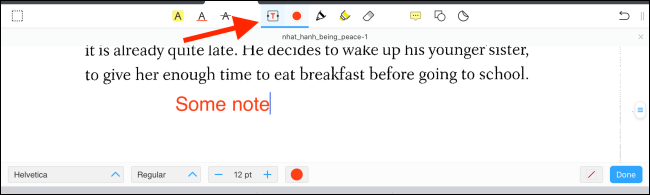
- Нажмите иконку “T” на панели инструментов.
- Создайте текстовое поле в нужной позиции и введите текст.
- Можно изменить шрифт, размер и цвет текста.
Сохранение и экспорт
- Нажмите трёхточечное меню в верхнем правом углу и выберите “Поделиться”.
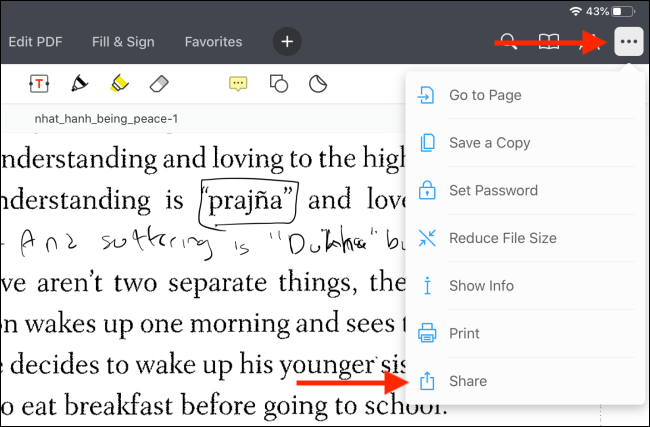
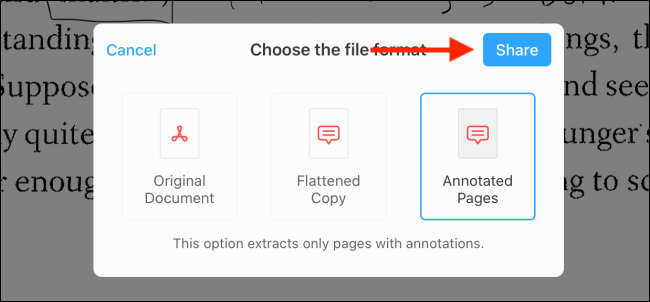
Приложение предложит три варианта экспорта:
- Оригинал — оставляет аннотации редактируемыми (аннотации, подписи, поля форм остаются как объекты).
- Слитая копия — объединяет аннотации с содержимым, чтобы их нельзя было редактировать.
- Только помеченные страницы — экспортирует лишь страницы с аннотациями.
Выберите формат и нажмите “Поделиться”.
- Появится стандартный лист Поделиться. Выберите приложение или сервис для отправки (Книги, Почта и др.).
Рабочие процессы и рекомендации
Ниже — готовые сценарии использования (SOP) и советы для разных типов пользователей.
Стандартный рабочий процесс для чтения и пометок (SOP)
- Импортируйте PDF в PDF Expert 7.
- Пройдите документ в режиме чтения и выделите ключевые фразы цветом.
- Добавляйте заметки к выделениям при необходимости.
- Для быстрых пометок используйте маркер или перо.
- По завершении создайте “Слитую копию” для отправки коллегам, если не хотите, чтобы аннотации редактировались.
Критерии приёмки:
- Все ключевые фразы выделены указанными цветами.
- Все важные комментарии оформлены заметками и видимы на сводной странице аннотаций.
- Экспорт содержит либо редактируемые аннотации, либо слитую копию согласно выбору.
Контрольный список для студентов
- Импортировать лекции в PDF Expert.
- Использовать 2–3 цвета для разных типов информации (определения, примеры, вопросы).
- Добавлять краткие заметки рядом с выделением.
- Экспортировать слитую копию перед отправкой на оценку.
Контрольный список для исследователей
- Использовать цвет для приоритизации (высокий/средний/низкий).
- Создавать текстовые поля для кратких выводов на каждой странице.
- Экспортировать только помеченные страницы для обсуждения на встрече.
Контрольный список для юристов и специалистов по контрактам
- Выделять критические условия красным.
- Добавлять подробные заметки со ссылками на источники.
- Делать слитую копию для архива.
Альтернативные приложения и сравнительная матрица
Если PDF Expert 7 не подходит, обратите внимание на эти приложения.
| Приложение | Подходит для | Ограничение |
|---|---|---|
| Apple Books | Быстрое чтение и базовое выделение | Нет свободного рисования; только заметки к выделениям |
| GoodNotes 5 | Рукописные заметки и конспекты | Нет полноценного инструмента выделения текста в PDF |
| LiquidText | Глубокий анализ и исследование больших документов | Сложный интерфейс для простых задач |
Apple Books
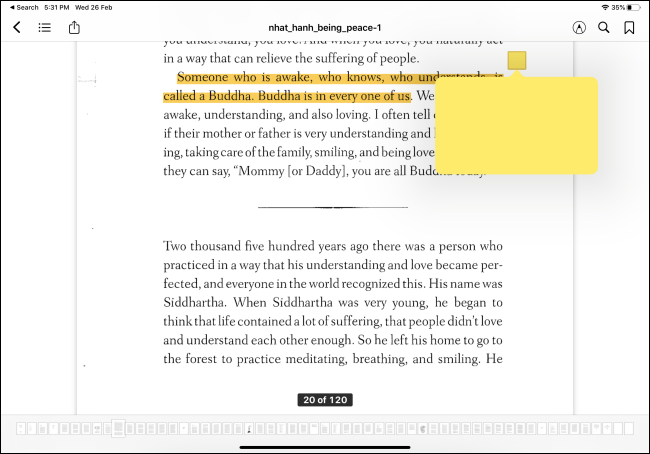
Преимущество: встроено в iPadOS. Недостаток: ограниченный набор инструментов для аннотирования и рисования.
GoodNotes 5
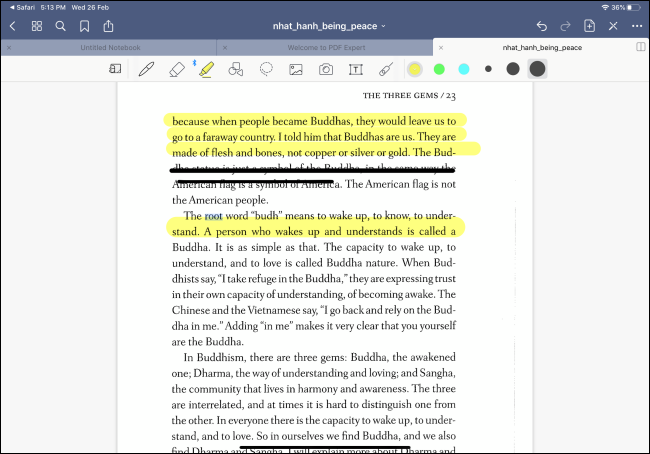
Преимущество: мощные инструменты пера и маркера. Недостаток: отсутствует удобный инструмент выделения текстом внутри PDF.
LiquidText
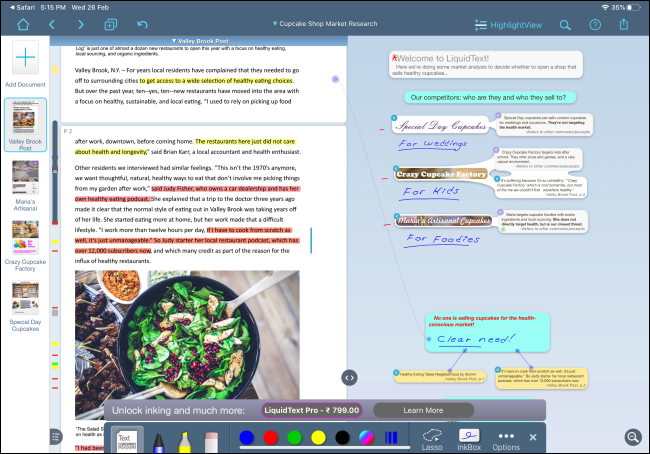
Преимущество: уникальная рабочая область для исследований — фрагменты можно перетаскивать и связывать. Недостаток: избыточно для повседневных пометок.
Когда PDF Expert 7 может не подойти
- Вам нужно массовое изменение текста PDF (редактирование контента страницы) — требуется Pro.
- Вы выполняете командный глубокий анализ большого корпуса документов — лучше LiquidText.
- Вы хотите полностью бесплатный инструмент с расширенным редактированием страниц — возможно, стоит искать специализированные решения.
Частые проблемы и их решения
Проблема: выделение не работает или срабатывает криво.
- Решение: убедитесь, что PDF — «текстовый», а не скан. Для сканов используйте OCR в другом приложении или в Pro-варианте.
Проблема: аннотации исчезают после экспорта.
- Решение: при экспорте выбирайте правильный формат: Оригинал (чтобы сохранить редактируемые аннотации) или Слитая копия (чтобы аннотации стали частью страницы).
Проблема: перо не распознаёт жесты.
- Решение: проверьте привязку Apple Pencil в Настройках iPad и настройки входных устройств в PDF Expert.
Модель принятия решений: когда использовать какой режим экспорта
Mermaid диаграмма ниже поможет выбрать между Оригиналом, Слитой копией и Только помеченные страницы:
flowchart TD
  A[Нужно отправить файл коллегам?] -->|Да| B{Они должны редактировать аннотации?}
  B -->|Да| C[Выберите Оригинал]
  B -->|Нет| D[Нужна защита аннотаций?]
  D -->|Да| E[Выберите Слитую копию]
  D -->|Нет| F[Выберите Только помеченные страницы]
  A -->|Нет| G[Архивация или личное хранение]
  G -->|Требуется редактируемость| C
  G -->|Нет| E
Короткий глоссарий
- Выделение — маркировка текста цветом для быстрой навигации.
- Заметка — текстовое пояснение, привязанное к фрагменту.
- Слитая копия — экспорт, где аннотации объединены с содержимым страницы.
- Оригинал — экспорт с сохранением редактируемых аннотаций.
Советы по совместимости и переносимости
- iPadOS 13+ поддерживает использование мыши совместно с iPad; это удобно для навигации при работе с документами.
- Файлы, помещённые в iCloud Drive, автоматически доступны в PDF Expert при правильной настройке доступа.
- Для обмена с пользователями Windows/Mac используйте формат PDF (Слитая копия или Оригинал) — оба формата читаются распространёнными PDF-ридерами.
Короткая методика для быстрой подготовки презентаций из PDF
- Выделите ключевые слайды/страницы и пометьте цветом.
- Экспортируйте только помеченные страницы.
- При необходимости добавьте текстовые поля с краткими тезисами.
- Соберите полученные PDF-страницы в новый документ для презентации.
Заключение и рекомендации
PDF Expert 7 — удобный инструмент для повседневных задач по аннотированию PDF на iPad. Он балансирует простоту и функциональность: быстрые выделения, заметки, рукописные пометки и экспорт в несколько форматов. Если нужна глубокая аналитика больших документов — посмотрите LiquidText; для тех, кто работает в основном рукописными конспектами, GoodNotes 5 может быть удобнее.
Важно: если потребуется редактирование содержимого страниц или массовое изменение текста, рассматривайте опцию Pro в PDF Expert или другие приложения, ориентированные на редактирование PDF.
Ключевые рекомендации:
- Используйте 2–3 цвета выделения для порядка.
- Делайте слитую копию перед отправкой финальных версий.
- Храните исходники в iCloud или другом облаке для резервного копирования.
Примечание: если вы работаете с отсканированными документами, сначала выполните OCR в подходящем инструменте, иначе поиск и корректное текстовое выделение будут ограничены.
Итог
PDF Expert 7 — хороший выбор для большинства пользователей iPad, которые хотят быстро и качественно выделять и аннотировать PDF. Изучите вкладку Аннотировать, настройте цвета и шаблоны, и применяйте рекомендуемые рабочие процессы для лучших результатов.

Похожие материалы

Несколько аккаунтов Skype: Multi Skype Launcher

Журнал для работы: повысить продуктивность

Персональные звуки уведомлений на Android

Скачивание шоу Hulu для офлайн‑просмотра

Microsoft Start: персонализированная новостная лента
