
Как скрыть визуальные элементы в macOS и не потерять контроль
macOS изначально интерактивна и богата визуальными подсказками. Это удобно, но не всегда соответствует личному рабочему процессу. Некоторые элементы отвлекают, другие занимают место или просто не нужны. Вместо удаления элементов чаще всего проще их скрыть — это быстро, обратимо и безопасно.
В этой статье мы подробно разберём, как и когда скрывать разные визуальные элементы в macOS, какие есть альтернативы и ограничения, а также дадим готовые чек-листы и SOP для разных сценариев использования.
Что вы узнаете в статье
- Как скрыть Dock, строку меню и значки в строке меню
- Как управлять окнами приложений: скрыть, минимизировать, восстановить
- Как убрать элементы боковой панели Finder и ярлыки на рабочем столе
- Как настроить элементы меню “Поделиться” и пункты контекстного меню
- Быстрые сочетания клавиш, Терминал-команды и рекомендации по использованию сторонних утилит
Док (Dock)
Dock — центральный элемент навигации в macOS. Но он может мешать при работе с крупными окнами или при желании минимализма.
Как скрыть Dock
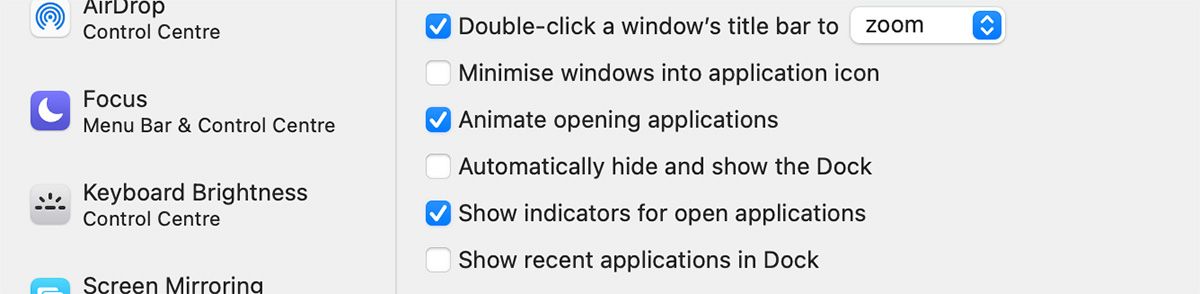
- Откройте “Системные настройки > Док и строка меню”.
- Включите опцию “Автоматически скрывать и показывать Dock”. Dock будет появляться только при наведении курсора к нижней (или боковой) грани экрана.
- При желании отметьте “Свертывать окна в значок приложения”, чтобы каждое приложение не создавал много мини-окон в Dock.
Быстрая клавиатурная команда
- Option + ⌘ + D — переключить скрытие Dock (можно включить/отключить в “Системных настройках > Клавиатура > Сочетания клавиш > Launchpad и Dock”).
Когда это удобно
- Для работы с полноэкранными окнами и редакторами с плавающими панелями.
- Для презентаций и демонстраций.
Ограничения
- Dock всё ещё может появляться при системных уведомлениях или если приложение требует внимания.
Строка меню
Строка меню — верхняя панель с системными пунктами и пунктами приложений. Её можно скрыть так же, как и Dock.
Как скрыть строку меню
- Откройте “Системные настройки > Док и строка меню”.
- Отметьте “Автоматически скрывать и показывать строку меню на Рабочем столе” и/или “в полноэкранном режиме”.
- Наведите курсор в верхнюю часть экрана, чтобы временно показать строку меню.
Когда скрывать
- Когда экран маленький и важно максимально увеличить рабочее пространство.
- Когда требуется концентрация без визуального шума.

Значки в строке меню
Иногда нужно не прятать всю строку меню, а только убрать лишние значки — батареи, Bluetooth, Siri и т. п.
Способы убрать значки
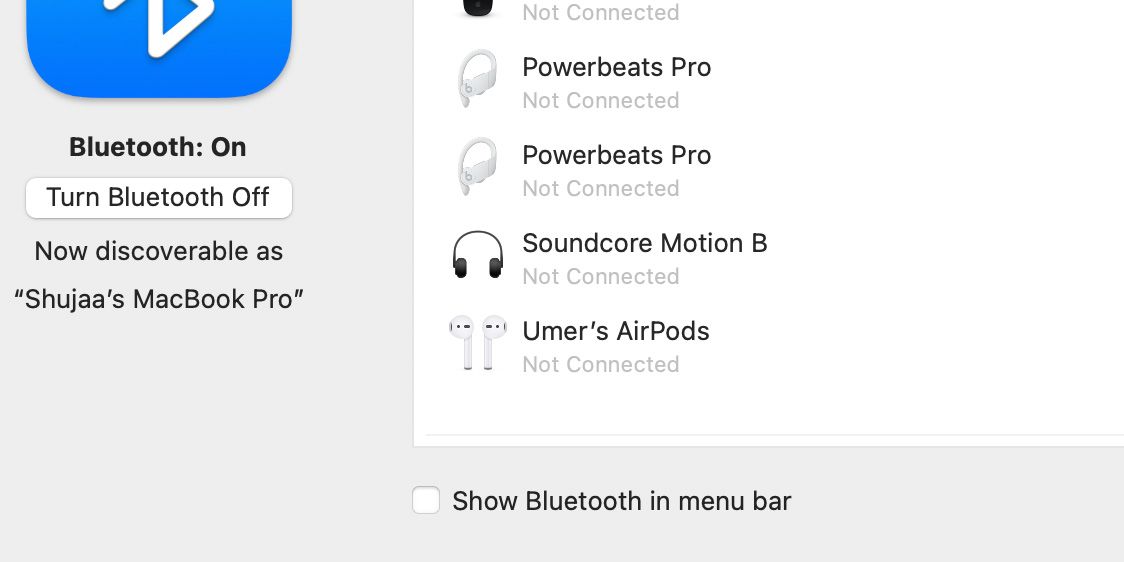
- Через соответствующую панель в “Системных настройках”: откройте нужную секцию (например, Bluetooth) и снимите флажок “Показывать Bluetooth в строке меню”.
- Быстро: удерживая ⌘ (Cmd), перетащите системный значок из строки меню и отпустите при появлении значка X — значок удалится.
Ограничения
- Некоторые системные значки (Spotlight, Центр Уведомлений) нельзя удалить стандартными средствами.
- Чтобы скрыть их, понадобятся сторонние утилиты.
Рекомендации по утилитам
- Vanilla — бесплатная и простая утилита для скрытия значков.
- Bartender — платная (указана в оригинальном материале) и предоставляет больше контроля: упорядочение значков, скрытие, настройка горячих клавиш.
Открытые приложения и окна
Скрытие приложения и свёртывание — разные концепции в macOS.
Скрыть приложение
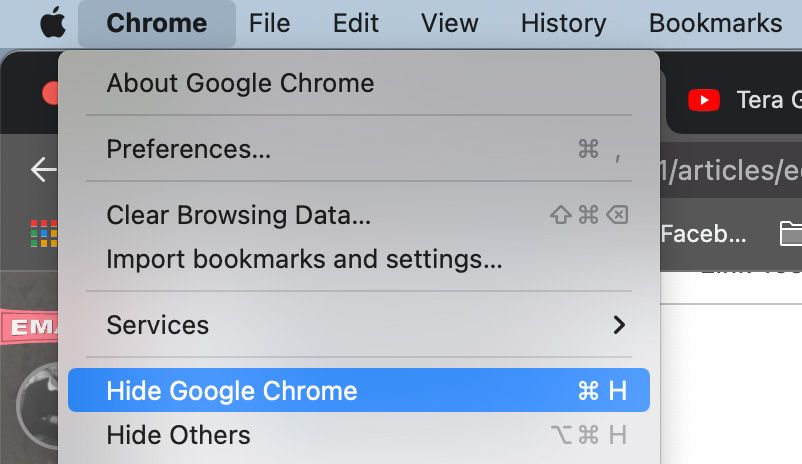
- ⌘ + H — скрывает текущее приложение и все его окна. Приложение исчезает с экрана, но остаётся запущенным.
- Меню приложения > Скрыть [Имя приложения] или Скрыть другие — аналогично.
Восстановление
- ⌘ + Tab — переключатель приложений, он вернёт скрытое приложение на экран.
Свёртывание
- Желтая кнопка в заголовке окна или ⌘ + M — сворачивает отдельное окно в Dock. Для восстановления нужно кликнуть по иконке приложения в Dock.
Важно
- ⌘ + Tab не восстанавливает свёрнутые окна; оно активирует приложение, и macOS покажет самое старое окно приложения по умолчанию.
Настройка панелей инструментов приложений
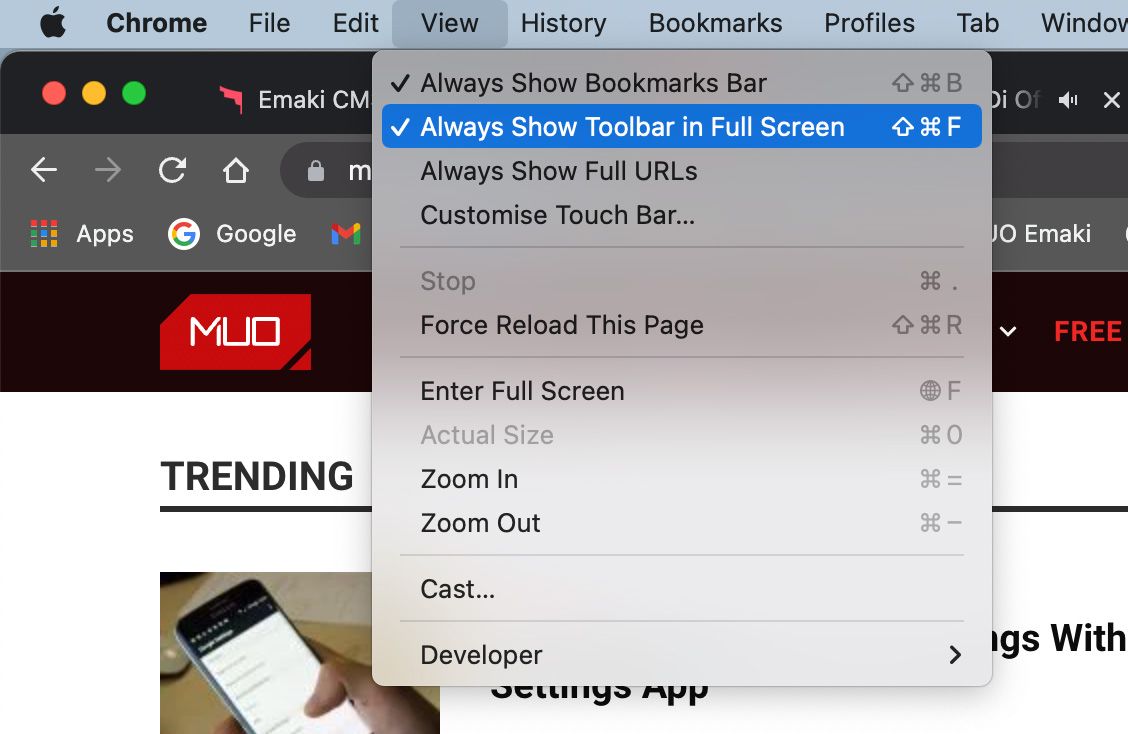
Меню “Вид” (View) в большинстве приложений управляет видимостью панелей инструментов — вкладок, боковых панелей, строк заголовков и т. д.
Как быстро настроить
- Откройте меню “Вид” в активном приложении.
- Отмечайте или снимайте нужные элементы.
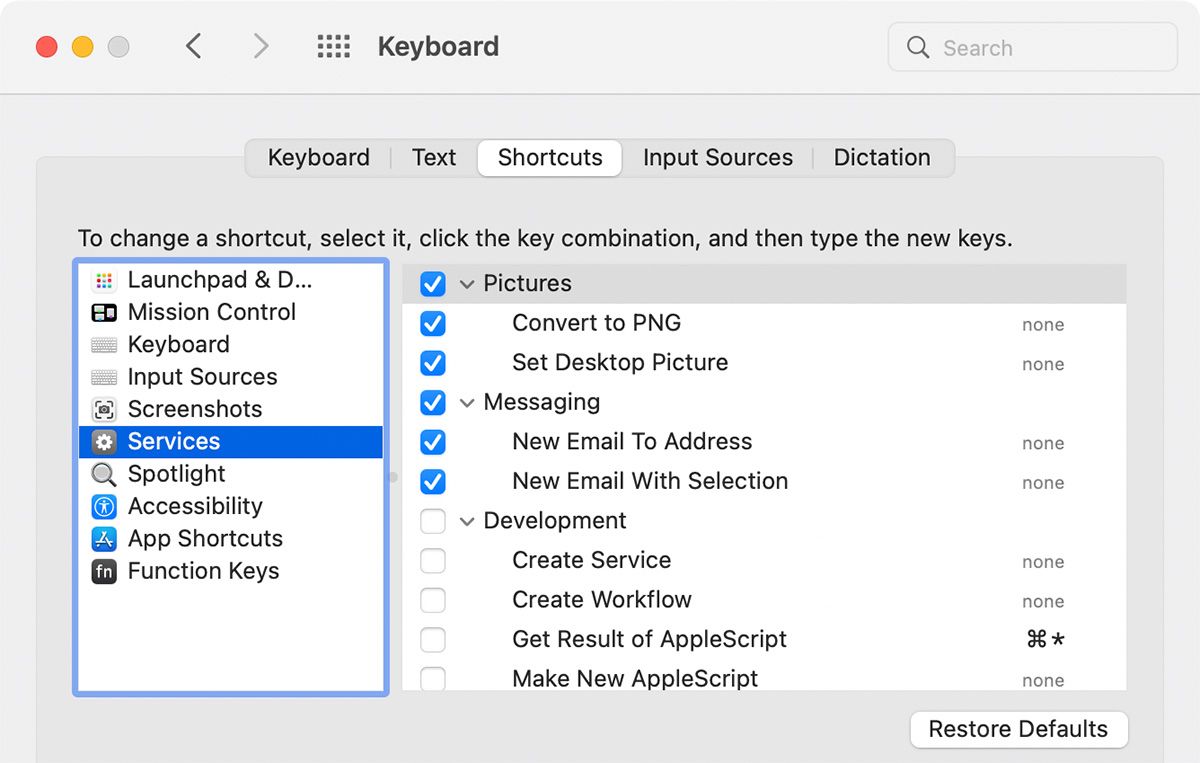
- Обратите внимание на сочетания клавиш рядом с пунктами меню — их можно запомнить или настроить собственные комбинации в “Системных настройках > Клавиатура > Сочетания клавиш”.
Примеры элементов
- Finder: Путь, Боковая панель, Строка состояния.
- Safari: Боковая панель закладок, Читалка, Поле закладок.
Третьи приложения
- Многие сторонние приложения также используют меню “Вид”. Если элементы разбросаны по меню — ищите Control-клик (правый клик) на панелях и элементы в контекстном меню.
Значки на панелях инструментов
Если вы умеете перетаскивать значки из строки меню, то то же самое работает и на панелях инструментов:
- Удерживайте ⌘ и перетащите значок из панели инструментов, чтобы удалить его.
Некоторые приложения не позволяют убирать все элементы, но часто можно скрыть большую часть лишних кнопок.
Содержание боковой панели Finder
Боковая панель Finder состоит из разделов: Избранное, Общий доступ, Устройства и Метки. Вы можете удалять или добавлять элементы.
Удалить элемент
- Control-клик по элементу и выбрать “Удалить из боковой панели”.
- Или выделить элемент и ⌘-перетащить его из боковой панели до появления X.
Массовое скрытие стандартных элементов
- Finder > Настройки > Боковая панель — снимите флажки рядом с элементами, которые вы хотите скрыть.
Скрытие меток
- Finder > Настройки > Метки — снимите флажки или перетащите метки из раздела Избранное.
Ограничения
- Пользовательские папки нужно удалять вручную через Control-клик или перетаскиванием.
Связанный материал: Что такое bloatware и как от него избавиться — термин применим и к визуальному шрифту интерфейса.
Пункты меню по Control-клику
Контекстное меню (Control-клик) показывает сервисы, расширения и недавно используемые метки. Некоторые элементы нельзя убрать, но многое управляется в настройках.
Удаление сервисов
- Системные настройки > Клавиатура > Сочетания клавиш > Сервисы — снимите не нужные пункты.
- Сервисы, созданные в Automator или сторонними приложениями, тоже отображаются здесь.
Управление метками в контекстном меню
- Finder > Настройки > Метки — перетащите лишние метки из раздела Избранное, чтобы убрать их из контекстного меню.
Значки на рабочем столе
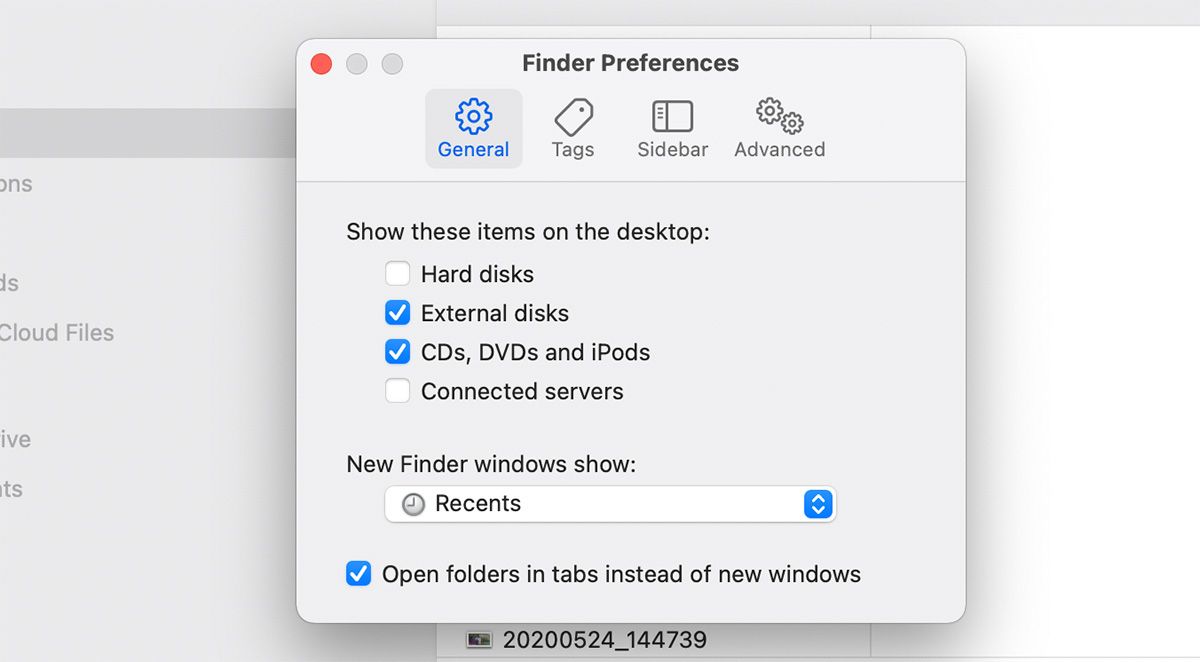
Можно убрать значки дисков, внешних накопителей и других объектов с рабочего стола, не удаляя их содержимое.
Стандартный способ
- Finder > Настройки > Общие — снимите флажки для отображения жёстких дисков, внешних дисков, CD, подключённых серверов и т.д.
Спрятать ярлыки и файлы
- Переместите ярлыки в другую папку (они являются alias/ярлыками) или удалите их — оригинальные файлы останутся на диске.
- Включите Stacks (Стопки) через правый клик на рабочем столе > Использовать стопки — файлы будут группироваться по типу.
Через Терминал (показывать/скрывать все значки)
defaults write com.apple.finder CreateDesktop falseЗатем перезапустите Finder:
killall FinderЧтобы вернуть значки на рабочий стол, повторите первую команду, заменив false на true, и снова выполните killall Finder.
Утилиты
- HiddenMe — простая утилита для мгновенного скрытия значков рабочего стола (бесплатная, есть покупки внутри приложения).
Расширения меню “Поделиться”
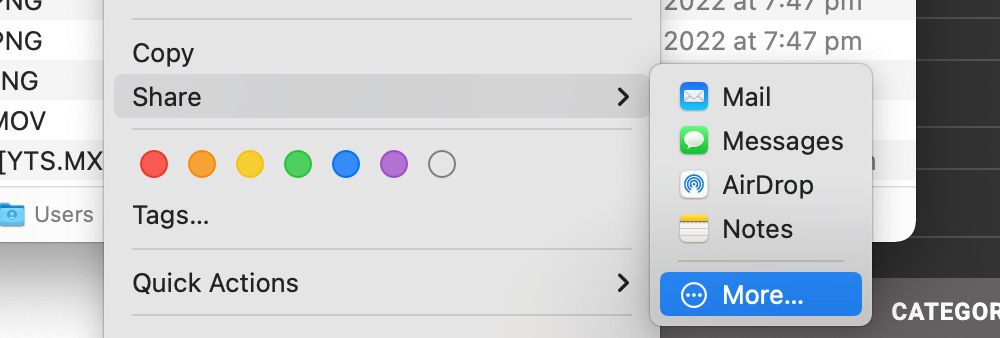
Меню “Поделиться” появляется в File > Share, на панели инструментов и в контекстных меню. Оно показывает сервисы, доступные для текущего объекта.
Отключение пунктов
- Системные настройки > Расширения > Меню “Поделиться” — снимите флажки у не нужных расширений.
Примечание
- Некоторые пункты неактивны (серые) и зависят от контекста: например, опции соцсетей не будут видны при выборе папки в Finder.
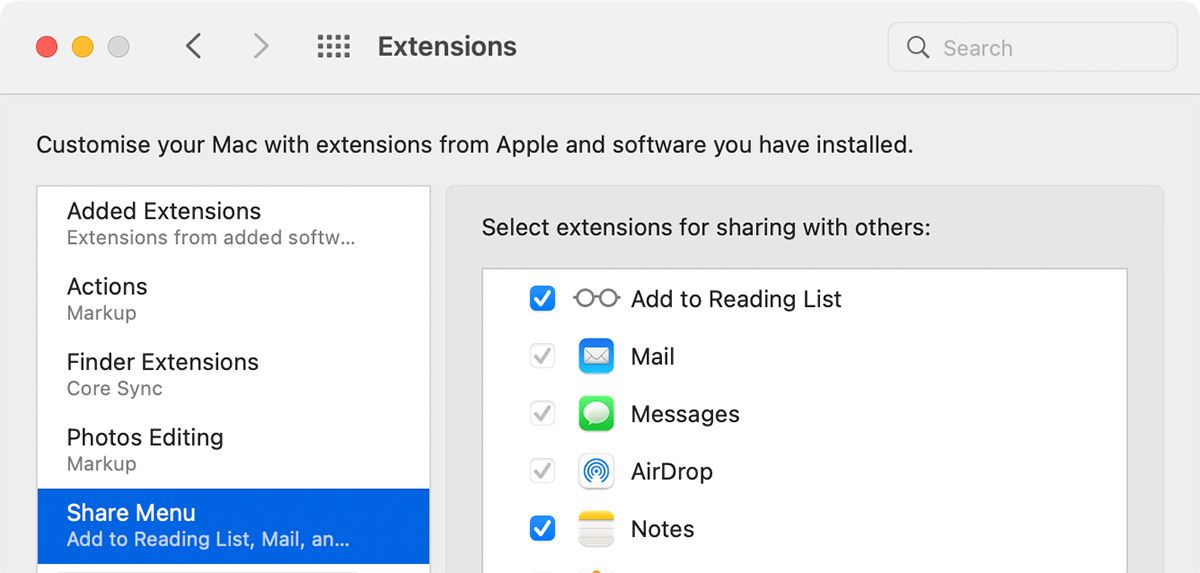
Вы можете открыть меню “Поделиться” и выбрать пункт “Ещё…” для быстрого перехода к настройкам расширений.
Когда скрытие не помогает: ограничения и ошибки
- Системные элементы: Spotlight и Центр уведомлений нельзя удалить стандартными средствами.
- Некоторые сторонние приложения сохраняют свои значки или поведение после скрытия — в таких случаях нужно проверять настройки самих приложений.
- Скрытие не заменяет удаление: если приложение создаёт фоновые службы, они останутся активны даже при скрытом интерфейсе.
Совет: если поведение не меняется после скрытия, перезагрузите macOS и проверьте наличие обновлений системы и приложений.
Альтернативные подходы
- Ограничение уведомлений: Настройки > Уведомления — отключите уведомления для приложений, чтобы избавиться от отвлекающих всплывающих окон.
- Режим «Не беспокоить» / Focus: используйте режимы фокусировки для временного блокирования уведомлений.
- Профили пользователей: создайте отдельный пользовательский аккаунт для презентаций или публичного использования с минимальным набором видимых элементов.
Мини-методология: как принимать решения о скрытии
- Определите цель: уменьшить отвлечения, увеличить рабочую область, подготовить презентацию.
- Протестируйте скрытие одного элемента за раз и оцените эффект в течение 24–48 часов.
- Запишите изменения (или создайте снимок экрана настроек) — чтобы можно было легко вернуть прежнюю конфигурацию.
- При необходимости используйте сторонние утилиты для тонкой настройки.
Шпаргалка: полезные сочетания клавиш и команды Терминала
- Переключить скрытие Dock: Option + ⌘ + D
- Скрыть активное приложение: ⌘ + H
- Сворачивать окно: ⌘ + M
- Переключатель приложений: ⌘ + Tab
Терминал: скрыть все значки рабочего стола
defaults write com.apple.finder CreateDesktop false
killall Finder
Вернуть значки
defaults write com.apple.finder CreateDesktop true
killall Finder
Быстрый Playbook: 7 шагов к минималистичному рабочему столу
- Включите “Автоматическое скрытие” для Dock и строки меню.
- Перетащите лишние значки из строки меню, удерживая ⌘. Для системных остаются утилиты вроде Bartender.
- В Finder > Настройки отключите лишние элементы боковой панели.
- На рабочем столе включите Stacks или используйте HiddenMe для мгновенного скрытия.
- Отключите неважные расширения меню “Поделиться”.
- Настройте режимы Фокусировки/Не беспокоить.
- Проверьте поведение в течение дня и скорректируйте.
Критерии приёмки
- Рабочий стол без визуального шума в течение рабочего периода.
- Быстрое восстановление скрытых элементов при необходимости (не более 2 кликов/команд).
- Отсутствие потери данных: скрытие не должно удалять файлы или настройки приложений.
Ролевые чек-листы
Минималист:
- Dock скрыт
- Строка меню скрыта
- Рабочий стол — Stacks или HiddenMe
- Только необходимые значки в строке меню
Пользователь, ориентированный на безопасность и приватность:
- Убрать лишние расширения “Поделиться”
- Отключить отображение состояния сети или аккаунтов, если не нужны
- Проверить фоновые службы в Системных настройках > Общие > Безопасность и конфиденциальность
Администратор/разработчик:
- Оставить доступ к Spotlight и Центру уведомлений
- Использовать отдельный рабочий профиль для тестов
- Убедиться, что скрытие не мешает сервисам, связанным с разработкой (Docker, VPN-хуки и т. п.)
Когда стоит не скрывать: контрпример
Если вы часто переключаетесь между приложениями и вам важна постоянная видимость состояния (например, индикатор VPN, состояние облачной синхронизации, иконка Time Machine), скрытие строки меню или значков может только замедлить работу. В таких случаях лучше реорганизовать значки с помощью Bartender или группировать их вручную.
Чек-лист тестирования изменений (Test cases)
- Скрыть Dock и убедиться, что он появляется при наведении курсора.
- Скрыть рабочие значки через Терминал и проверить доступность файлов через Finder.
- Отключить расширения меню “Поделиться” и убедиться, что не исчезли нужные пункты в приложениях (например, Почта, Заметки).
- Спрятать системный значок (например, Bluetooth) и затем восстановить его через Системные настройки.
Сравнение методов: стандартные настройки vs Терминал vs сторонние утилиты
- Стандартные настройки: безопасно, обратимо, простые опции для большинства пользователей.
- Терминал: даёт мощный контроль (например, скрыть все значки с рабочего стола), но требует аккуратности.
- Сторонние утилиты: удобный интерфейс и расширенные возможности (управление значками, автоскрытие), но добавляют сторонний софт в систему.
Таблица-резюме (качественно)
- Удобство: Настройки ≈ Высокое, Терминал ≈ Среднее, Утилиты ≈ Очень высокое
- Гибкость: Настройки ≈ Средняя, Терминал ≈ Высокая, Утилиты ≈ Очень высокая
- Риск: Настройки ≈ Низкий, Терминал ≈ Средний, Утилиты ≈ Низкий/Средний (зависит от разработчика)
1‑строчный глоссарий
- Dock: панель с ярлыками и запущенными приложениями внизу/по бокам экрана.
- Строка меню: верхняя панель с пунктами приложений и системными индикаторами.
- Stacks (Стопки): функция группирования файлов на рабочем столе по типу или тегу.
- Spotlight: системный поиск macOS.
Риски и смягчения
- Риск: скрытие означает потерю визуального контроля над состоянием сервисов.
- Смягчение: используйте Bartender для гибкого скрытия и настройки видимости по сценарию.
- Риск: неправильная команда Терминала может изменить поведение Finder.
- Смягчение: перед выполнением команд создайте резервную копию настроек и запишите исходные команды для отката.
Короткое руководство по восстановлению видимости
- Для Dock и строки меню — откройте Системные настройки и снимите флажки автоскрытия.
- Для рабочего стола через Терминал — замените false на true и выполните killall Finder.
- Для значков строки меню — перетащите их обратно или включите через соответствующую панель в Системных настройках.
Заключение
Скрытие визуальных элементов в macOS — простой и безопасный способ кастомизировать рабочее пространство без удаления функций. Начните с небольших изменений (скройте Dock или отдельные значки), оцените эффект и по необходимости применяйте более радикальные меры через Терминал или сторонние утилиты. Всегда сохраняйте возможность быстрого восстановления, чтобы не потерять важную информацию о состоянии системы.
Важно: скрытие — это средство, а не цель. Выбирайте набор видимых элементов, который поддерживает вашу продуктивность, а не усложняет её.
Критерии приёмки
- Интерфейс стал менее загромождённым и не мешает основным задачам.
- Скрытые элементы быстро восстанавливаются при необходимости.
- Нет потери данных или функционала критичных сервисов.
Сводка действий (короткая): включить автоскрытие для Dock и строки меню, убрать лишние значки через ⌘-перетаскивание, настроить боковую панель Finder, использовать Stacks или HiddenMe для рабочего стола, управлять расширениями меню “Поделиться” в системных настройках.
Важно
- Перед применением команд в Терминале убедитесь, что вы понимаете их эффект. Скрытие визуальных элементов никак не удаляет пользовательские файлы.
Дополнительно: если вы хотите, я могу подготовить персонализованный чек-лист для вашего рабочего процесса (укажите, чем вы занимаетесь: разработка, дизайн, управление проектами и т. п.).

Похожие материалы

Несколько аккаунтов Skype: Multi Skype Launcher

Журнал для работы: повысить продуктивность

Персональные звуки уведомлений на Android

Скачивание шоу Hulu для офлайн‑просмотра

Microsoft Start: персонализированная новостная лента
