
Как скрыть верхнюю панель и док в Ubuntu
Быстрые ссылки
- Зачем скрывать верхнюю панель и док в Ubuntu?
- Как скрыть верхнюю панель в Ubuntu
- Как полностью отключить док в Ubuntu
- Автоскрытие верхней панели и дока в Ubuntu
- Персонализация экрана Ubuntu
Короткое содержание
- Чтобы скрыть верхнюю панель, установите расширение «Hide Top Bar» через Менеджер расширений GNOME. По умолчанию оно автоматически скрывает панель.
- Чтобы полностью отключить док Ubuntu, откройте Менеджер расширений и выключите расширение «Ubuntu Dock».
- Автоскрытие дока можно включить через «Настройки экрана» → «Внешний вид» → «Автоскрывать док».
В статье описаны несколько подходов: графический (Менеджер расширений, GNOME Tweaks), и командная строка (apt, gsettings, gnome-extensions). Приведены советы по настройке, распространённые ошибки и сценарии использования.
Почему стоит скрывать верхнюю панель и док в Ubuntu
Скрытие верхней панели и дока даёт практические преимущества:
- Больше рабочего пространства — особенно важно на ноутбуках с небольшими экранами.
- Меньше визуального шума — полезно при демонстрациях, презентациях и работе с фокусом.
- Возможность тонкой персонализации рабочего окружения — нужные элементы остаются доступными при наведении.
Когда это неуместно:
- Если вы часто переключаетесь между приложениями и хотите быстрый доступ к уведомлениям и системному меню.
- Если вы новичок в Ubuntu и предпочитаете явные визуальные ориентиры для навигации.
Выбор зависит от сценария использования: кто-то предпочитает полностью убрать док, а кто-то — включить только автоскрытие.
Понятные определения терминов
- GNOME — графическое окружение рабочего стола, используемое в Ubuntu. Это интерфейс, окна и набор стандартных приложений.
- Расширение (extension) — плагин для GNOME, который добавляет или изменяет поведение интерфейса.
- Док (dock) — панель со списком закреплённых и запущенных приложений, обычно слева.
- Верхняя панель — строка вверху экрана с системными индикаторами, часами и меню Activities.
Подготовка и требования
Перед началом убедитесь, что система обновлена и установлен базовый набор утилит:
sudo apt update
sudo apt install gnome-shell-extensions gnome-shell-extension-manager chrome-gnome-shell
Пояснение: пакет chrome-gnome-shell нужен для интеграции с сайтом extensions.gnome.org и работы некоторых механизмов установки расширений. Менеджер расширений (Extension Manager) упрощает поиск и установку.
Важно: в разных версиях Ubuntu названия расширений и их идентификаторы могут отличаться. Если что-то не находится — используйте поиск по части названия.
Как скрыть верхнюю панель в Ubuntu (пошагово)
- Откройте Менеджер приложений и запустите Менеджер расширений (Extension Manager) или найдите «Менеджер расширений» в списке приложений.

- Перейдите во вкладку «Обзор» (Browse). В поле поиска введите «Hide Top Bar» и выберите соответствующее расширение. Нажмите «Установить».
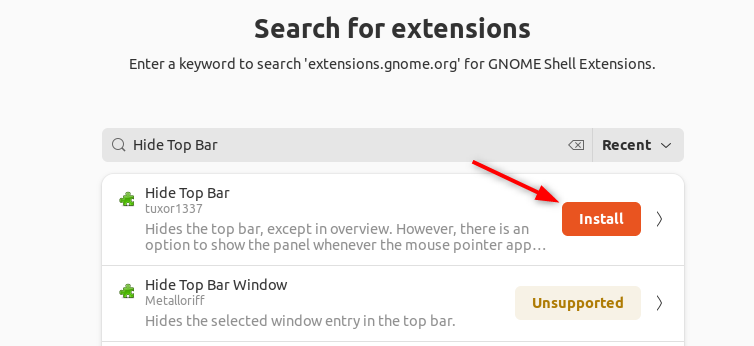
Если расширение не отображается, поменяйте фильтр поиска с «Популярность» на «Недавние» или обновите список.
После установки расширение начнёт скрывать верхнюю панель: потяните окно кверху — панель скроется, при минимизации или удалении окна от края панель вернётся.
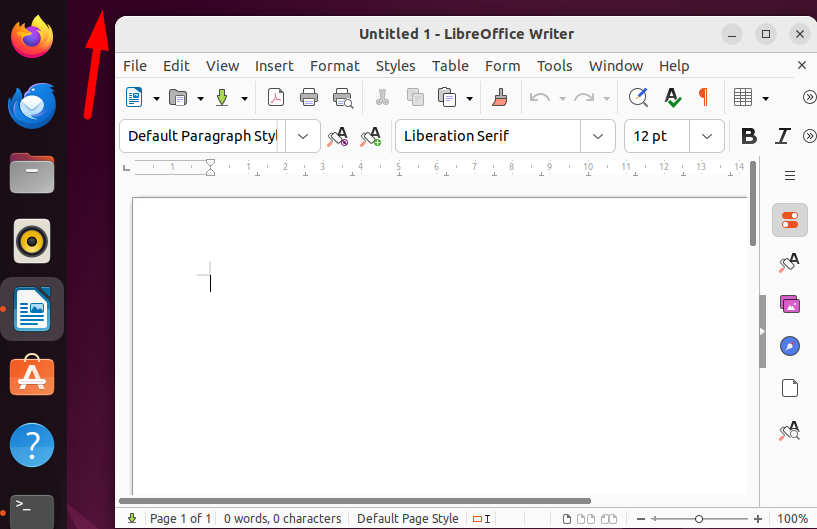
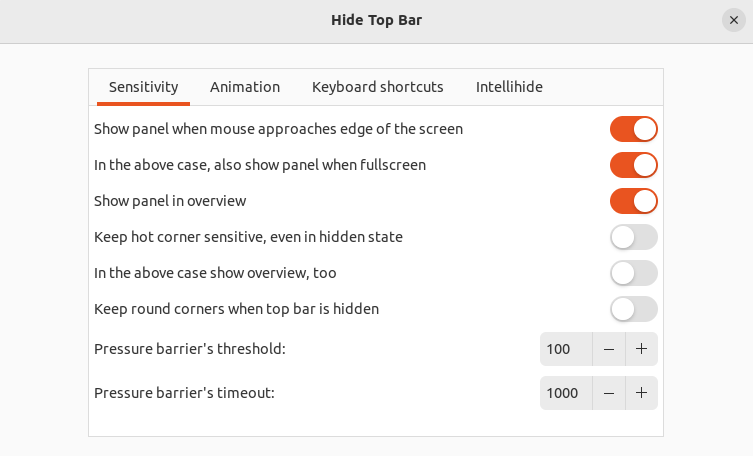
- Чтобы настроить поведение, откройте вкладку «Установленные» (Installed) в Менеджере расширений, найдите «Hide Top Bar» и нажмите значок шестерёнки для параметров.
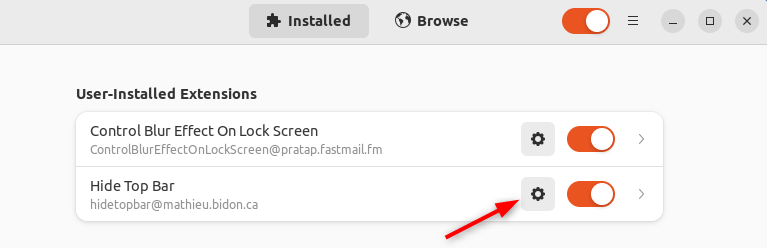
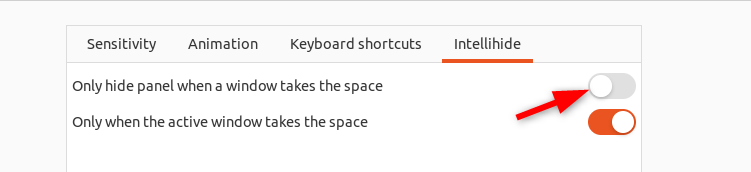
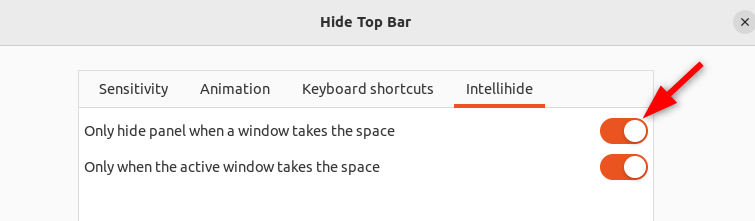
- В настройках вы увидите параметры чувствительности, анимации и режимы скрытия. По умолчанию используется «Intellihide» (интеллектуальное скрытие). Чтобы сделать панель постоянно скрытой, отключите первый переключатель в разделе Intellihide.
Советы:
- Можно назначить горячую клавишу для мгновенного скрытия/показа панели.
- При максимизации окна панель обычно скрывается автоматически.
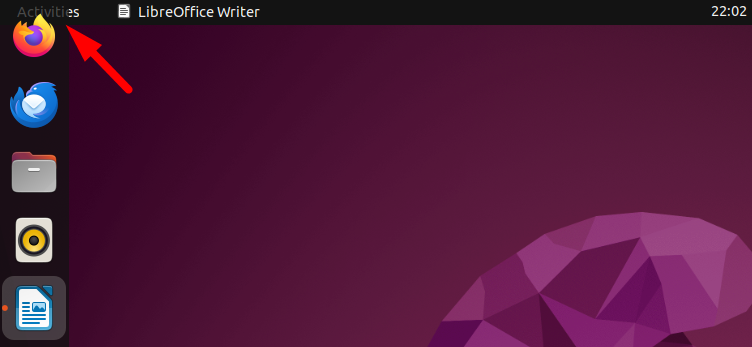
Возможная проблема: часть дока может оказаться под обзором Activities. Это не критично — можно поправить позицию дока или выключить «Panel Mode» в настройках внешнего вида.
Как полностью отключить док в Ubuntu
Если вы хотите убрать док совсем (он перестает отображаться и не занимает место), выполните следующее:
- Откройте Менеджер расширений → вкладка «Установленные».
- Найдите расширение «Ubuntu Dock» и переключите его в положение «выключено».

После этого док исчезнет, и у вас останется чистый рабочий стол без боковой панели.
Альтернативный способ (командная строка): используйте утилиту gnome-extensions для управления расширениями. Сначала посмотрите список установленных расширений и их идентификаторы:
gnome-extensions listЗатем отключите нужное расширение по идентификатору:
gnome-extensions disable Пример: если идентификатор ubuntu-dock отображается в списке, он может быть отключён командой gnome-extensions disable ubuntu-dock@ubuntu.com — но идентификатор зависит от версии, поэтому сначала проверьте вывод команды list.

Как включить автоскрытие дока и верхней панели
Вариант 1 — графический (быстро):
- Для верхней панели достаточно установить и включить расширение «Hide Top Bar» — оно по умолчанию автоскрывает панель.
- Для дока щёлкните правой кнопкой по рабочему столу → «Параметры экрана» (или «Настройки экрана»). Перейдите в раздел «Внешний вид» и включите «Автоскрывать док».
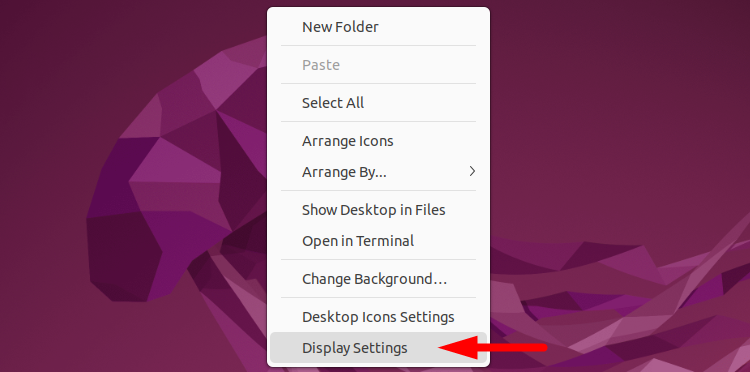
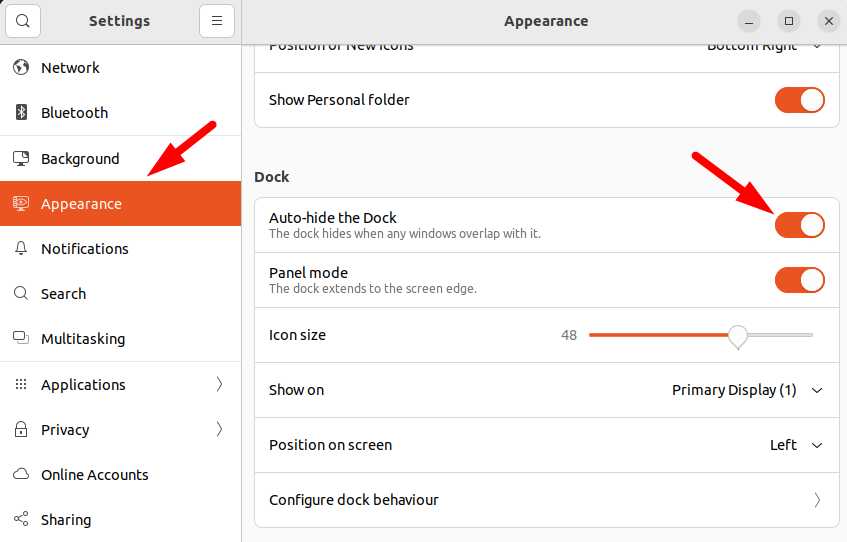
Вариант 2 — через gsettings (для продвинутых пользователей):
# Включить автоскрытие для dash-to-dock (если применимо)
gsettings set org.gnome.shell.extensions.dash-to-dock autohide true
# Сделать док нефиксированным (он может скрываться)
gsettings set org.gnome.shell.extensions.dash-to-dock dock-fixed false

# Посмотреть текущее состояние
gsettings get org.gnome.shell.extensions.dash-to-dock autohide
Примечание: в Ubuntu док реализован как расширение; ключи могут отличаться. Если команда не влияет на поведение, проверьте идентификатор расширения и используйте gnome-extensions или просмотрите схему gsettings для установленного расширения.
Персонализация экрана: что ещё можно настроить
- Темы: смените тему окон и иконок через GNOME Tweaks или установите расширение User Themes для загрузки пользовательских тем.
- Иконки папок: измените цвета иконок с помощью тем или специальных утилит.
- Терминал: настройте профиль терминала (цвета, шрифт, прозрачность).
GNOME Tweaks предоставляет удобный интерфейс для большинства визуальных настроек.
Альтернативные подходы и когда они полезны
- GNOME Tweaks — если вы хотите тонко настроить тему, поведение окон и расширений в одном месте.
- gsettings/ dconf — если нужно массово применить настройки на нескольких машинах (скрипты, автоматизация).
- Полное удаление расширения — когда требуется вернуть поведение до чистой GNOME-сборки.
- Использовать другой оболочный пакет (например, сменить рабочий стол на XFCE или KDE) — если концепция GNOME вам не нравится.
Частые проблемы и способы их решения
Проблема: расширение не устанавливается или не видно в списке
- Решение: установите chrome-gnome-shell, перезапустите сессию GNOME (выйдите и войдите), проверьте подключение к интернету.
Проблема: команды gsettings не меняют поведение
- Решение: проверьте правильность схемы (org.gnome.shell.extensions.dash-to-dock) и идентификатор расширения. Используйте gnome-extensions list и gnome-extensions info
.
Проблема: док частично накрывает область Activities
- Решение: измените положение дока (слева/снизу/справа) или отключите «Panel Mode»/режим панели в настройках дока.
Проблема: после обновления расширение перестало работать
- Решение: проверьте совместимость расширения с версией GNOME. Иногда нужно обновить расширение или заменить его аналогом.
Критерии приёмки
- Верхняя панель скрывается при приближении окна к верху экрана.
- При отключении расширения «Ubuntu Dock» док полностью исчезает и не мешает ни одному приложению.
- Автоскрытие дока работает при перетаскивании окна к краю экрана.
- Настройки остаются после перезагрузки сессии.
Рекомендации по использованию в разных ролях
Для новичка:
- Используйте графический Менеджер расширений и включите автоскрытие. Не трогайте gsettings, если не уверены.
Для продвинутого пользователя / администратора:
- Автоматизируйте настройку через gsettings и скрипты установки расширений на несколько машин.
Для докладчика / презентующего:
- Полностью отключите док и включите режим «Не беспокоить» для уведомлений.
Быстрая инструкция (шпаргалка)
- Установить Менеджер расширений: sudo apt install gnome-shell-extension-manager
- Установить Hide Top Bar через Менеджер расширений
- Отключить Ubuntu Dock: Менеджер расширений → Installed → Ubuntu Dock → Off
- Включить автоскрытие дока: Настройки → Экран → Внешний вид → Автоскрывать док
Мини‑методика для автоматизации (пример сценария)
- Установить нужные пакеты:
sudo apt update
sudo apt install gnome-shell-extensions gnome-shell-extension-manager chrome-gnome-shell- Список расширений и их идентификаторов:
gnome-extensions list- Отключить док на всех машинах (скрипт):
for ext in $(gnome-extensions list | grep -i dock); do
  gnome-extensions disable "$ext"
done- Установить и включить Hide Top Bar можно через менеджер или загрузить и развернуть пакет расширения централизованно.
Важно: тестируйте скрипты в тестовой среде перед массовым развёртыванием.
Ментальные модели и эвристики
- Модель «Экран = Полезное пространство»: минимизируйте статические UI-элементы, когда содержимое важнее навигации.
- Эвристика «Док для постоянного доступа»: оставляйте док, если вы часто открываете приложения, иначе скрывайте.
- Эвристика «Презентация = исключение UI»: при демонстрациях отключайте всё лишнее, включая док и уведомления.
Набор быстрого восстановления (rollback)
Если после изменений что‑то пошло не так:
- Откат настроек расширений: Менеджер расширений → Installed → включите обратно «Ubuntu Dock».
- Восстановление gsettings (пример):
gsettings reset-recursively org.gnome.shell.extensions.dash-to-dock- Если GNOME ведёт себя нестабильно — выйдите из сеанса и войдите заново.
Небольшая галерея типичных ошибок
- Неправильный идентификатор расширения при использовании gnome-extensions.
- Конфликт между несколькими расширениями, влияющими на панель/док.
- Несовместимость расширения с версией GNOME после обновления ОС.
Короткий словарь
- GNOME — основное графическое окружение Ubuntu.
- Расширение — плагин для изменения поведения интерфейса.
- Dock — панель с приложениями, обычно слева.
- Top Bar — верхняя панель с системными индикаторами.
Итог и рекомендации
Скрытие верхней панели и дока в Ubuntu — простая и эффективная настройка, которая помогает увеличить рабочее пространство и снизить отвлекающие элементы. Для большинства пользователей оптимальным будет установка Hide Top Bar (для панели) и включение автоскрытия дока через системные настройки. Для администраторов и продвинутых пользователей доступны инструменты автоматизации (gnome-extensions, gsettings).
Важно тестировать изменения на одной машине перед широким развёртыванием и держать резервный план отката.
Сообщение разработчика/авторские заметки
Персонализация рабочего стола — субъективный процесс. Подберите сочетание настроек, которое лучше всего подходит под вашу задачу: фокус на продуктивность, демонстрация экрана или эстетика.

Похожие материалы

Несколько аккаунтов Skype: Multi Skype Launcher

Журнал для работы: повысить продуктивность

Персональные звуки уведомлений на Android

Скачивание шоу Hulu для офлайн‑просмотра

Microsoft Start: персонализированная новостная лента
