
Как скрыть баннер обновления OS X El Capitan в Mac App Store
Краткое определение
App Store — стандартное приложение macOS для поиска и установки приложений и системных обновлений. Баннер — крупная графическая карточка в разделе «Обновления», привлекающая внимание к новой версии macOS.
Почему стоит скрыть баннер
- Убирает визуальный шум и освобождает пространство в списке обновлений.
- Предохраняет от случайного нажатия и загрузки крупного системного обновления.
- Удобно, если вы откладываете обновление до проверки совместимости с ПО или аппаратурой.
Важно: скрытие баннера не удаляет саму запись об обновлении из сервера Apple. Вы сможете найти и установить OS X El Capitan вручную через поиск в App Store.
Как скрыть баннер OS X El Capitan — пошагово
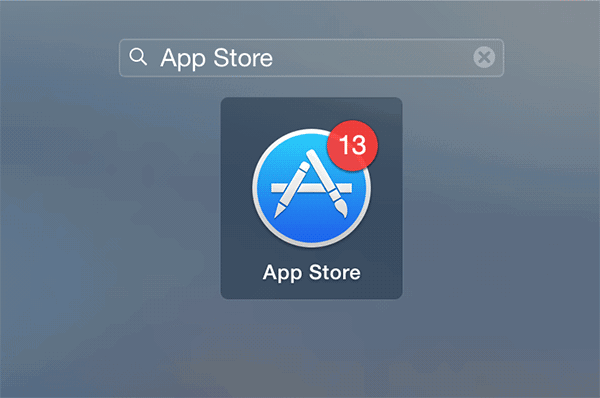
- Откройте Launchpad в Dock и запустите приложение «App Store».
- В верхней части окна нажмите «Обновления», чтобы перейти в соответствующий раздел.
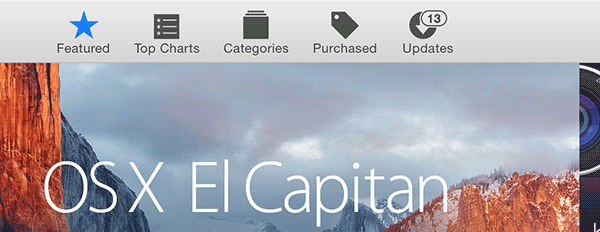
- Найдите крупный баннер OS X El Capitan вверху и выполните правый клик (Ctrl+клик на тачпаде). В выпадающем меню выберите «Скрыть обновление».

- Баннер исчезнет немедленно, и на его месте появится обычный список доступных обновлений.

Как вернуть баннер или найти обновление вручную
- Чтобы снова отобразить баннер: в App Store нет явной кнопки «Показать скрытые». Просто выполните поиск по названию «OS X El Capitan» в App Store и откройте страницу обновления. Там можно снова запустить скачивание и установку.
- Если вы хотите установить обновление позже, выполните поиск «OS X El Capitan» в строке поиска App Store и нажмите «Загрузить» или «Установить» на странице обновления.
Альтернативные подходы
- Отключить автоматические загрузки обновлений в Системных настройках → App Store, чтобы обновление не грузилось автоматически.
- Использовать отдельный пользовательский профиль для работы, чтобы системные уведомления и баннеры не мешали.
Когда этот приём не сработает
- Apple может периодически показывать рекламные карточки на главной странице App Store. Описанный способ скрывает баннер только в разделе «Обновления».
- Если баннер возвращается после обновления App Store или macOS — повторите правый клик и «Скрыть обновление» ещё раз.
Быстрая проверка: контрольный чеклист
- Открыл App Store — да/нет
- Перешёл в «Обновления» — да/нет
- Правый клик на баннер и выбрал «Скрыть обновление» — да/нет
- Проверил, вернулся ли баннер после перезапуска — да/нет
Советы по безопасности и приватности
- Скрытие баннера не влияет на безопасность системы. Оно только убирает визуальное уведомление. Поддерживайте резервные копии перед установкой крупных обновлений.
- Если вы ответственны за обновления в организации, согласуйте отсрочку установки с IT‑политикой.
Возможные проблемы и их устранение
- Баннер всё ещё виден: перезапустите App Store и проверьте, не вернулся ли он. Если вернулся — снова выполните «Скрыть обновление».
- Обновление загружается автоматически: убедитесь, что в Системных настройках отключены автоматические загрузки и установки.
Частые вопросы
Q: Удаляет ли скрытие баннера само обновление?
A: Нет. Вы просто скрываете визуальный элемент. Обновление останется доступным в App Store для ручной установки.
Q: Можно ли отменить скрытие баннера?
A: Прямой кнопки «Показать скрытые» нет. Для доступа к обновлению ищите «OS X El Capitan» в App Store.
Q: Баннер показывается на главной — как убрать?
A: Главная страница App Store контролируется Apple. Единственный надёжный способ — искать обновление вручную или отключить автоматические уведомления.
Краткое резюме
- Скрыть баннер OS X El Capitan можно правым кликом по карточке в разделе «Обновления» → «Скрыть обновление».
- Это простая визуальная настройка; само обновление остаётся доступным для установки.
- Если нужен дополнительный контроль, отключите автоматические загрузки и используйте резервные копии перед установкой системы.
Важно: всегда проверяйте совместимость приложений и наличие резервных копий перед установкой масштабных системных обновлений.
FAQ (коротко)
- Где найти скрытое обновление? — Поиск «OS X El Capitan» в App Store.
- Вернётся ли баннер после обновления App Store? — Возможно, тогда придётся скрыть заново.
- Влияет ли это на безопасность? — Нет, это только интерфейсное скрытие.

Похожие материалы

Несколько аккаунтов Skype: Multi Skype Launcher

Журнал для работы: повысить продуктивность

Персональные звуки уведомлений на Android

Скачивание шоу Hulu для офлайн‑просмотра

Microsoft Start: персонализированная новостная лента
